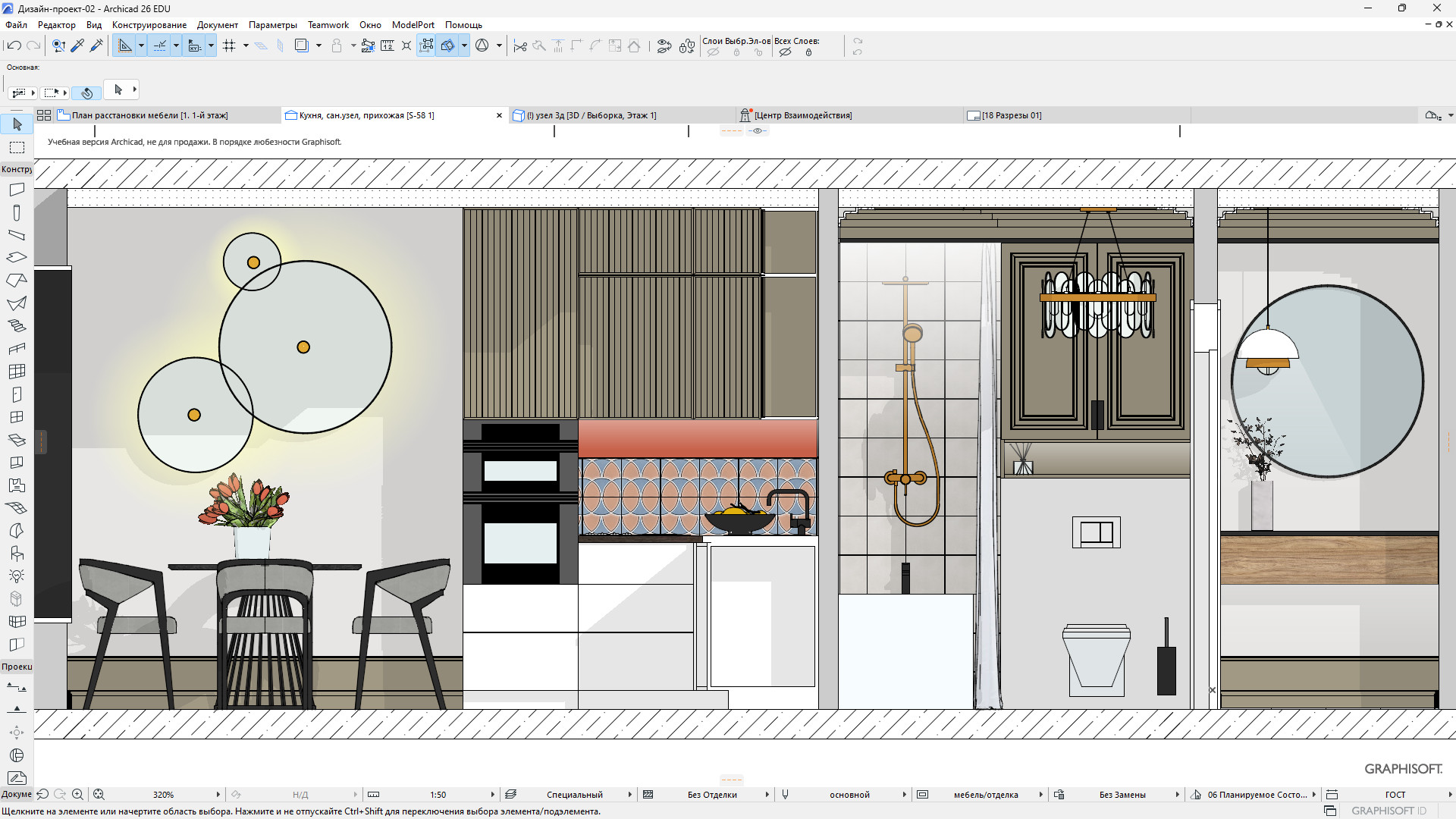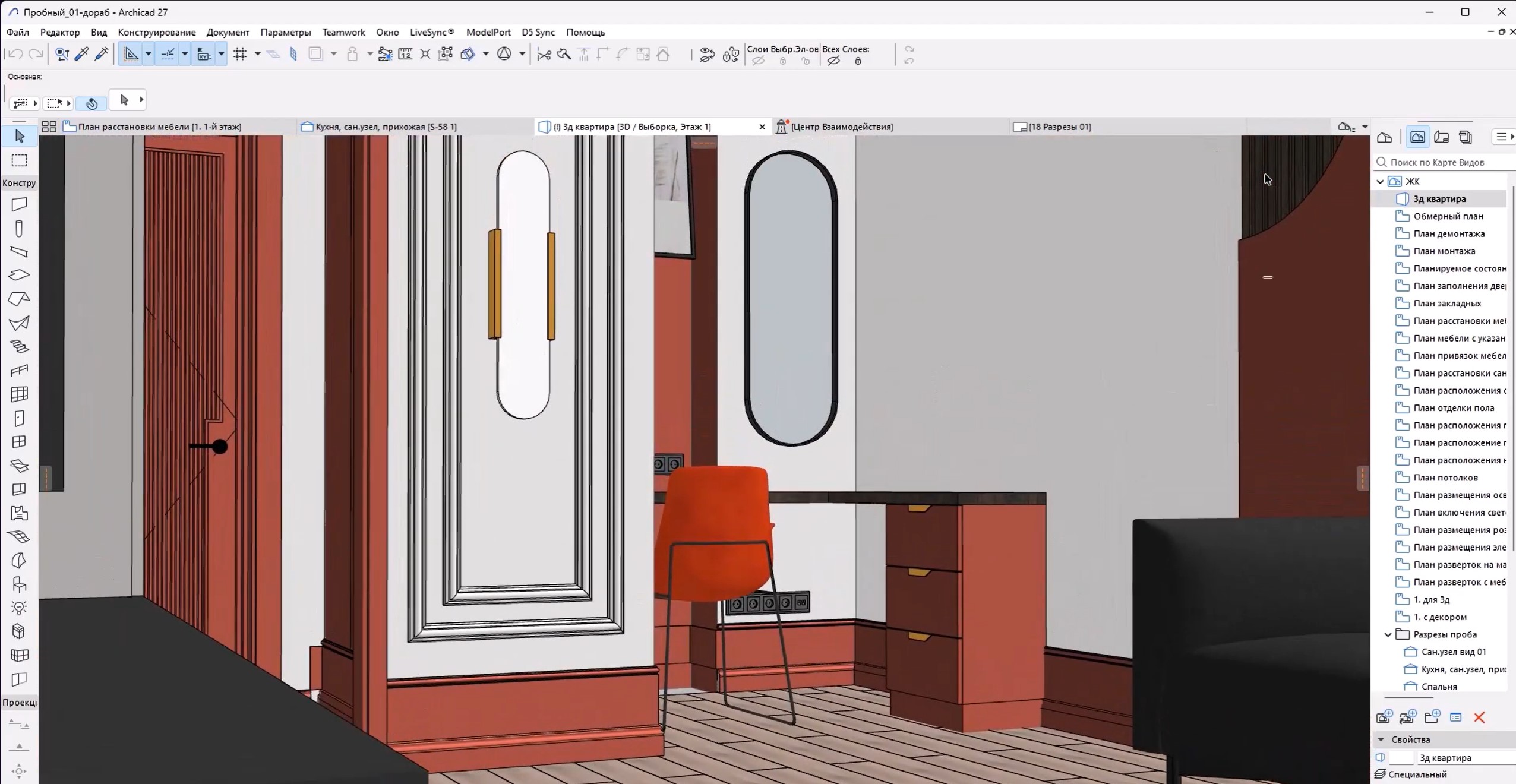
Панели инструментов Архикад
Панели ARCHICAD можно включать, скрывать и настраивать под рабочие задачи. В уроке рассмотрены меню «Окно» и «Табло команд», управление текстовыми подписями и восстановление панелей, закрытых по ошибке.
Настройка панелей Архикад выполняется через Табло команд. Для этого вам нужно выбрать вкладку «Окно» → «Табло команд». Вы можете включить или отключить те или иные панели, а также выполнить дополнительную их настройку.
Очень часто нужно отключить текстовое сопровождение команд, которые расположены в панели инструментов ArchiCAD. Это позволяет несколько увеличить рабочее пространство. Чтобы управлять этими параметрами следует перейти в «Окно» → «Табло команд» → «Табло команд» → «Панель инструментов».
Полное обучение: "Использование Archicad на 100%"
Что делать, если пропала панель в Архикаде?
Если вы случайно закрыли какие-то команды, то чтобы вернуть панель в Архикаде нужно перейти во вкладку «Окно» и далее выбрать «Панели» или «Табло команд». Все зависит от того, о каких инструментах и командах идет речь.
В 95% случаев в списке «Панели» для работы потребуются следующие элементы интерфейса:
- панель инструментов;
- информационное табло;
- панель состояния;
- навигатор.
В списке «Табло команд» рекомендуется подключить такие панели, как:
- Стандарт;
- мини-навигатор;
- 3D-визуализация.
Многие новички также интересуются, что делать, если в Архикаде исчезла панель справа? В этом случае вам следует в списке панелей подключить навигатор. Также рекомендуем ознакомиться с видео-уроком «Настройки ArchiCAD по умолчанию», который будет очень полезен начинающим пользователям.
Вернуть панель или изменить её вид
В этой настройке важно различать две задачи: показать закрытую панель и изменить представление команд на уже открытой. Для первой в уроке рассматриваются списки «Панели» и «Табло команд» в меню «Окно». Для второй приведён пример с отключением текстовых подписей, чтобы освободить часть рабочего пространства.
Название исчезнувшего элемента помогает выбрать нужный список. В исходном примере панель справа связана с Навигатором, а «Стандарт», мини-навигатор и «3D-визуализация» перечислены среди табло команд. Поэтому при восстановлении интерфейса стоит сначала определить, какой именно элемент нужен, и включить его, сверяясь с показанной в уроке организацией меню.