Видеонаблюдение в Revit: руководство по созданию и настройке видов из камер
Сейчас системы видеонаблюдения всё чаще моделируются и проектируются в BIM-среде, и Revit предоставляет для этого удобные инструменты. В этом материале мы пошагово разберём, как в Revit создать вид из камеры видеонаблюдения - то есть получить визуализацию того, что «видит» камера. Это важно как для контроля качества установки, так и для согласования с заказчиком.
Все семейства, шаблоны и плагины можно скачать в нашем telegram-канале.
Шаг 1. Размещение камеры на плане и подготовка вида
Для начала работы рекомендуется использовать копию основного проекта. Это убережёт главный файл от случайных изменений и позволит спокойно экспериментировать с настройками.
В вашем проекте откройте план того этажа (или объекта), где будет размещаться камера. Далее перейдите в диспетчер проекта и найдите семейство камеры видеонаблюдения - для удобства поиска используйте первые буквы её наименования, например, «rbz». Если семейство камеры не загружено в проект, его следует загрузить через Компонент - Разместить компонент - Загрузить семейство. Камеры, используемые в видео уроке можно скачать в нашем telegram-канале.
Разместите камеру в плане в нужной точке. Важный параметр - высота установки камеры. Например, задайте 5000 мм, что соответствует монтажу оборудования на отметке около 5 метров. Такая точная постановка позволяет реалистично отображать поле зрения камеры.
Шаг 2. Включение зон действия камеры
Для оценки охвата камеры в Revit предусмотрены несколько важных зон:
- Зона подсветки - это, например, область с инфракрасной подсветкой, которая позволяет видеть объекты в темноте.
- Зона действия - область, где камера фиксирует движение или объекты.
- Зона идентификации - ближайшая к камере область, где возможно детальное распознавание.
- Зона обнаружения и распознавания - раздельные области для фиксирования и идентификации движущихся целей.
- Угол обзора - визуальное отображение сектора, который покрывает камера.
В свойствах камеры необходимо включить зоны подсветки и действия. Иногда подсветка не появляется, если зона действия не активирована - обратите на это внимание. После включения на плане вы увидите соответствующие выделения разными цветами и формами - это помогает понять, какие пространства реально наблюдаются камерой.
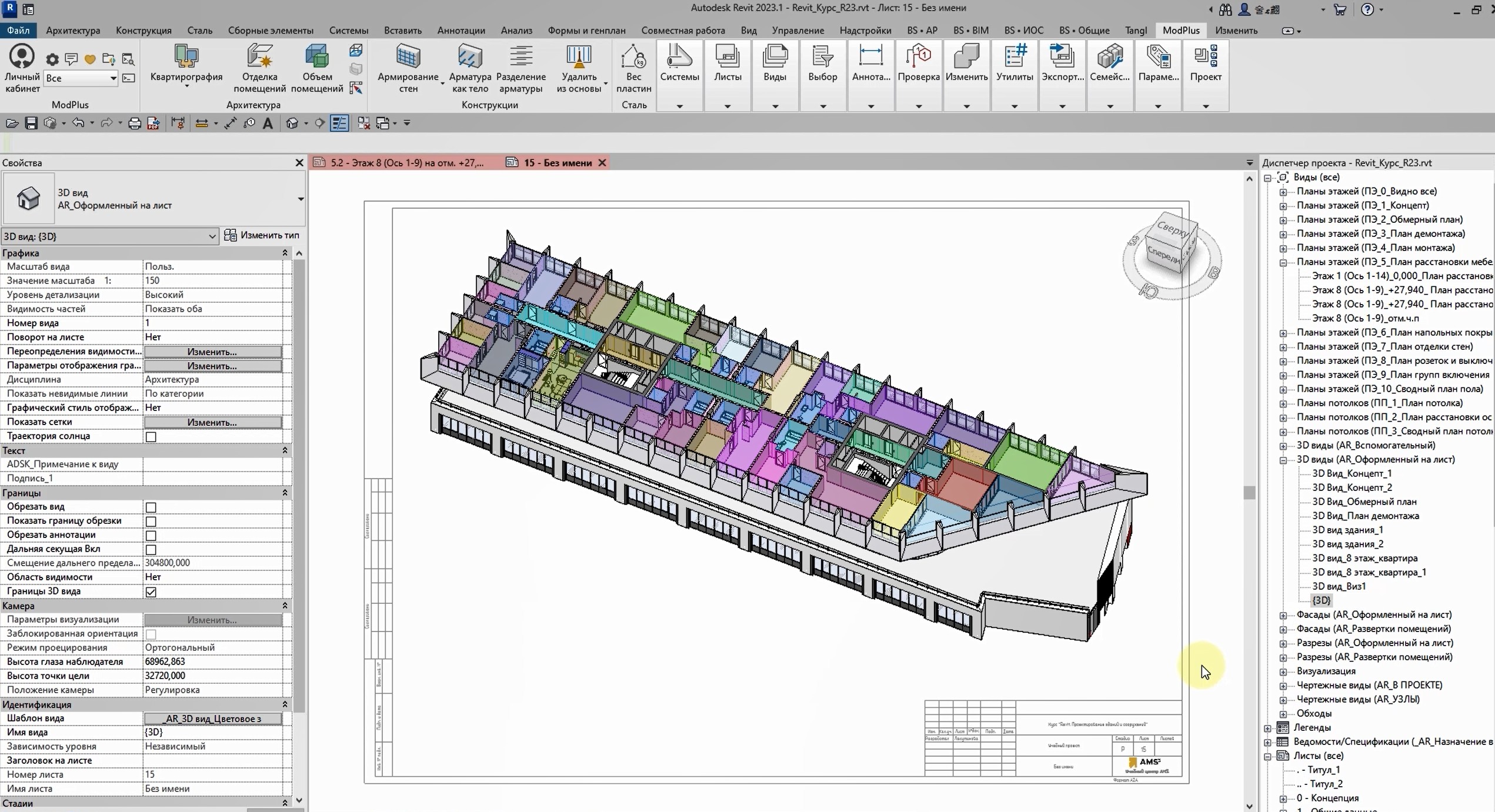
Для более наглядного отображения переключитесь на 3D-вид, где зоны действия камеры тоже визуализируются в пространстве - удобно оценить соприкосновение с архитектурной частью и возможные пересечения.
Шаг 3. Настройка углов поворота камеры
Корректный угол камеры очень важен - он определяет, что и как камера видит.
В названном семействе камеры можно настраивать:
- Вертикальный поворот - изменение угла наклона камеры вверх или вниз.
- Горизонтальный поворот - поворот камеры влево или вправо.
Для демонстрации попробуйте повернуть камеру на 10 градусов вертикально, чтобы увидеть, как изменится область обзора - конус камеры «опустится» вниз. Аналогично настройте горизонтальный поворот.
Также можно применить поворот на 25 градусов и внимательно следить, как меняется поле видимости. Такие настройки помогут оптимально расположить камеру для максимального покрытия нужных зон без "мертвых" обзорных дыр.
Шаг 4. Получение и визуализация вида из камеры
Чтобы визуализировать, что именно видит камера, используйте специальный плагин RB (разработанный компанией RUBESH) можно найти в нашем telegram-канале:
- Перейдите во вкладку RB.
- И выберите кнопку «Изображение с камеры».
- Если камера выделена, нажмите на кнопку, чтобы активировать её.
- Если нет - плагин предложит выбрать из списка доступных камер. Это удобно, если камер несколько, и нужно получить несколько видов.
- Далее выберите зону видимости - например, «неограниченная» для общего вида или «зона обнаружения» для реального поля зрения.
В результате появится вид из камеры - это изображение, с которого начинается дальнейшая корректировка.
Шаг 5. Настройка визуального вида
На полученном изображении можно улучшить восприятие:
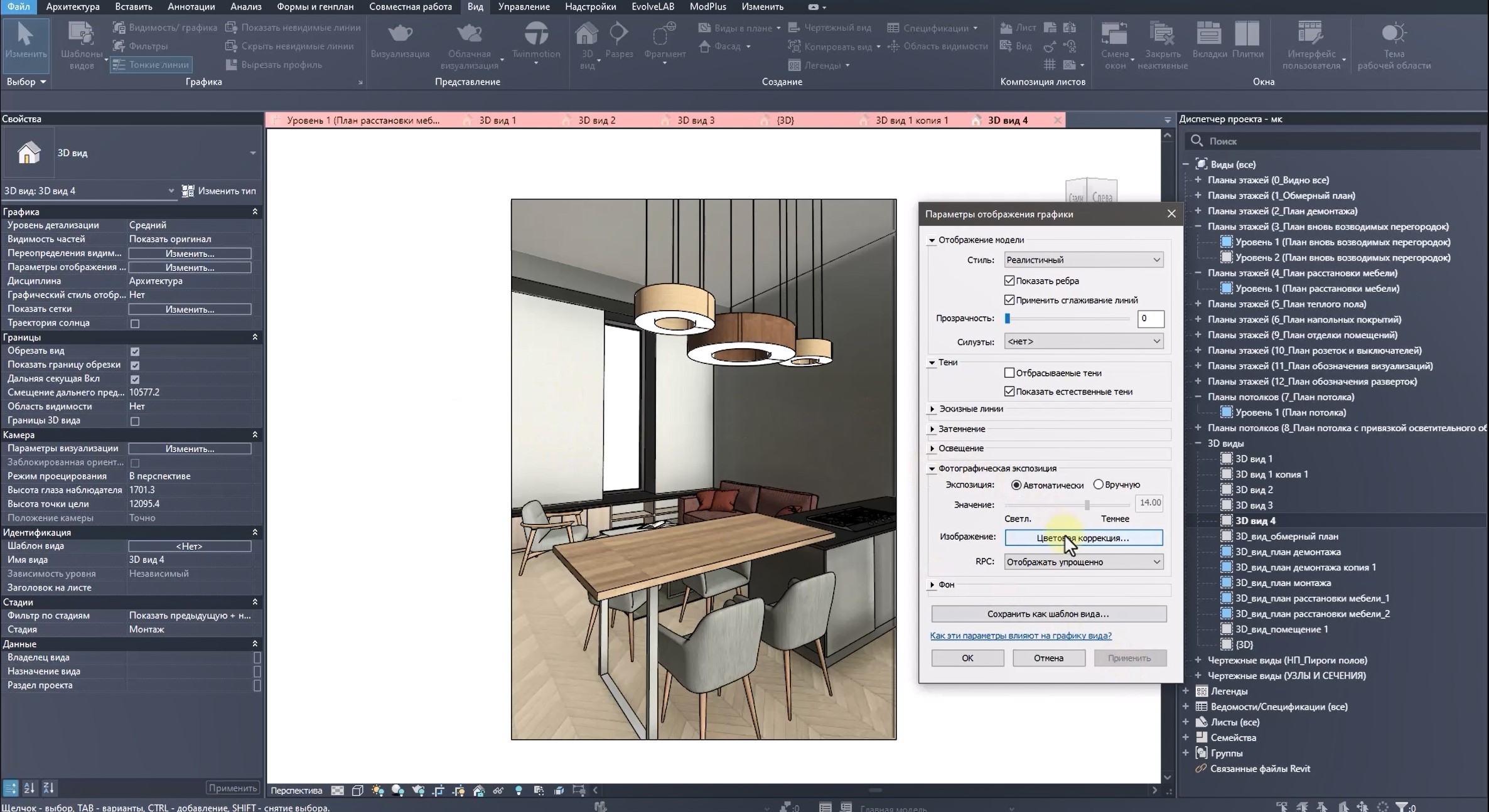
- Установите высокий уровень детализации для лучшего отображения деталей.
- Уберите элементы, которые отвлекают - например, уровни этажей, чтобы не загромождать картинку.
- Включите тени и задайте позицию солнца - это приближает изображение к реальности и позволяет лучше оценить освещение и тени, воздействующие на видеонаблюдение.
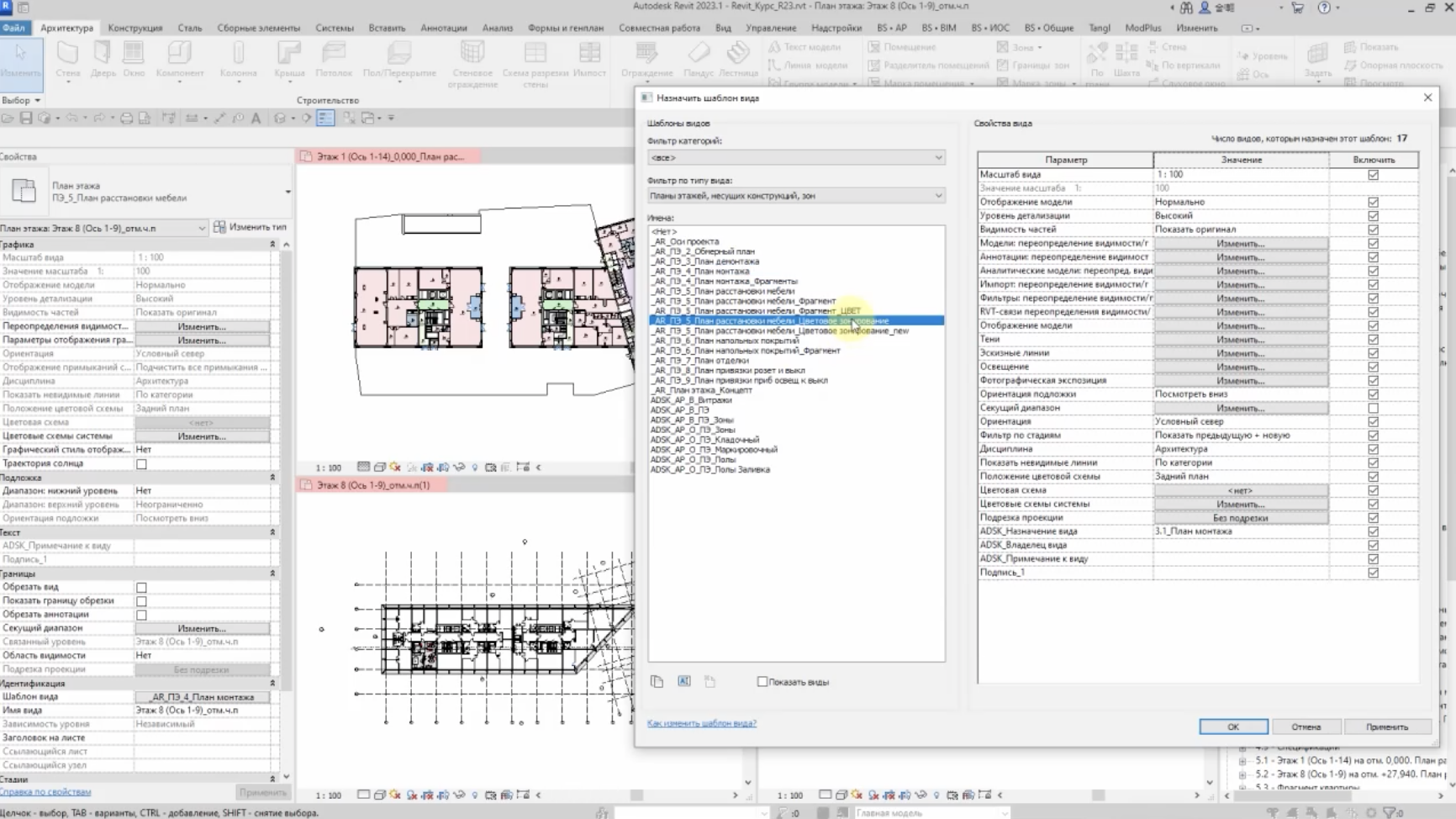
Шаг 6. Создание и использование шаблона вида
Для упрощения повторного использования настроек:
- Создайте шаблон вида на основе текущего визуализационного параметра.
- Применяйте его к другим видам с камер - это экономит время и гарантирует единообразие.
- Особое внимание уделяйте контролю дальнего предела видимости - небольшой сдвиг позволяет избежать нежелательного «вскрытия» скрытых за объектами деталей.
Заключение
Создание видов с камер видеонаблюдения в Revit - это мощный инструмент для визуализации, согласования и контроля качества монтажа систем безопасности. Правильное расположение камер, настройка углов и зон обзора, а также внимательная настройка визуального вида позволяют получать точные и наглядные изображения, важные для всех участников процесса - проектировщиков, монтажников и заказчиков.