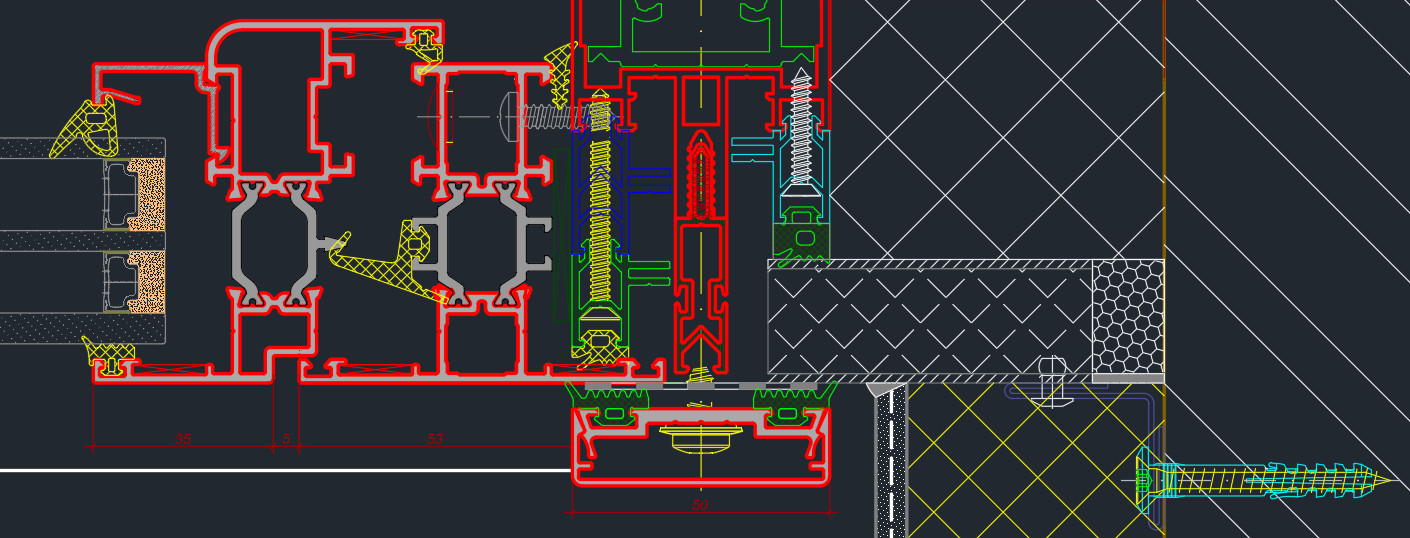
Как правильно поставить 3D размеры в AutoCAD
Чтобы поставить размеры 3d в Автокаде, нужно использовать стандартные команды. Они находятся во вкладке «Аннотации» на панели «Размеры». Ранее мы рассматривали, что из себя представляют размеры в Автокаде. При работе в 3D-пространстве принцип остаётся прежним.
При нанесении размеров на объёмную деталь важно положение плоскости XY. Если размер высоты проецируется на эту плоскость, нужно изменить ориентацию системы координат. Ниже рассмотрим этот приём.
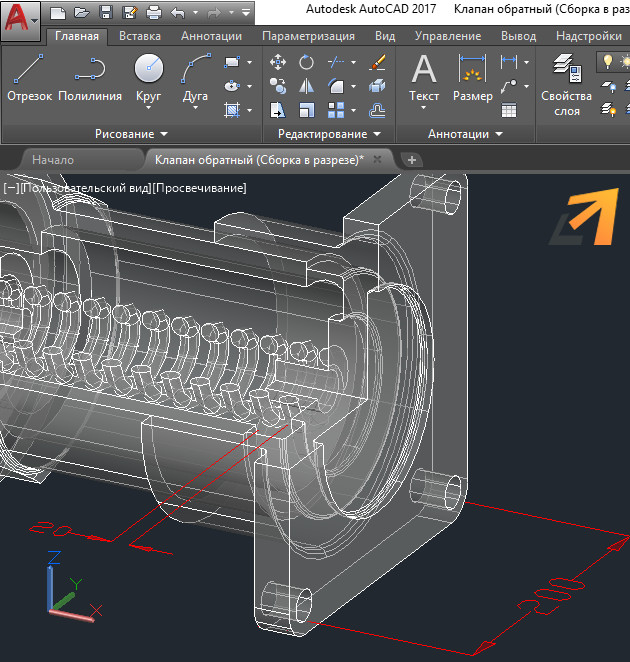
3d размеры Автокад: как поставить правильно?
Размеры в AutoCAD всегда будут располагаться в плоскости XY.
Чтобы образмерить объемную деталь, нужно изменить ориентацию осей, т.е. работать в Пользовательской системе координат (ПСК). Когда мы запускаем программу и начинаем в ней выполнять различные действия, то находимся в так называемой Мировой системе координат (МСК).
Полное обучение: "AutoCAD на 100%"
Как происходит вставка размеров в Автокад 3д?
Чтобы поставить 3D размер в Автокаде, необходимо:
1) «Захватить» мышкой систему координат и переместить её таким образом, чтобы плоскость XY ориентировалась так, чтобы поставленный размер имел правильное отображение на чертеже.
ПРИМЕЧАНИЕ: Вам могут быть полезны привязки AutoCAD, поскольку очень удобно размещать ПСК непосредственно на самом объекте, так, как это показано на рис. 3.
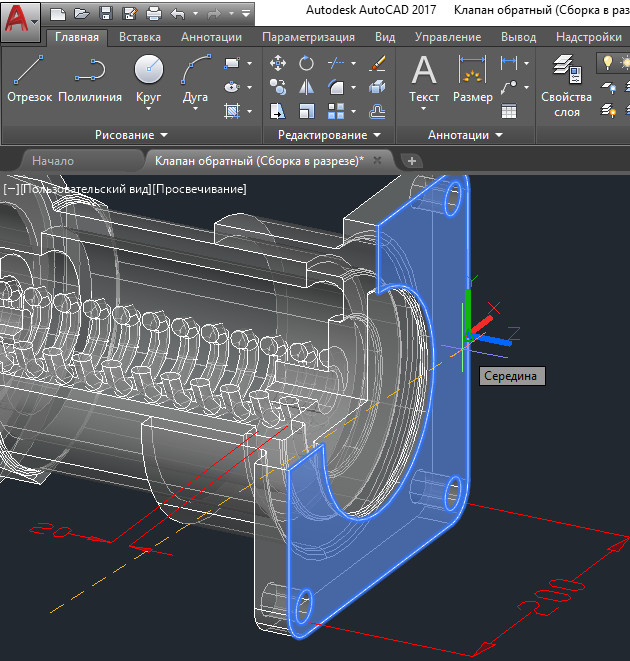
2) Используйте инструмент «Размер» для нанесения выносных линий и размерного текста на чертёж.
ПРИМЕЧАНИЕ: Размерный текст может быть слишком мал и отображаться некорректно. О том, как правильно настроить размерный стиль, подробно рассказывается в статье «Масштаб размеров в Автокаде. Аннотативность в AutoCAD».
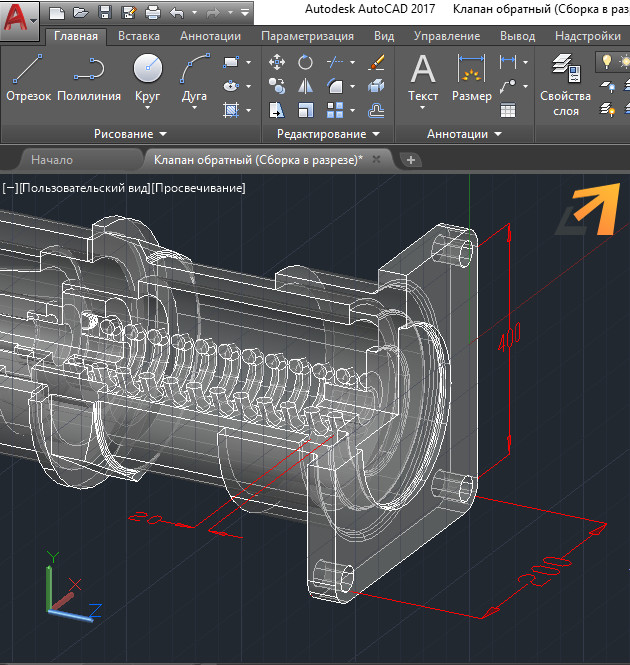
3) Повторите шаг 1-2 столько раз, сколько необходимо для полного образмеривания детали.
ПРИМЕЧАНИЕ: При изменении ПСК меняется ориентация координатной сетки (рис. 4). Сетка координат всегда будет соответствовать плоскости XY.
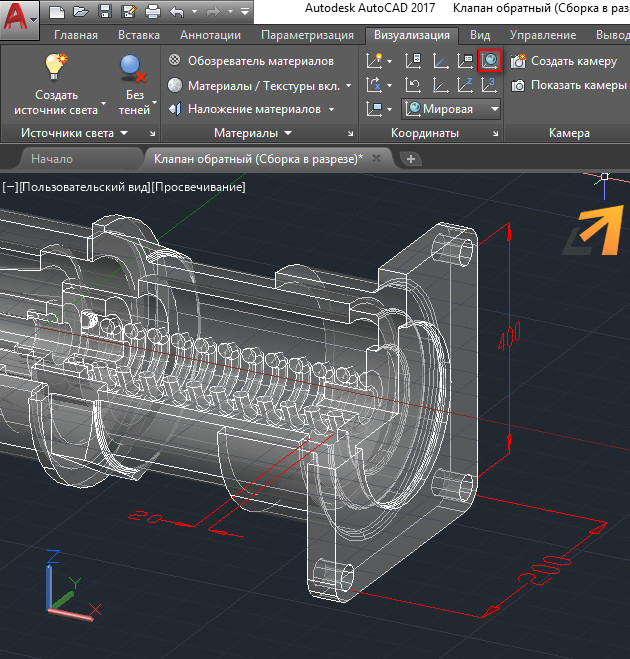
4) Чтобы вернуть МСК и привычное местоположение осей, воспользуйтесь соответствующей командой. Она расположена на вкладке «Визуализация», панель «Координаты», команда «МСК». Обратите внимание на другие команды, которые позволяют переопределять направления осей, тем самым создавая собственные ПСК.
Это были основные правила для правильной простановки размеров в 3D-пространстве AutoCAD. Отработайте этот материал на практике, чтобы его закрепить!