AMS³

Меню сайта

+7 (800) 350-95-92 с 10.00 до 18.00 по мск

Уроки и статьи

Поиск по статьям
3ds Max

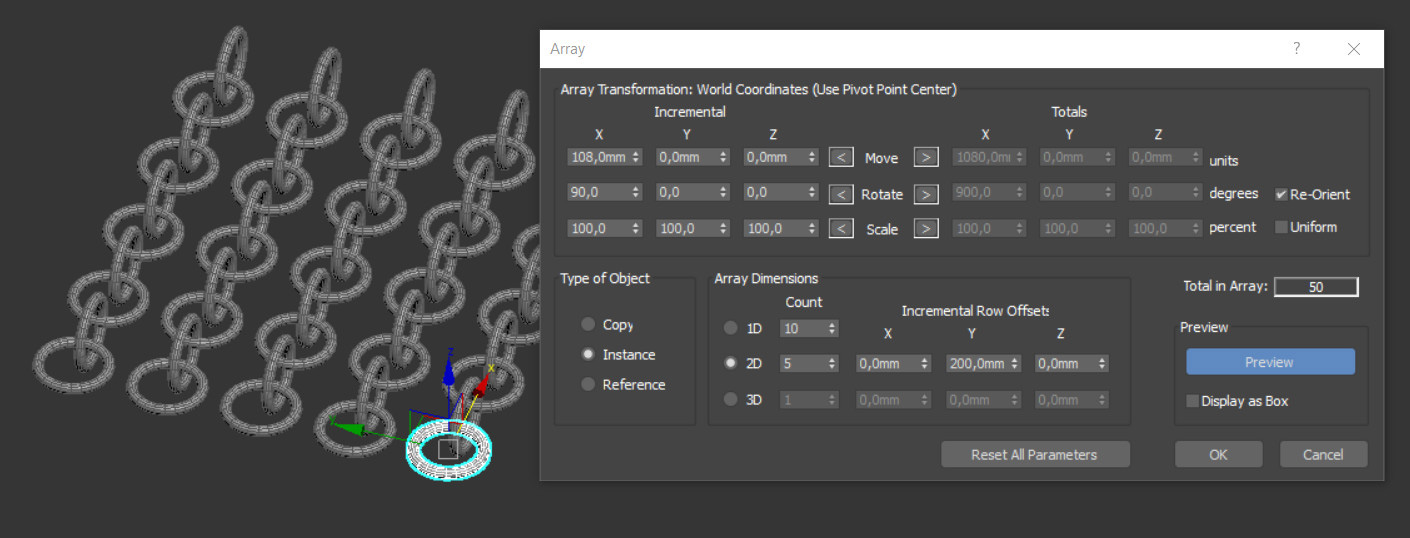
Быстрое копирование множества объектов. Array в 3ds Max

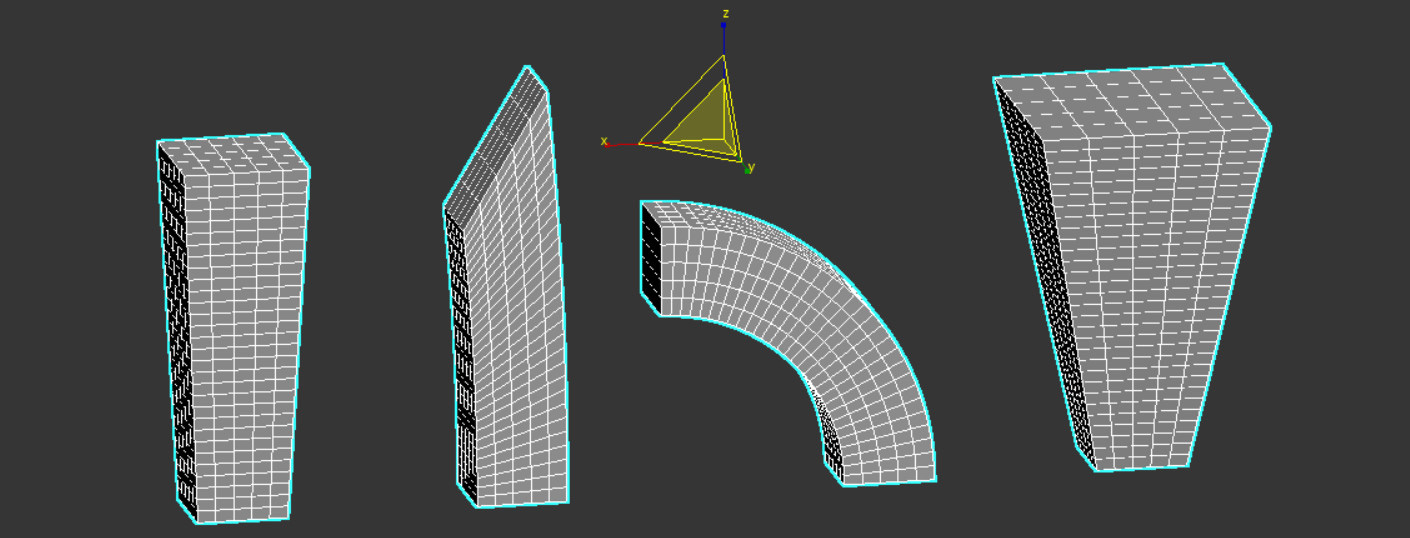
Невозможно представить работу в 3Ds Max без копирования объектов. Но привычный способ копирования клавишей Shift довольно ограничен. Особенно это заметно, если нужно создать множество копий в различных плоскостях. И специально для таких задач удобно применять инструмент Array. Находится он в меню Tools – Array. Перед использованием обязательно нужно выделить объект. Для копирования нескольких различных объектов нужно выделить все желаемые. Но настройки инструмента будут работать одновременно на все. 1. Array Transformations и Preview Раздел управления трансформациями Move (перемещение), Rotate…

3ds Max

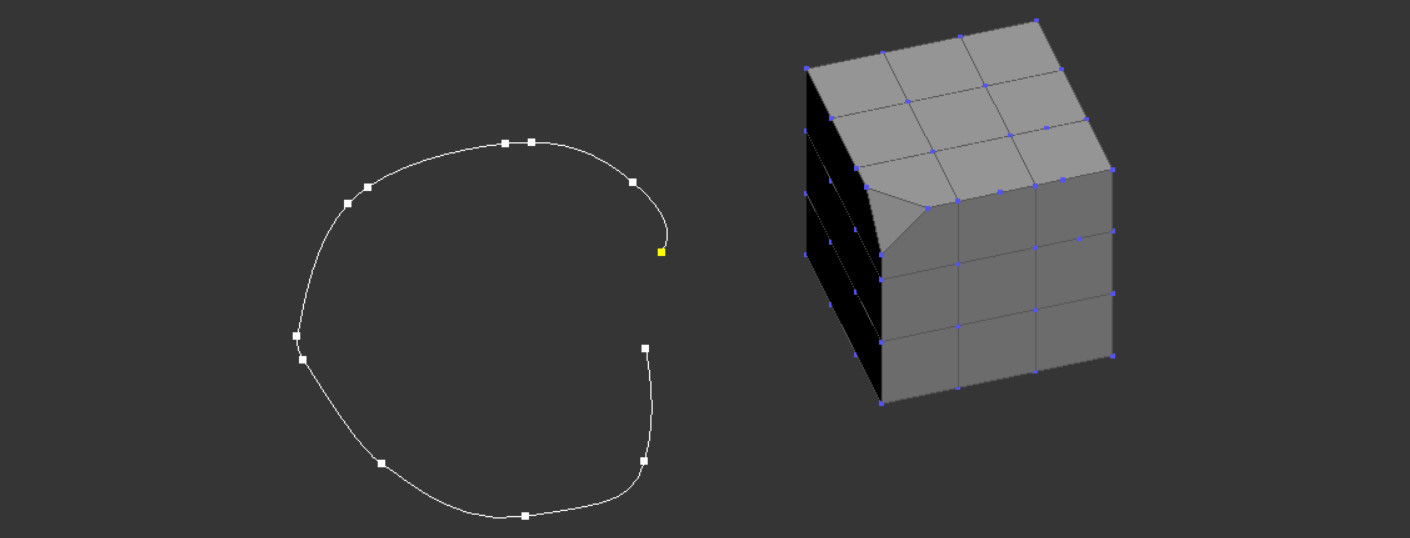
5 способов как добавить точку в 3ds Max

Вершины, или Vertex, задают структуру геометрии в 3ds Max. Добавить их можно разными способами — выбор зависит от того, редактируете ли вы полигональную модель или сплайн. Ниже собраны пять приёмов и пояснения к доработке результата. Точки, вершины или вертексы (Vertex) – одни из основополагающих типов подобъектов. На их основе создаются ребра, полигоны и целые объекты. Поэтому во время моделирования часто приходится создавать новые точки. Для этого 3ds Max предлагает самые различные инструменты. Многие из них требуют какой-то доработки созданных точек, но по итогу с задачей они справляются.…

3ds Max

Правильное масштабирование объектов в 3ds Max

Инструмент масштабирования Select and Scale крайне удобен, но не всегда корректно работает. Точнее, заставляет некорректно работать модификаторы. Если объект был отмасштабирован, а затем на него применили модификатор, то модификатор будет неправильно менять форму. Это отлично заметно на модификаторах Bend, Taper, Push, Spherify и т.п. Именно поэтому важно знать, как правильно масштабировать объекты или, в крайнем случае, как исправить эту проблему. 1. Edit Poly Корректное масштабирование происходит на уровне элементов (Element) модификатора Edit Poly. Для начала нужно использовать модификатор…

3ds Max

Проецирование сплайнов. ShapeMerge в 3ds Max

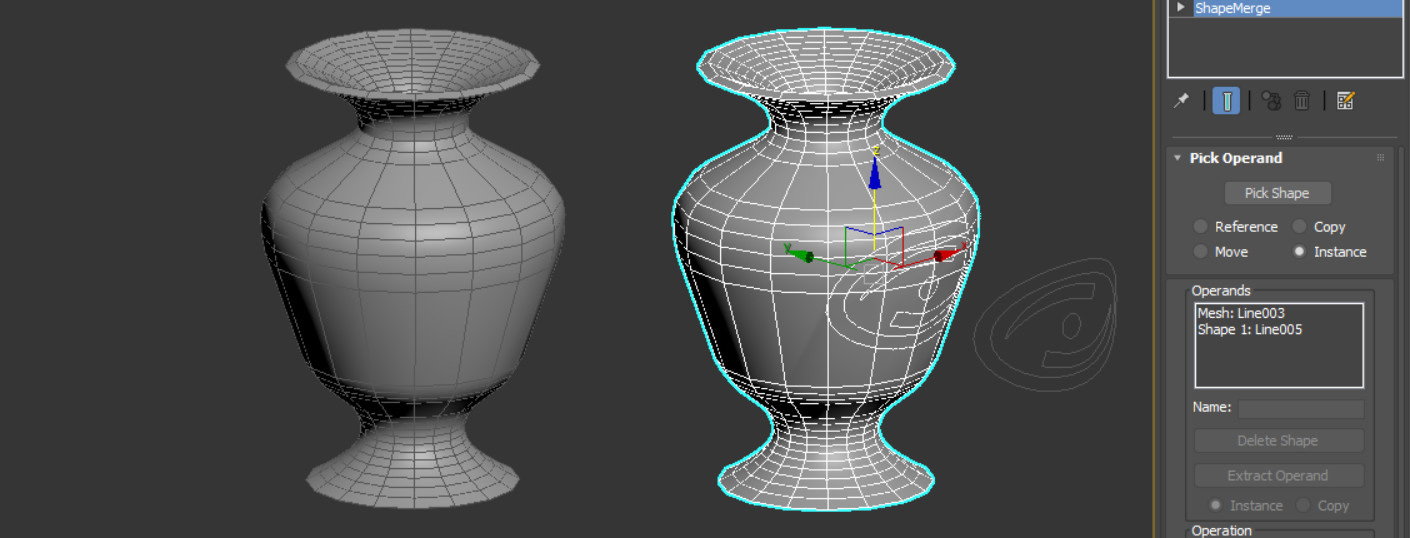
Рельефность – важная особенность любого объекта. Но не всегда ее можно сделать правильно, используя только материалы. Чтобы показать сильно выдавленное изображение на предмете, лучше всего использовать геометрию. Если рисунок или форма простые, то их можно повторить с помощью Splines. А для проецирования получившихся линий понадобится инструмент ShapeMerge. 1. Подготовка объектов Прежде всего нужно создать 2 объекта: предмет, на который наносится изображение, и форма, повторяющая изображение. Предметом может быть любой полигональный объект. В данном случае – ваза. Форма должна быть построена…

3ds Max

Выдавливание рисунка модификатором Displace. 3ds Max

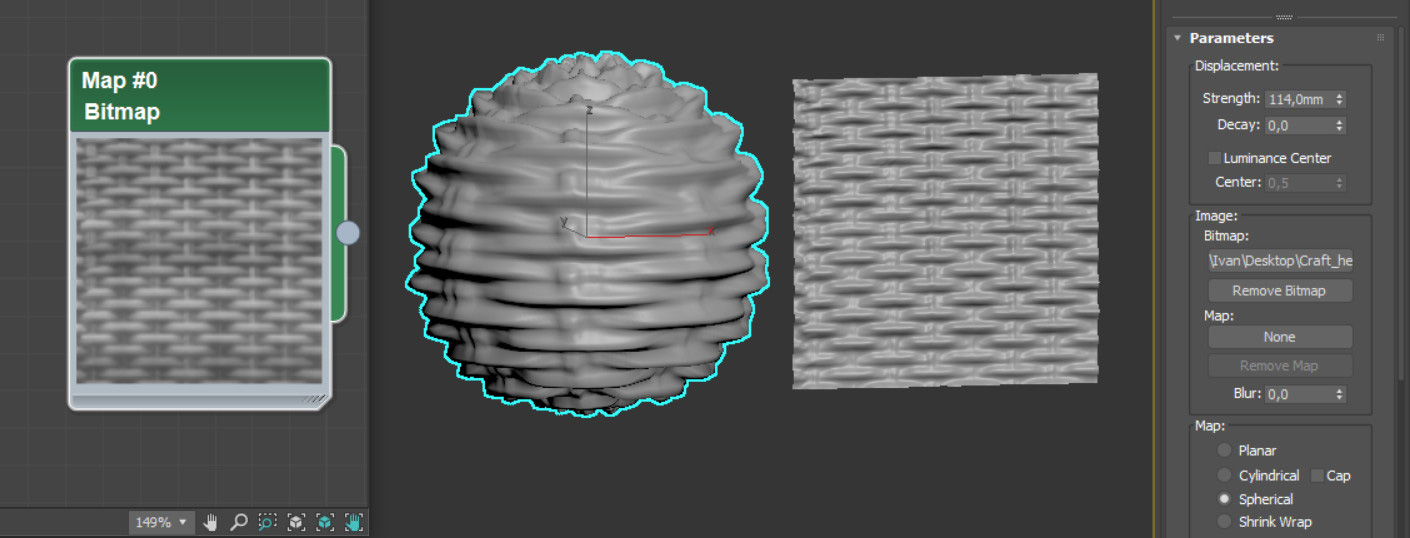
Displacement – отличный инструмент, чтобы визуализировать сложный рельеф на простых формах. Но как быть, если нужно превратить рельеф в геометрию? Для этого можно воспользоваться аналогом инструмента – модификатором Displace. Он выдавливает рисунок прямо на сетке объекта, задавая ему неровности. 1. Создание рельефа Прежде всего необходимо создать высокополигональный объект. Чем больше будет полигонов, тем выше окажется качество проекции рисунка. Затем нужно перейти в Modify – Modifier List – Displace. Как только модификатор применится – появится оранжевая рамка. Если рамки нет или она сильно…

3ds Max

Вредные клавиши в 3ds max

Горячие клавиши облегчают жизнь всех, кто работает в любом ПО на компьютере. Ведь так удобно нажать несколько кнопок на клавиатуре для использования инструмента. Но далеко не все горячие клавиши в 3ds Max упрощают работу. Некоторые из них наоборот, мешают моделировать и портят сцену. Все их можно перенастроить в разделе Customize User Interface. 1. Клавиша Space Клавиша Space (Пробел) блокирует выделение других объектов. Если у вас не получается снять выделение с объекта или выделить другой, скорее всего была нажата Space. 2. Сочетание клавиш Ctrl+X Эта комбинация клавиш включает экспертный…

3ds Max

Простейший скульптинг Paint Deformation в 3ds Max

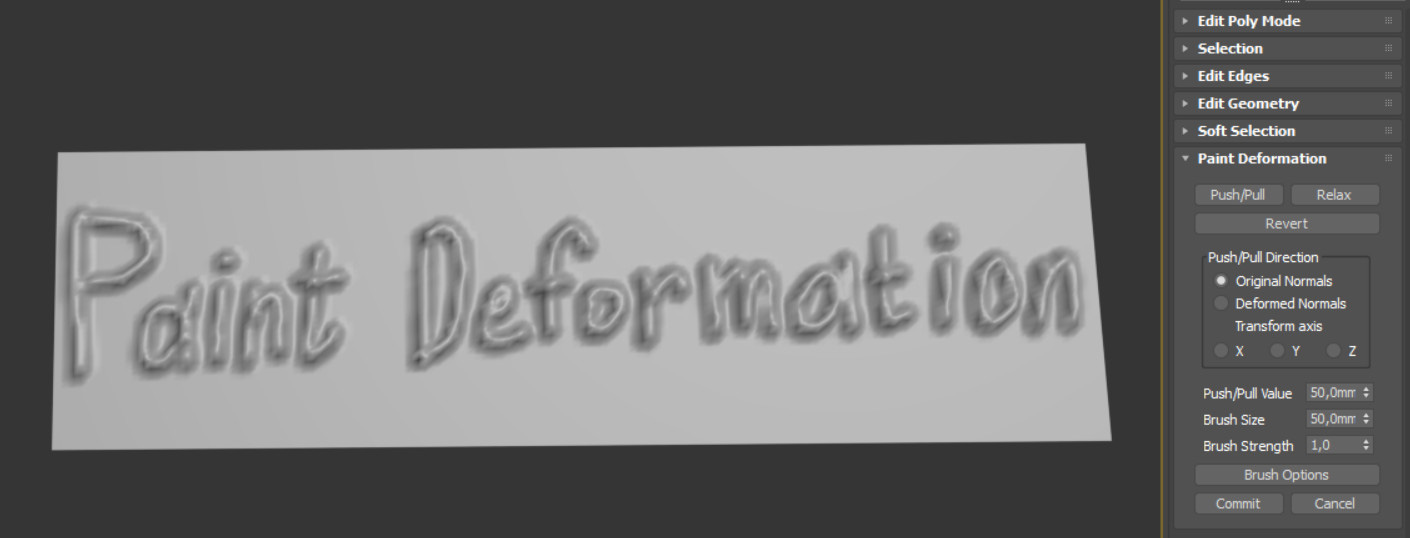
Скульптинг – очень полезный инструмент для создания 3D моделей. Необходим он в тех случаях, когда рельеф объекта сложно передать с помощью текстур или обычного полигонального моделирования. С его помощью очень легко создавать барельефы, неровности ландшафта на крупных сценах. В 3ds Max для этого создан инструмент Paint Deformation. Однако, применяется скульптинг только к высокополигональным моделям. 1. Paint Deformation Для начала нужно создать любой высокополигональный объект. Затем необходимо назначить модификатор Edit Poly или конвертировать в Editable Poly. Чтобы начать скульптить, нужно…

3ds Max

Прозрачность текстуры с помощью альфа-канала Opacity. CoronaMtl в 3ds Max

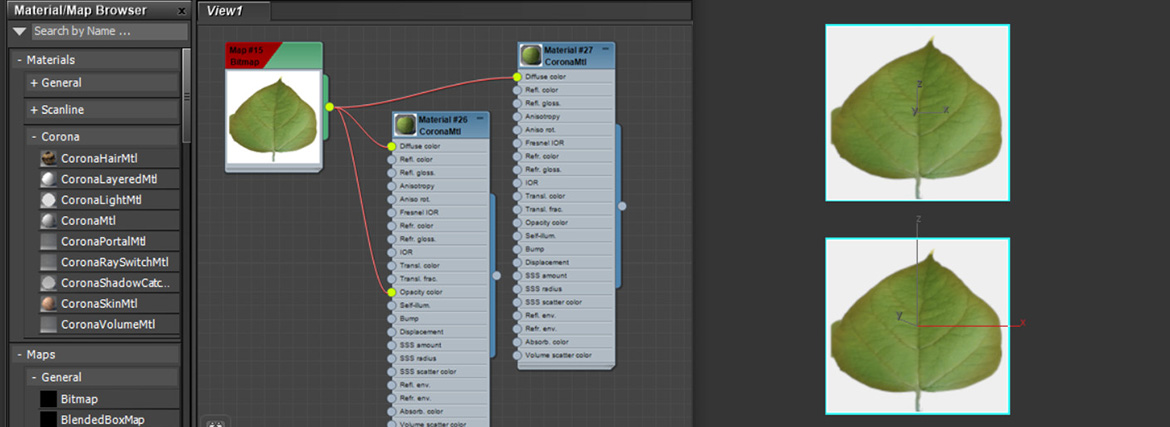
Прозрачность Opacity материала – отличный инструмент для обрезания текстуры по определенной форме. С помощью черно-белых изображений можно спрятать часть материала и даже объекта. При этом другая часть останется видимой. Однако не всегда для этого нужны отдельные изображения. 1. Карта прозрачности Для начала нужно создать материал с желаемой текстурой. В данном случае – лист. Карта Bitmap с изображением в формате JPG присоединена к двум одинаковым материалам. Формат пока что большого значения не имеет, поэтому можно использовать и какой-то другой. Присоединена карта к настройке Diffuse Color.…

3ds Max

Симуляция плавления объекта в 3ds Max

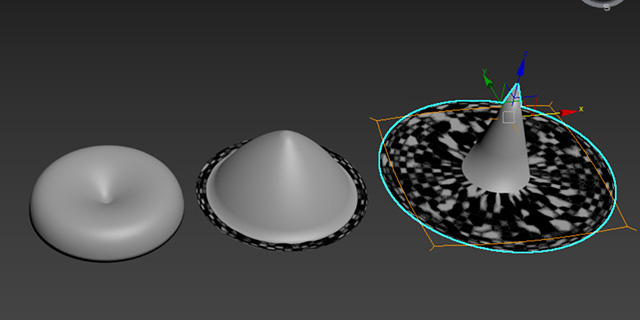
Обычно инструменты симуляции – это сложные составные модификаторы и объекты. Интересное исключение – модификатор Melt. Это простой модификатор, симулирующий таяние объекта. Он работает практически с любой геометрией и обладает небольшим набором настроек. По сравнению с модификатором Cloth 1. Работа с модификатором Для начала нужно создать объект и перейти в Modify – Modifier List – Melt. Сразу после использования модификатора вокруг объекта появится габаритный контейнер. Суть симуляции в перемещении геометрии объекта из верхних точек в самый них контейнера. Amount – самый важный параметр. Его…

3ds Max

Сплайновое моделирование инструментом Loft в 3ds Max

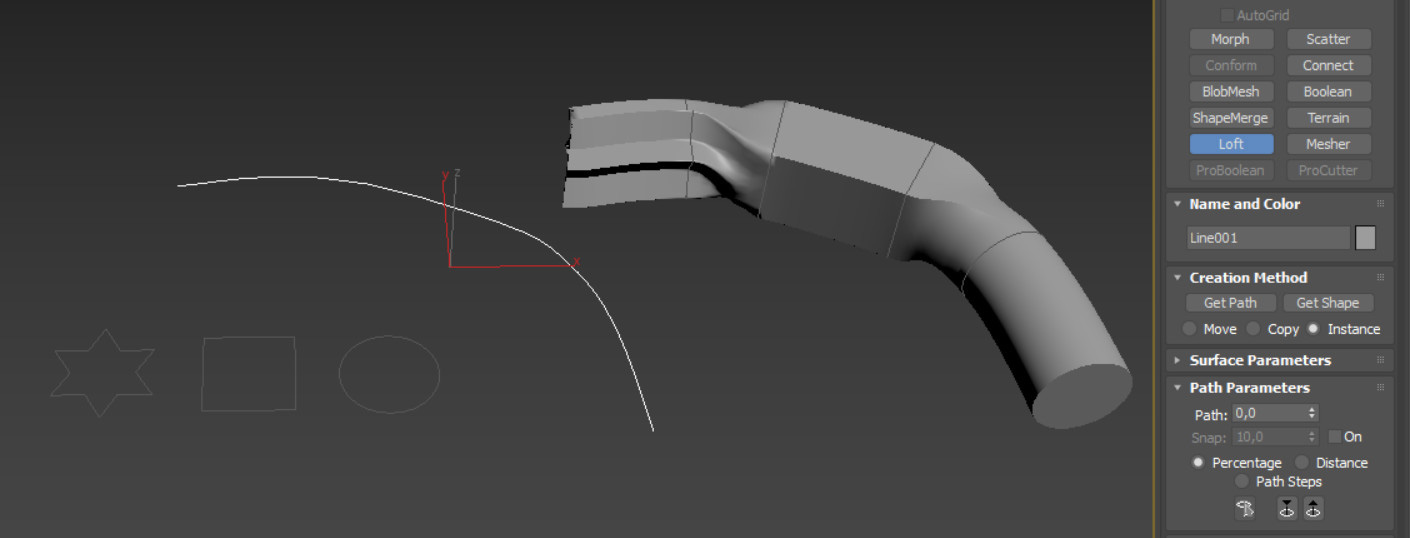
Моделирование сплайнами интересно тем, что оно очень сильно автоматизировано. При минимальном количестве действий можно получить полноценный объект с корректной сеткой. При этом сам инструмент довольно гибкий и хорошо работает с любыми формами. 1. Подготовка сцены Прежде всего нужно создать сплайны, на основе которых будет создаваться объект. Сплайны будут двух типов: путь и форма. Путь – это сплайн, определяющий протяженность и направление формы объекта. Форма – это сплайн, который определяет форму объекта вдоль пути. Переходите в Create – Shapes – Splines и создавайте любые нужные сплайны.…

3ds Max

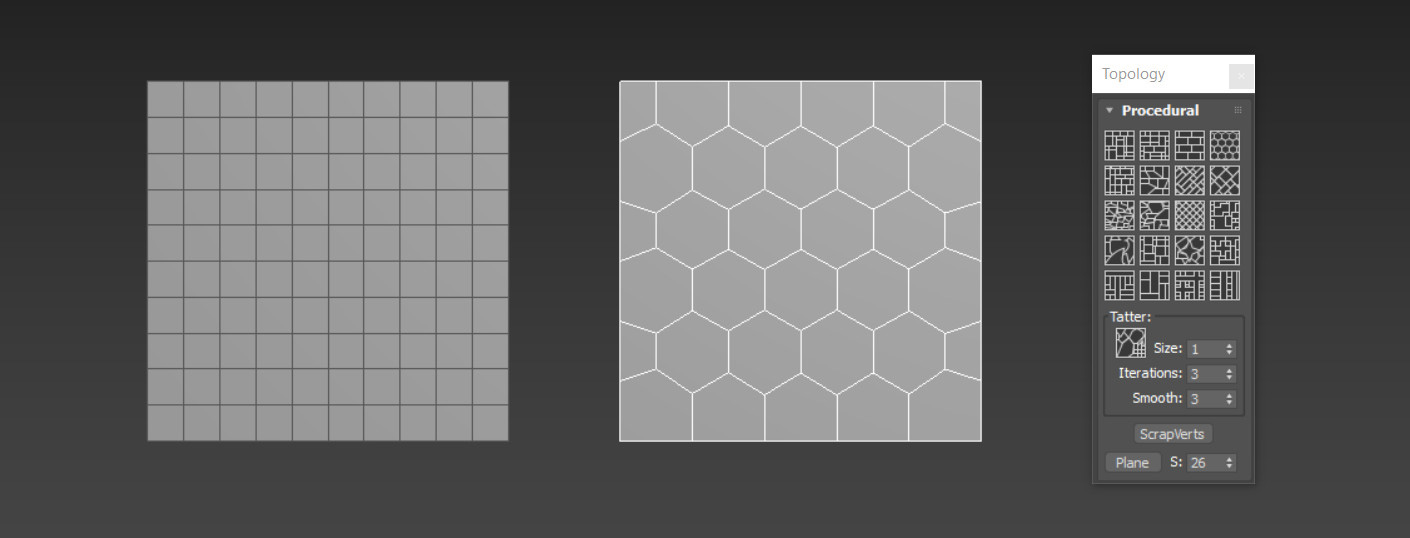
Изменение сетки объекта инструментом Generate Topology в 3ds Max

Практически самая лучшая сетка – это сетка из одинаковых квадратов. Но такая сетка не всегда удобна для моделирования. Поэтому 3ds Max предлагает инструмент изменения сетки для некоторых наиболее популярных задач. 1. Использование инструмента Для использования инструмента нужно создать объект и конвертировать в Editable Poly. Также можно воспользоваться модификатором Edit Poly. После этого необходимо выделить объект и перейти в Ribbon – Modeling – Polygon Modelling – Generate Topology. После нажатия откроется окно Topology, в котором перечислены все шаблоны топологий и дополнительные…

3ds Max

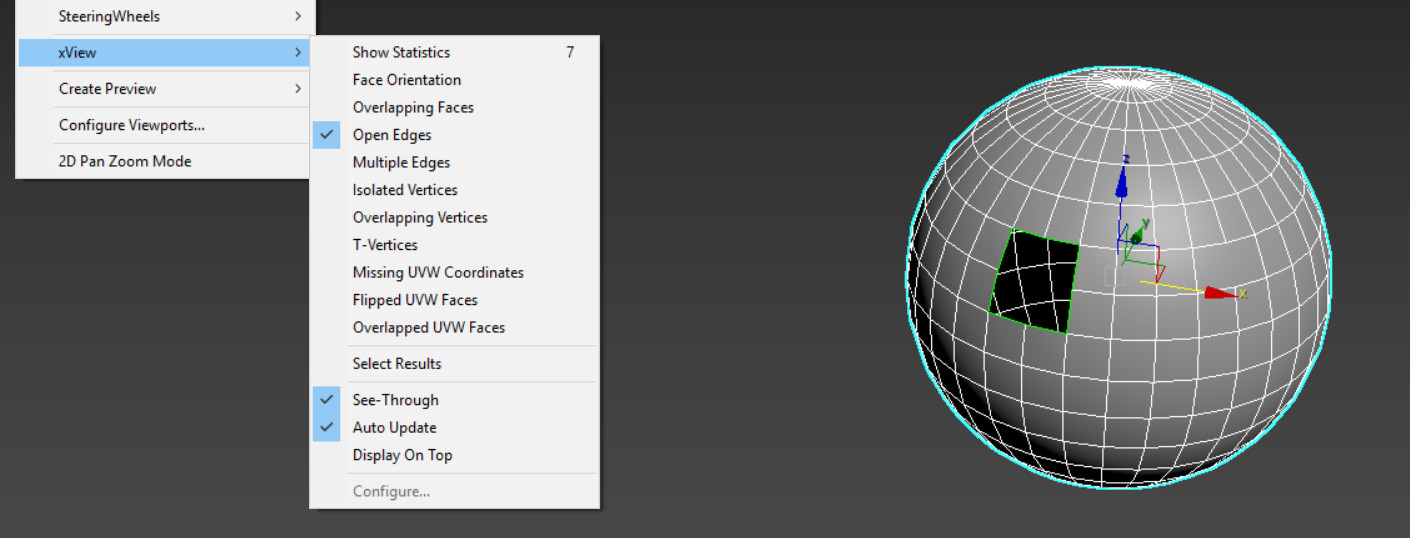
Проверка качества 3D модели с помощью xView в 3ds Max

С помощью xView можно быстро и удобно проверить объект на корректность геометрии. Внутри данного инструмента можно найти список наиболее частых недочетов. Именно такие недочеты при проверке объекта будут подсвечиваться для быстрого исправления. Причем, для отображения ошибок не нужно находиться в режиме редактирования. Все будет подсвечиваться на уровне целого объекта. Правда, данный инструмент работает только с Editable/Edit Poly и Editable/Edit Mesh. Выбрать нужный режим инструмента можно в Views – xView или нажав на «+». 1. Show Statistics Включение отображения статистики сцены или…

Подтвердите действие

Сохранить изменения?

Вы изменили данные. Сохранить их перед выходом?