AMS³

Меню сайта

+7 (800) 350-95-92 с 10.00 до 18.00 по мск

Уроки и статьи

Поиск по статьям
AutoCAD

Как посчитать объем в Автокаде

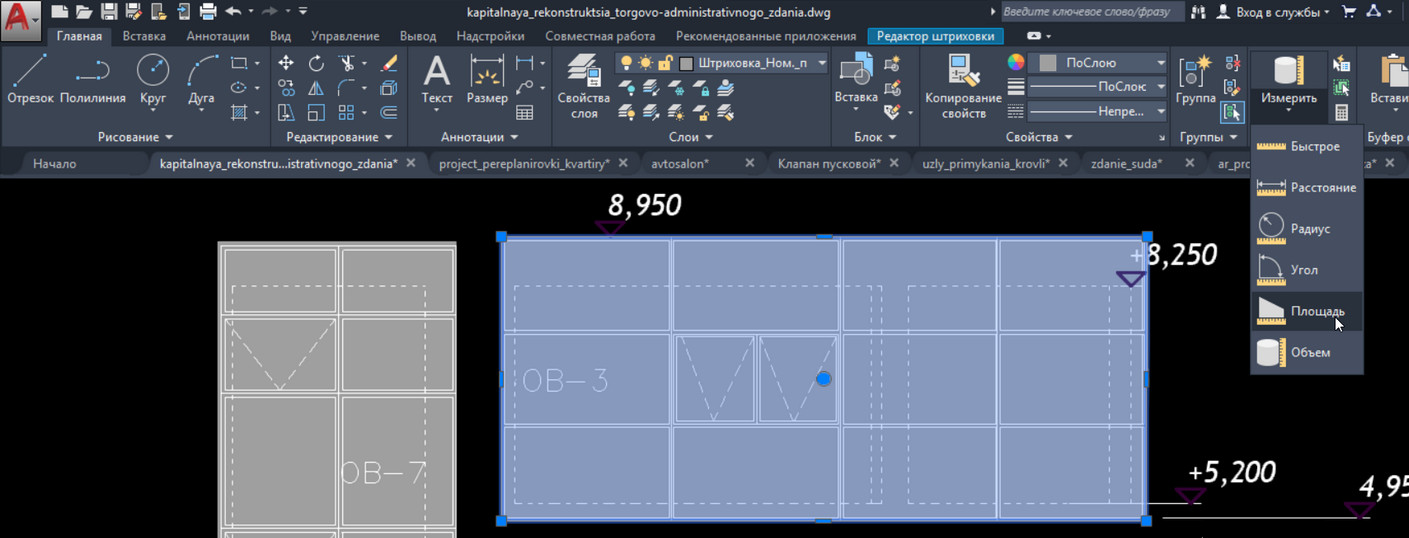
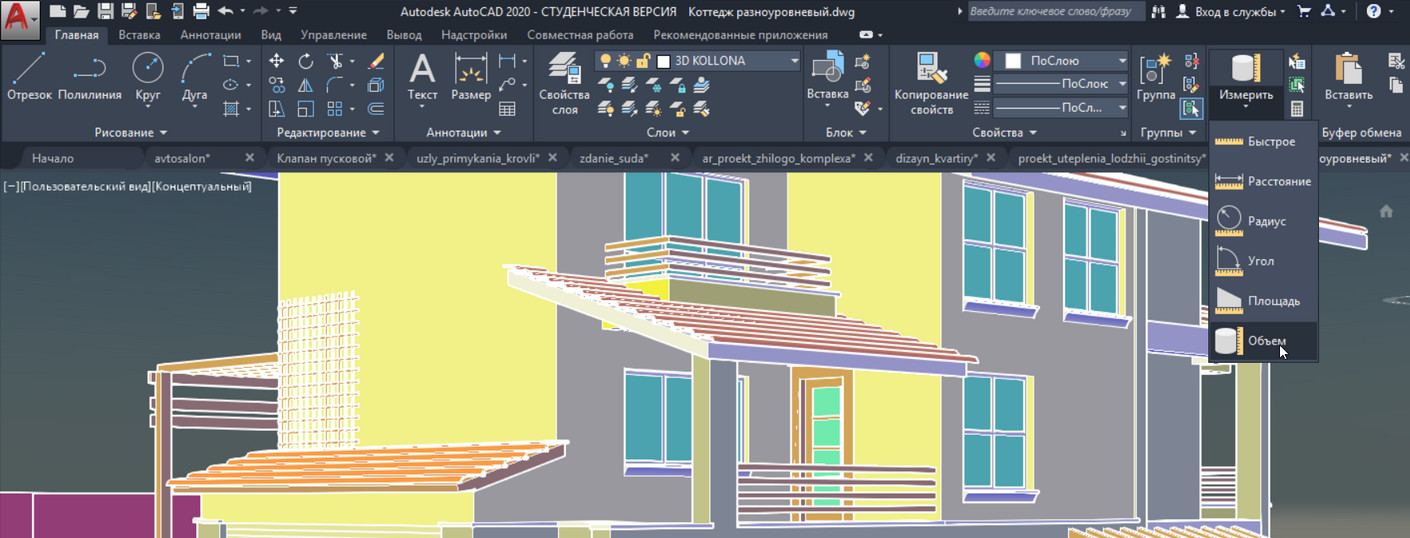
Объём 3D-тел в AutoCAD можно определить командами «Объем» и «МАСС-ХАР». Первая входит в набор измерений на панели «Утилиты» вкладки «Главная»; вторая позволяет получить дополнительные характеристики и сохранить результаты анализа в файл. Полное обучение: "AutoCAD на 100%" Последовательность действий определения объема выполняется аналогично вычислению площади объектов (как в Автокаде посчитать площадь). Опишем данную процедуру вкратце: после активации команды следует в командной строке выбрать субопцию «Объект». Если нужно рассчитать данный параметр сразу для нескольких тел, то воспользуйтесь…

AutoCAD

Активация Автокад/AutoCAD

Эта архивная инструкция посвящена активации AutoCAD 2016 после загрузки и установки. Указанные далее сроки пробного доступа и учебной лицензии относятся к описанному в материале периоду. Если вы пропустили статьи по скачиванию и установке программы, то можете ознакомиться с ними сейчас. Я рассказывал о следующем: стоит ли устанавливать Автокад 2012 русский (скачать бесплатно) или лучше выбрать более новую версию? Какую версию AutoCAD выбрать? AutoCAD скачать бесплатно: русская версия или английская? где можно скачать студенческую версию AutoCAD? какие преимущества вам дает студенческое…

AutoCAD

Как в Автокаде посчитать площадь

Рассмотрим, как в Автокаде измерить площадь. В первую очередь, советую ознакомиться с видеоматериалом, в котором я рассматриваю рациональный способ определения/измерения площади для объектов любой формы. Суть данного подхода состоит в том, чтобы определить площадь штриховки в Автокаде, которая и будет соответствовать искомому параметру для нужного контура (см. урок про площадь в Автокаде 2014). Как найти площадь в Автокаде стандартным способом? Для измерения площади в AutoCAD откройте «Главная» → «Утилиты» → «Измерить» → «Площадь». Сначала рассмотрим определение площади по точкам контура,…

AutoCAD

Как изменить масштаб чертежа в AutoCAD (1:1 или 1:500, 1:100 и т.д.)

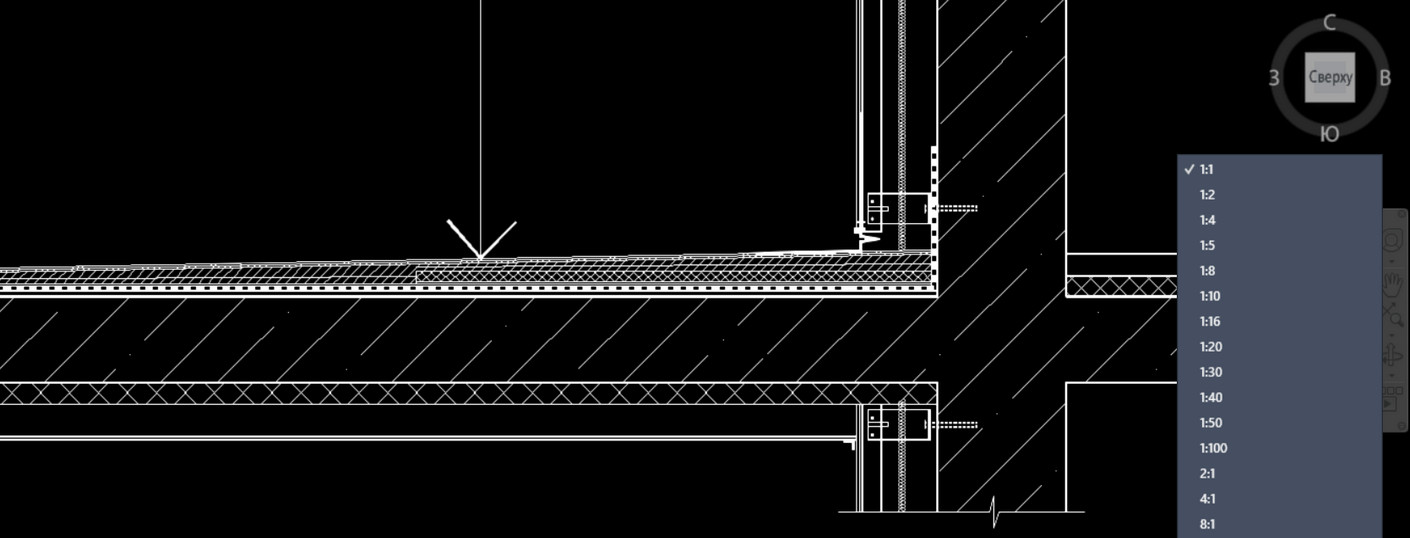
В этой статье рассмотрим, как масштабировать в Автокаде не отдельный объект, а сразу весь чертеж. Если перед вами стоит вопрос изменения масштаба конкретного элемента, то ознакомьтесь со статьей "Команда AutoCAD - Масштаб". Полное обучение: "AutoCAD на 100%" Работая в Автокаде, следует придерживаться правила: в пространстве Модели построение чертежа всегда и при любых обстоятельствах выполняется в размере 1:1 (см. видео про концепцию работы с пространствами Модель и Лист). Убедитесь, что на вкладке «Модель» в Автокад масштаб 1:1 (см. рис.). Если большой объект не помещается на экране и…

AutoCAD

Шаблон чертежа Автокад

Шаблон AutoCAD хранит настройки будущего чертежа: единицы измерения, стили, слои и оформленные листы. При создании файла через меню «Создать» → «Чертеж…» программа предлагает выбрать шаблон из папки Template. Ниже разберём выбор готового DWT и подготовку собственного. Полное обучение: "AutoCAD на 100%" Под шаблоном чертежа подразумевается файл, хранящий настройки стилей для текста, размеров, таблиц, мультивыносок, слоев и единиц измерения. Можно заготовить шаблоны рамок для Автокада и настроить листы. Шаблоны AutoCAD имеют расширение файлов *.dwt. Для создания чертежей, где в качестве единиц…

AutoCAD

Различие временных файлов (*.ac$) и файлов автосохранения (*.sv$)

В AutoCAD важно различать файлы автосохранения с расширением *.sv$ и временные файлы *.ac$. Ниже разобраны их назначение, имена и расположение на диске. Пользователь может отключить автоматическое сохранение (читать подробнее про настройку автосохранения), а вот временные файлы Автокада создаются всегда, независимо от настроек. Нужны они, чтобы программа нормально функционировала. Отключить их создание нельзя, но временные файлы AutoCAD *.ac$ сами удаляются, если работа в программе нормально завершается. При аварийном окончании работы эти файлы сохраняются на вашем компьютере в специально…

AutoCAD

Восстановление чертежа в Автокаде

После сбоя или аварийного завершения AutoCAD стоит проверить файл на ошибки и воспользоваться средствами восстановления. Разберём проверку чертежа и работу с «Диспетчером восстановления чертежей». Не зная, как выполнить восстановление файла Автокад, можно потратить уйму времени на создание чертежа заново. Как происходит исправление ошибок в AutoCAD? Разработчики AutoCAD предусмотрели возможность программных сбоев. Поэтому при возникновении такой ситуации, в рабочем чертеже стараются сохранить последние внесенные изменения, а сам файл помечается как поврежденный. Когда программа запускается…

AutoCAD

Файлы bak в Автокаде

После сохранения файла чертежа *.dwg рядом с ним может появиться файл BAK. Это резервная копия чертежа. Разберём, когда она создаётся, как может помочь восстановлению и чем отличается от автосохранения. Разберем, что такое файлы bak в Автокаде и когда они могут пригодиться. В AutoCAD файл bak является резервной копией чертежа. Если данное расширение вручную поменять на *.dwg, то файл без проблем откроется в Автокаде и будет содержать чертеж со всеми объектами. Эти файлы создаются по умолчанию, т.к. в "Настройках" установлена галочка напротив «Создавать резервные копии» (см. рис.). СОВЕТ:…

AutoCAD

Формат файлов Автокад (dws и dxf)

Ранее были рассмотрены популярные форматы dwt и dwg AutoCAD. Однако есть еще и такие типы файлов AutoCAD, как *.dws и *.dxf. Первый из них является Стандартом оформления чертежей с расширением (*.dws), второй формат позволяет обмениваться данными чертежей (*.dxf). Рассмотрим каждый из них более подробно. Формат файлов AutoCAD для создания Стандартов оформления (*.dws) На предприятиях и в организациях принято соблюдать установленные стандарты и правила. Как показывает практика, над одним проектом очень часто может работать сразу несколько человек, и вопрос о поддерживании «единого стиля»…

AutoCAD

Формат файлов Автокад (dwg и dwt)

DWG хранит чертёж AutoCAD, а DWT служит шаблоном для новых документов. Разберём различия этих форматов и выбор версии файла: соответствующие параметры доступны в меню приложения через «Сохранить как…». Формат Автокада dwg Родной формат AutoCAD – dwg файл. Именно в нем и хранится сам чертеж. Расширение AutoCAD dwg установлено по умолчанию при сохранении работы. Этот формат можно считать универсальным, ведь разработчики позаботились о том, чтобы файлы Автокад dwg могли хранить 2d и 3d объекты. К тому же другие приложения компании Autodesk работают с данным форматом. Так импортировать файл…

AutoCAD

Как в Автокаде объединить объекты (2D-примитивы)

Часто возникает необходимость в AutoCAD соединить 2D-примитивы в единый цельный объект, тем самым преобразовав его в полилинию или область. Это нужно, например, чтобы подготовить объект для выдавливания в 3D-тело (см. рис.). Объединить элементы 2D-чертежа в AutoCAD можно разными способами. Рассмотрим назначение команд «Область», «Контур» и «Соединить» и действия, необходимые для каждой из них. Как в Автокаде объединить линии с помощью команды «Область» Команда «Область» находится на вкладке «Главная» на панели «Рисование». Она позволяет преобразовывать замкнутые объекты в так называемые…

AutoCAD

Мультивыноска в Автокаде

Выноска в Автокаде – обязательный элемент оформления чертежа. Чтобы не чертить ее вручную, рационально использовать команду «МВыноска». Она находится на вкладке «Аннотации», панель «Выноска». Мультивыноска сочетает в себе непосредственно саму выноску (состоящую из отрезков или сплайнов) и примечание, в виде многострочного текста или блока с атрибутами. Данный объект представляет собой единый цельный сложный примитив. Стиль мультивыноски определяет её внешний вид на чертеже AutoCAD. Рассмотрим создание выноски с примечанием, а затем настройку её оформления через диспетчер стилей. Как сделать…

Подтвердите действие

Сохранить изменения?

Вы изменили данные. Сохранить их перед выходом?