AMS³

Меню сайта

+7 (800) 350-95-92 с 10.00 до 18.00 по мск

Уроки и статьи

Поиск по статьям
AutoCAD

Работа с атрибутами блоков в AutoCAD

Атрибуты AutoCAD добавляют к блоку значения, которые можно уточнять при его вставке. Атрибут включают в определение блока, а при создании конкретного вхождения вводят нужные данные. Ниже рассмотрены добавление и редактирование атрибутов. Если при создании блока вы не создали атрибуты, а в дальнейшем их использование необходимо, на помощь придет Редактор блоков Автокад. Как создать атрибут в Автокаде для существующего блока? Дважды щелкните по блоку ЛКМ или выберите команду «Редактор блоков» (читать более подробно про редактирование блоков в Автокаде). Находясь в редакторе, перейдите на вкладку…

AutoCAD

Как разбить блок в Автокаде

Чтобы редактировать составляющие блока по отдельности, его можно расчленить в AutoCAD. Рассмотрим команду разбивки и случаи, когда блок не удаётся «взорвать» из-за его настроек. Команда, позволяющая разбить блок в Автокаде Как превратить блок, который уже используется в чертеже, в отдельные элементы? Рассмотрим, как расчленить блок в Автокаде. При вставке блока ставим галочку «Расчленить», как показано на рис. 1. Рис. 1. Как разделить блок в Автокаде при выполнении команды «Вставка». ПРИМЕЧАНИЕ: При последующей вставке блока данная настройка сохраняется. Если блок уже присутствует на чертеже,…

AutoCAD

Подсчет блоков с помощью извлечения данных AutoCAD

Создание атрибутов блоков в Автокаде позволяет хранить полезную информацию в чертеже, экспортировать ее для последующего использования в электронных таблицах или базах данных для генерации различных спецификаций. Как правильно выполнять извлечение данных в Автокаде, рассмотрим далее. Рациональная работа в Автокаде. Формируем таблицу из атрибутов блоков Разберём извлечение данных на примере трёх блоков плитки. У каждого заданы атрибуты «МАТЕРИАЛ», «ПЛОЩАДЬ», «РАЗМЕР» и «ЦВЕТ». Задача — собрать эти сведения и количество вхождений в общую таблицу. Вхождение этих блоков у нас задано в произвольном…

AutoCAD

Распределение объектов, точек и блоков по траекториям в AutoCAD

В данном уроке мы узнаем, для чего нужен инструмент точка и насколько на самом деле он ценный в комбинации с инструментами "Поделить" и "Разметить". Данная комбинация позволяет распределить по длине объекта (полилинии, сплайна, круга и т.д.) как точки, так и любые объекты, преобразованные в блок. Эти приемы часто используются при создании условных обозначений на генплане (зона работы крана), при отрисовке котлованов, насыпей и выемок. В данном уроке мы узнаем, для чего нужен инструмент точка и насколько на самом деле он ценный в комбинации с инструментами "Поделить" и "Разметить". Данная…

AutoCAD

Создание атрибутов блока в Автокаде

Мы рассмотрели, как сделать блок в Автокаде, научились создавать собственные библиотеки блоков и поняли важность использования данных элементов в чертежах. Теперь разберёмся, для чего нужны атрибуты блока в AutoCAD. Атрибуты блока в Автокаде. Особенности Атрибут связывает текстовую характеристику с конкретным блоком AutoCAD. Например, для блока «Плитка» можно хранить размер, цвет, материал, производителя и страну изготовления. Ниже создадим такие поля и включим их в определение блока. Рис.1. Информация об объекте AutoCAD "Плитка". В дальнейшем атрибуты можно извлекать из блоков для составления…

AutoCAD

Динамические блоки в Автокаде

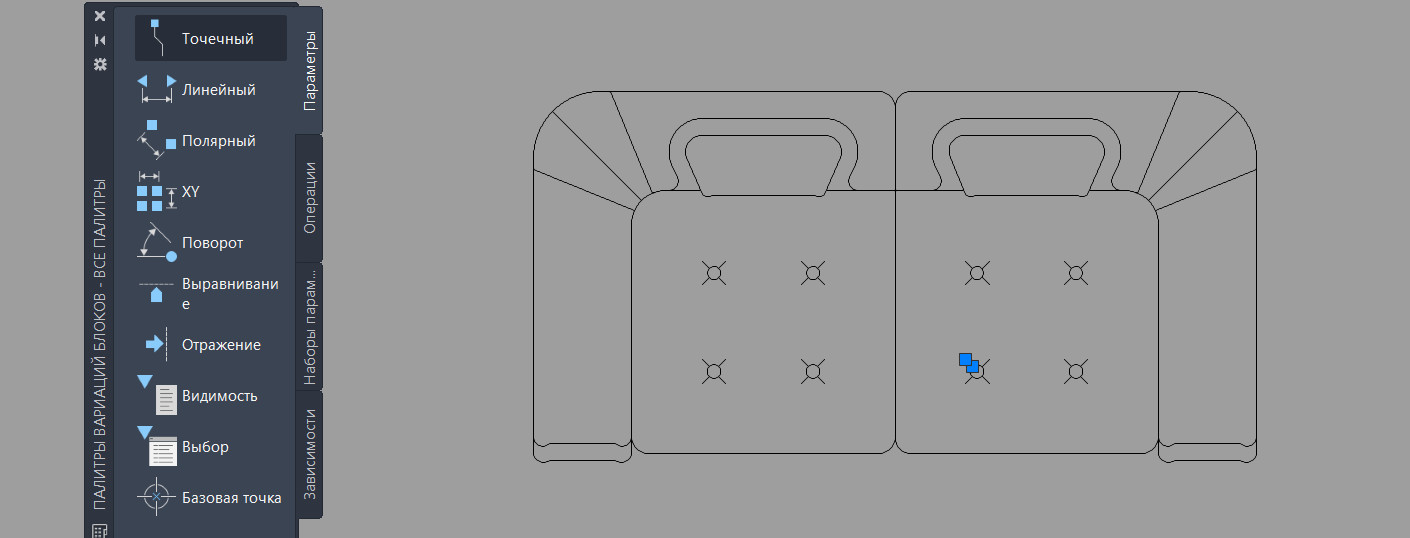
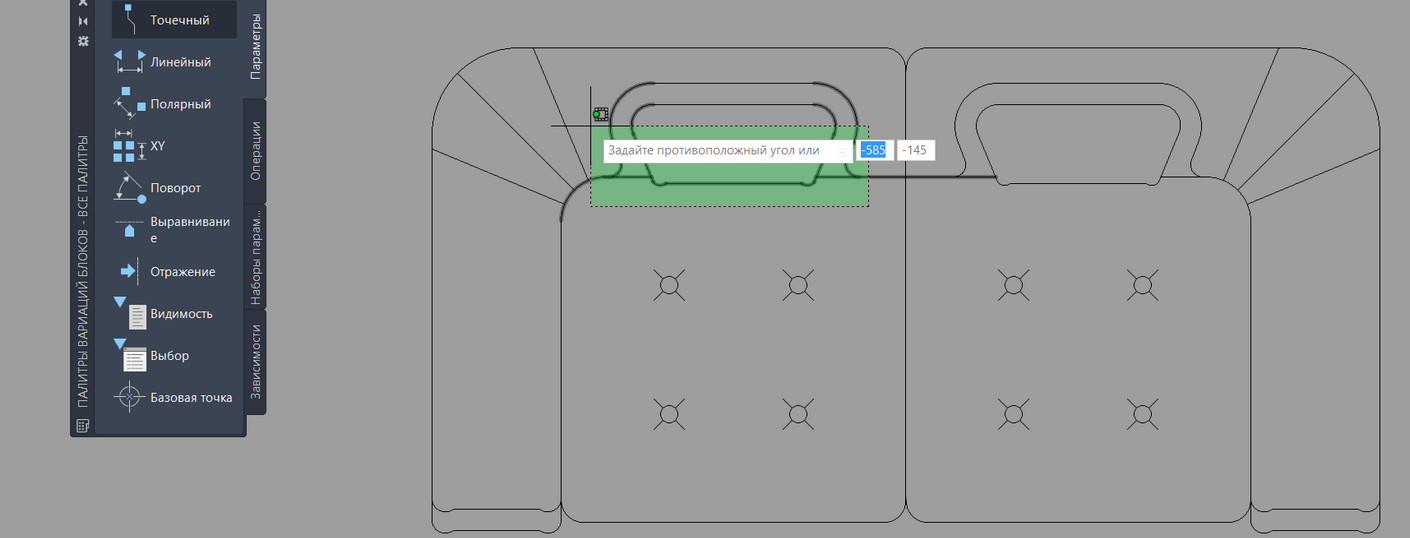
Рассмотрим создание динамических блоков в Автокаде. Коллекция блоков для AutoCAD, которая находится на инструментальной палитре, по умолчанию содержит много динамических блоков. Использовать их на чертеже очень удобно. Разберём, как самостоятельно создавать такие объекты. Я подготовил для вас видеоматериал "3D динамические блоки в AutoCAD. Это возможно?", который поможет разобраться с этой темой. Пошаговая инструкция в текстовом виде приведена ниже. Создание динамических блоков в Автокаде Создание блоков в AutoCAD начинается с того, что с использованием стандартных примитивов нужно начертить…

AutoCAD

Создаем библиотеку блоков в AutoCAD

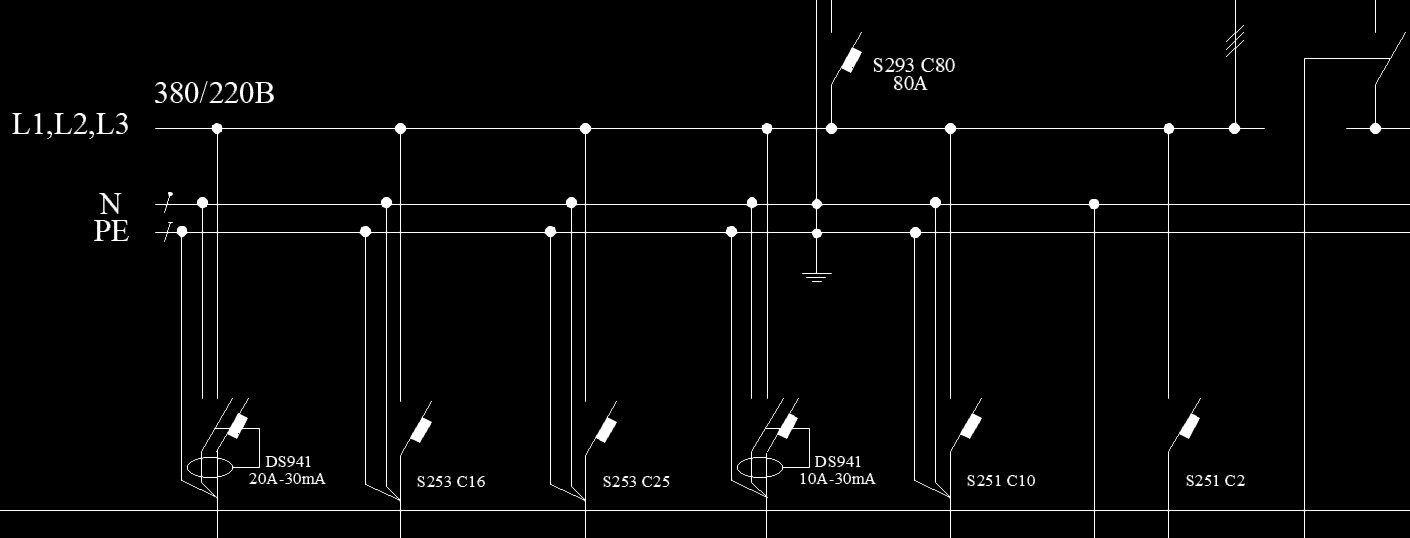
Ранее мы рассматривали, где находятся блоки в AutoCAD, которые разработчики оставили в качестве примера. Тематические наборы располагаются на инструментальной палитре (вкладке «Вид» → панель «Палитры»). Читать более подробно «Где хранятся блоки для AutoCAD». Собственная библиотека блоков AutoCAD позволяет собирать нужные элементы на инструментальной палитре и обращаться к ним из разных чертежей. В такую коллекцию можно включить: блоки для AutoCAD «Электрика»; блоки для Автокада «Мебель»; 3D блоки для AutoCAD различной сложности и детализации. Как составить большую библиотеку блоков в Автокаде?…

AutoCAD

Как в AutoCAD правильно вставлять блок из другого чертежа?

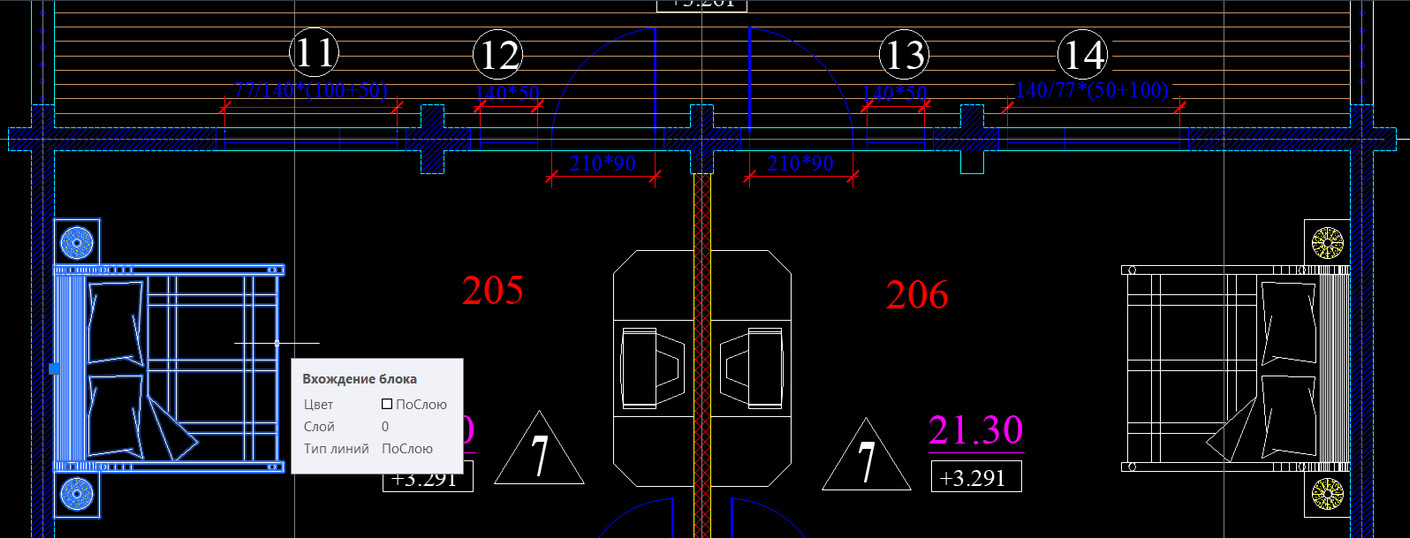
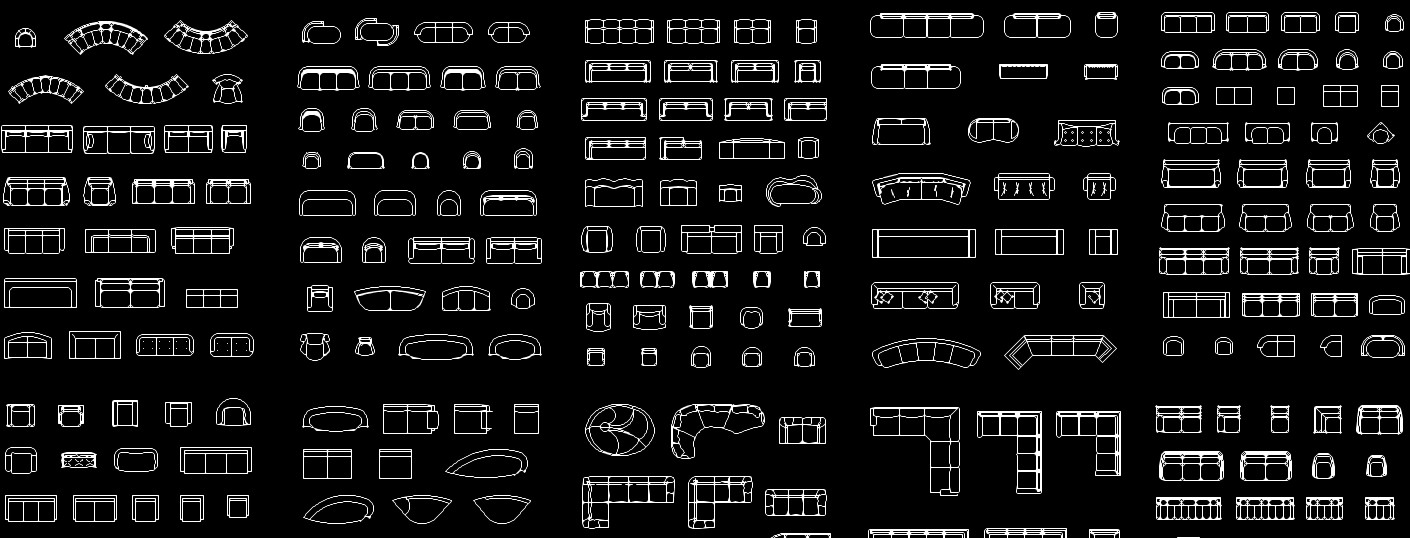
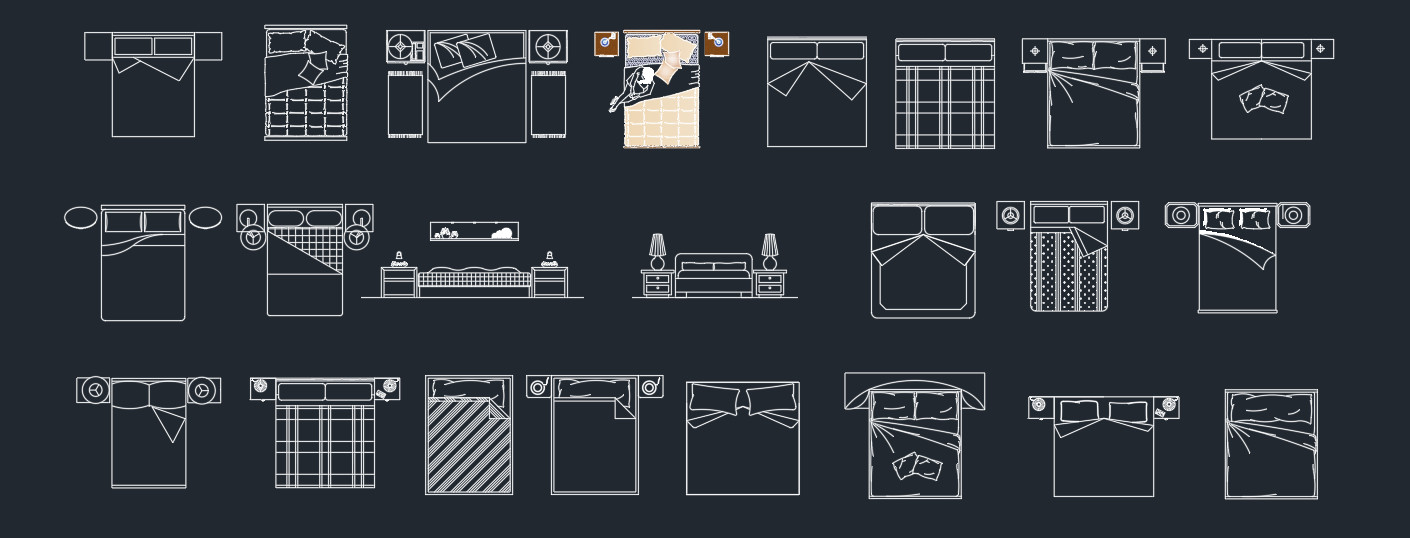
Готовые объекты можно переносить между чертежами AutoCAD и вставлять как блоки. На примере мебели разберём расположение двух файлов рядом, выбор базовой точки и перетаскивание объекта правой кнопкой мыши. Блоки Автокад скачать можно на данном сайте. Я подготовил для вас различные коллекции. Создайте слой, в котором будут находиться ваши блоки. Сделайте его текущим. Поставьте два файла рядом. В нашем случае, файл «Проект», в котором создана планировка этажа и файл «Мебель», который содержит блоки мебели для AutoCAD. Перейдем на вкладку «Вид» → панель «Пользовательский интерфейс». Тут есть…

AutoCAD

Как удалить блок в AutoCAD

Работа с блоками в AutoCAD дает определенные преимущества (читайте статью «Особенности использования блоков в Автокаде»). После создания чертежа часто остаются «лишние» блоки, которые не используются в проекте. Это существенно влияет на размер файла. Рассмотрим, как удалять ненужные блоки, чтобы не возникало путаницы, а сам файл весил меньше. Рис. 1. Блоки в Автокаде не все используются в проекте. Как в Автокаде удалить блок? Вхождение блока на чертеже удаляется стандартным способом: можно выделить блок и нажать Delete или же применить команду СТЕРЕТЬ. При таком действии само определение блока…

AutoCAD

Редактирование блоков в Автокаде

Знать, как в AutoCAD создать блок, мало. Очень часто возникает необходимость внести изменения в блок, при этом не разрушая его целостность. Способов сделать это существует несколько. Несколько способов, как редактировать блок в Автокаде: Способ 1: двойной щелчок по блоку. Если нужный блок уже вставлен в чертёж, дважды щёлкните по нему левой кнопкой мыши, чтобы открыть его для редактирования. Рис. 1. Один из способов вызова редактора блоков в AutoCAD. 2-й способ - воспользоваться командой «Редактор блоков», которая находится на вкладке «Вставка» → панель «Определение блока» (см. рис. 2). Рис.…

AutoCAD

Как создать блок в AutoCAD

Создадим статический блок AutoCAD на примере резистора. Последовательно подготовим геометрию, зададим параметры блока и рассмотрим его вставку в чертёж. Создание блоков в Автокаде (заготовка) В первую очередь научимся создавать обычные статические блоки для AutoCAD на примере одного из электрических элементов - резистора. Для этого начертим с помощью стандартных примитивов сам элемент. Используем инструмент «Отрезок». Рис. 1. Заготовка для блока «Резистор». ПРИМЕЧАНИЕ: Заготовку для блока можно создать путем обрисовки картинки, вставленной в программу в качестве подложки (читать подробнее, как…

AutoCAD

Где взять готовые блоки для Автокада

Блоки AutoCAD помогают повторно использовать готовые элементы чертежа. В статье рассмотрим встроенные наборы на инструментальных палитрах и способы пополнения собственной библиотеки (подробнее про использование блоков в Автокад). Готовые блоки для AutoCAD уже есть в самой программе. Базовая палитра блоков в Автокаде Где взять готовые блоки для Автокада? Готовые блоки в Автокаде можно найти на инструментальной палитре (Ctrl+3) (см. материал ниже). На моем сайте (скачать готовые коллекции блоков). В интернете по запросу «Готовые блоки для AutoCAD». Создать собственную библиотеку блоков,…

Подтвердите действие

Сохранить изменения?

Вы изменили данные. Сохранить их перед выходом?