AMS³

Меню сайта

+7 (800) 350-95-92 с 10.00 до 18.00 по мск

Уроки и статьи

Поиск по статьям
AutoCAD

Особенности использования блоков в Автокаде

Блок в AutoCAD — это набор объектов, объединённых для совместного использования. В состав блока может входить набор отрезков, полилиний, окружностей и других элементов. Чтобы уверенно работать с блоками, важно различать определение блока и его вхождения в чертёж. Применение блоков в Автокад Использование блоков в Автокад существенно облегчает повторное их применение как внутри одного чертежа, так и в других проектах. Блоки бывают статическими и динамическими. Динамичность блока может заключаться, например, в изменении его размера, формы, масштаба и т.д. Динамические блоки в Автокаде позволяют…

AutoCAD

Печать листов в Автокад (Публикация в Автокад)

Пакетная печать AutoCAD нужна, когда требуется вывести сразу несколько чертежей или листов. Разберём подготовку листов и дальнейшую публикацию по шагам. Публикация в AutoCAD. Настройка листов Если вы хотите выполнить быструю и правильную печать в Автокаде нескольких листов, то сначала нужно настроить пространство Листа. Оно предназначено для оформления чертежей и вывода их на печать. По умолчанию любой чертеж содержит два листа формата А4 с именами «Лист1» и «Лист2». Нажмем ПКМ по вкладке Лист и выберем «Диспетчер параметров листов…» В диалоговом окне Диспетчера нужно создать новый набор…

AutoCAD

Как задать координаты в Автокаде, координаты в Автокад

Задание координат в Автокаде является необходимым условием для обеспечения точности построений. Наши обзоры Автокада для "чайников" помогут вам разобраться детальнее. Как задавать координаты в автокаде? Какие бывают координаты? Точки в AutoCAD можно задавать в декартовой или полярной системе. При этом координаты бывают абсолютными и относительными. Рассмотрим различия и способы ввода на примерах построения. В декартовой системе отсчета точки задаются двумя координатами X и Y, которые следует вводить через запятую. Форма записи декартовых координат: (100, 50). Что касается абсолютных и…

AutoCAD

Печать чертежей в Автокаде

Печать чертежей AutoCAD начинается с настройки листа: устройства вывода, формата бумаги, области и масштаба. Для одного листа используется обычная печать, а для нескольких листов из разных файлов — публикация. Рассмотрим подготовку набора параметров и единичный вывод. Во втором случае печать чертежей AutoCAD выполняется через «Публикацию». Это позволяет одновременно распечатывать несколько листов из разных файлов. Рассмотрим, как настроить печать в Автокаде быстро и правильно! AutoCAD - вывод на печать в соответствии с ГОСТ Любой чертеж должен быть оформлен в соответствии с ГОСТ. Одна из…

AutoCAD

Панель инструментов в Автокаде - краткий обзор

Команды, необходимые для построения чертежа и его редактирования, расположены на панелях инструментов («Рисование», «Редактирование», «Слои» и др.). Они помогут вам начать изучение программы AutoCAD, а наши статьи из раздела самоучителя "Автокад для начинающих" дадут полное представление о них. Команды AutoCAD сгруппированы на ленте. Каждая тематическая вкладка, например «Вставка» или «Аннотации», содержит панели с инструментами. Разберём, как открывать и настраивать эти панели. Как открыть панель инструментов в Автокаде и что делать, если пропала панель инструментов? Для того чтобы появилась…

AutoCAD

Как сделать классический интерфейс в AutoCAD

Классический вид AutoCAD настраивается через рабочее пространство — набор вкладок, инструментальных палитр и панелей. Способ настройки зависит от версии: отдельно рассмотрим AutoCAD 2009–2014 и 2016–2017. При установке и первом запуске программы по умолчанию выбрано рабочее пространство «2D рисование и аннотации», которое предназначено для создания плоских чертежей и оформления технической документации. Все команды находятся на ленте-меню. В AutoCAD классический вид подразумевает, что все инструменты располагаются на панелях, а меню имеет ниспадающий вид. Устанавливаем классический интерфейс в…

AutoCAD

Как вставить картинку в Автокад. Редактирование картинок

Изображения дополняют чертёж AutoCAD: помогают показать будущий проект и служат наглядным материалом при работе. Разберём способы вставки рисунка и основные действия с ним, включая обрезку. Вставка картинки в Автокад pdf-формата позволяет обрисовывать ее с использованием объектных привязок. При условии, что файл pdf был сохранен из векторного формата. Как перенести пдф в Автокад? Ведь наличие подложки или необходимой дополнительной информации в поле видимости существенно сокращает время на создание необходимого чертежа. Несколько способов, как в Автокад вставить рисунок Поэтапно разберем, как…

AutoCAD

Как поменять фон в Автокаде

Цвет фона рабочего пространства AutoCAD можно изменить в настройках. Если вам привычнее чертить на белом фоне, ниже показано, как заменить им чёрный фон пространства модели. Мы вам подскажем, как поменять фон в Автокаде за 3 клика! Если вы новичок - обязательно пройдите бесплатные уроки "Автокад для чайников"! Как поменять фон в Автокаде с черного на белый? Чтобы изменить цвет фона в Автокаде, нужно вызвать окно «Параметры». Существует несколько способов это сделать - изменить цвет фона в автокаде. Щелкните на пустом месте пространства чертежа правой кнопкой мыши (ПКМ) → «Параметры», как…

AutoCAD

Создание сложных типов линий в AutoCAD

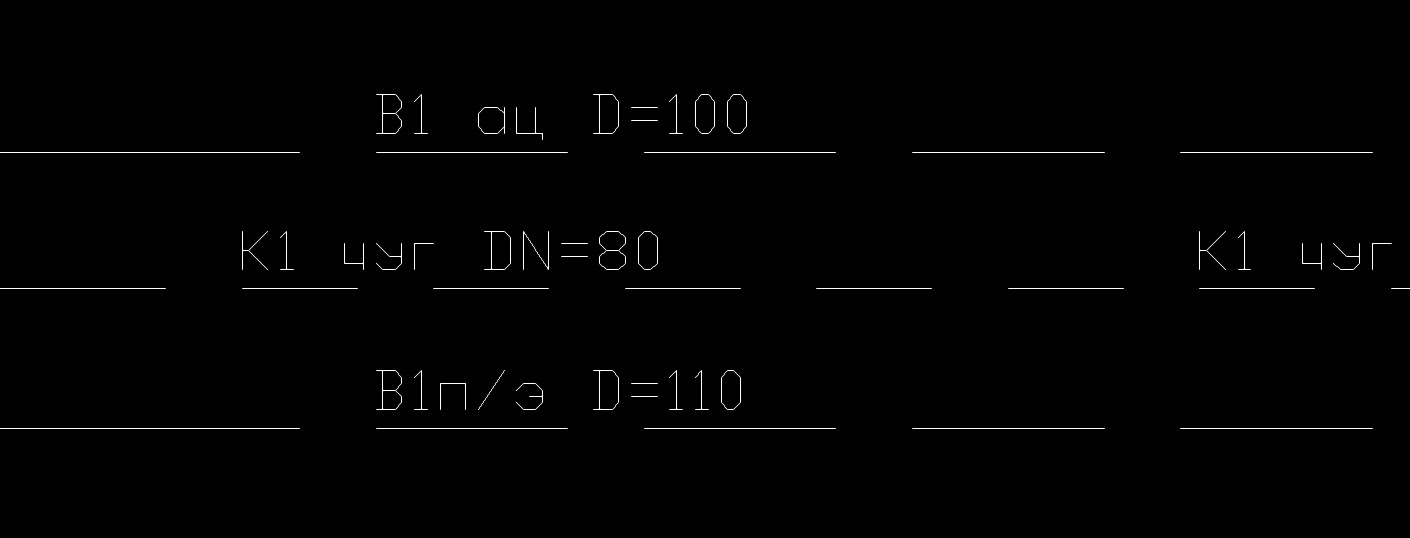
Сложный тип линии AutoCAD включает текст или символы между линейными сегментами. Такие обозначения применяют для инженерных сетей, границ и топографических линий. В уроке разберём код определения и загрузку результата в чертёж. Как создавать простые типы линий для AutoCAD я рассматривал в предыдущем видео уроке. Вы также можете скачать уже готовые типы линий для Автокада (скачать типы линий AutoCAD) Полное обучение: "AutoCAD на 100%" Код создания сложных типов линий в Автокаде. Пример 1: *Водопровод1,_B1_ A,5,-2,["B1",STANDARD],-3 где * - обязательный элемент, Водопровод1 - название типа…

AutoCAD

Как создать простой тип линии в Автокаде

Если стандартных линий AutoCAD не хватает для оформления проекта, можно создать собственный простой тип линии в текстовом редакторе. В видео разберём несколько примеров и подготовку линий для постоянного использования. Создание типов линий в AutoCAD - простой и быстрый процесс. И сегодня мы разберемся, какие бывают типы линий в Автокаде и на практике составим несколько нестандартных типов линий. Данные примеры позволят Вам создать любые линии в Автокаде для Ваших нужд. Вы также можете скачать уже готовые типы линий для Автокада (скачать типы линий AutoCAD) Полное обучение: "AutoCAD на 100%"…

AutoCAD

Как перевести/сохранить Автокад в pdf

PDF удобен, когда чертёж нужно отправить заказчику на согласование или распечатать на компьютере без AutoCAD. Сохранить его в этом формате можно через печать, экспорт или публикацию. Перед выводом следует настроить параметры листа. Несколько способов, как Автокад перевести в пдф Рассмотрим несколько вариантов, как сохранить автокад в пдф. Изначально необходимо настроить параметры листов, которые используются для оформления и дальнейшей распечатки чертежа. В нашем случае чертеж находится в пространстве «Модель». Нужно нажать ПКМ по вкладке «Модель», как показано на рис., затем выбрать…

AutoCAD

Точка в Автокаде (Аutocad), как поставить точку в Автокаде

Точка в AutoCAD — самостоятельный примитив, который также служит опорой для других построений. Её положение задают координатами или мышью, а вид и размер маркера настраивают отдельно. Созданные точки выводятся на печать вместе с остальными элементами чертежа. Далее рассмотрим, как поставить точку в Автокаде. Также узнаем, как изменить ее внешний вид. Для подробного изучения данной программы мы предлагаем общий курс "Autocad для начинающих" на нашем сайте. Работа с точками в AutoCAD (как сделать точку в Автокаде) Точка в AutoCAD представляет собой объект, для которого указать можно только…

Подтвердите действие

Сохранить изменения?

Вы изменили данные. Сохранить их перед выходом?