AMS³

Меню сайта

+7 (800) 350-95-92 с 10.00 до 18.00 по мск

Уроки и статьи

Поиск по статьям
Revit

Стили объектов в Revit. Работа с подкатегориями

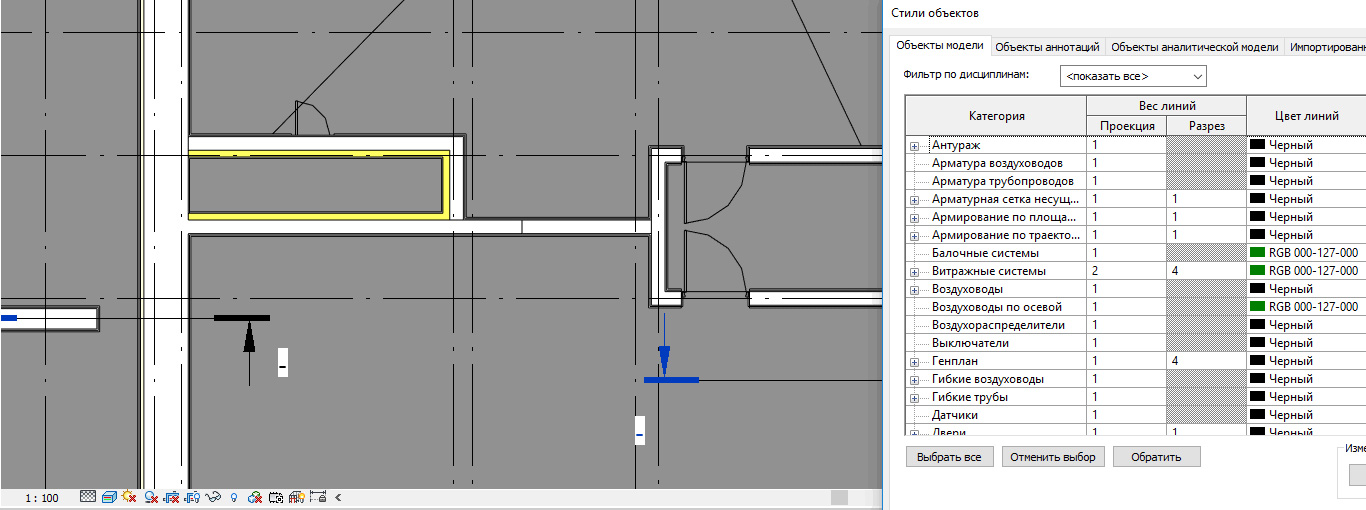
В Autodesk Revit настроить отображение графики вида возможно различными способами: вкладка видимость/графика, фильтры, переопределение графики на виде, стили объектов. Последний вариант отвечает за отображение графики всех элементов во всем проекте, о нем сегодня и поговорим подробнее. Окно «Стили объектов» С помощью меню «Стили объектов», находящегося на Вкладке Управление – Панель Параметры – Стили объектов можно задать веса, цвета, образцы линий и материалы для различных категорий / подкатегорий объектов модели, объектов аннотаций и импортированных объектов в проекте. В окне стили объектов,…

Revit

Создание спецификация с изображениями в Revit

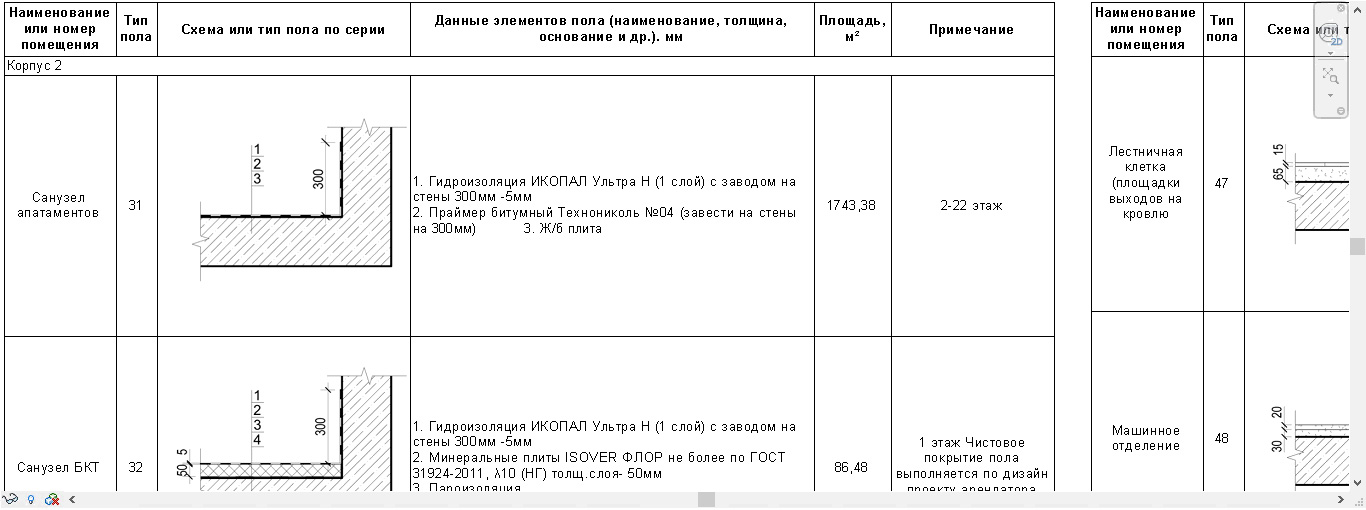
Во время выполнения проекта пользователям часто приходится формировать ведомости и спецификации с графическими изображениями элементов, к примеру, вспомогательные спецификации с растровым изображением или эскизами элементов. Во время выполнения проекта пользователям часто приходится формировать ведомости и спецификации с графическими изображениями элементов, к примеру, вспомогательные спецификации с растровым изображением или эскизами элементов. Сегодня в статье мы рассмотрим основные нюансы работы с такими спецификациями на следующих примерах. Способ №1 1. Сформируем спецификацию мебели,…

Revit

Как создать файл хранилище в Autodesk Revit

Для организации совместной работы в программном комплексе Autodesk Revit чаще всего используются файлы хранилища (ФХ). ФХ – это специальный файл Revit, который имеет прямую связь с локальными файлами (ЛФ) пользователей и храниться в среде общего доступа. С помощью этого файла возможна комфортная единовременная работа n-ого числа специалистов: происходит синхронизация между файлами всех пользователей, что позволяет работать с актуальной информацией, избежать дублирования и несогласованных данных. Алгоритм создания ФХ Необходимо перейти на вкладку Совместная работа – Совместная работа и выбрать…

Revit

Основные настройки секущего диапазона в Revit

Секущий диапазон – это свойство, которое отвечает за отображение элементов для каждого отдельного вида. Находится оно на панели свойств в разделе Границы. Состав основного секущего диапазона Состав основного секущего диапазона – это верхняя, секущая и нижняя плоскости. Интересует нас в основном секущая плоскость, которая буквально разрезает секущий диапазон на заданной высоте. В свою очередь, глубину проецирования игнорировать нельзя – это дополнительная плоскость, не входящая в основной секущий диапазон, изменение которой позволяет отображать на активном виде элементы, расположенные под…

Revit

[Revit] Разбор полного дизайн-проекта интерьера

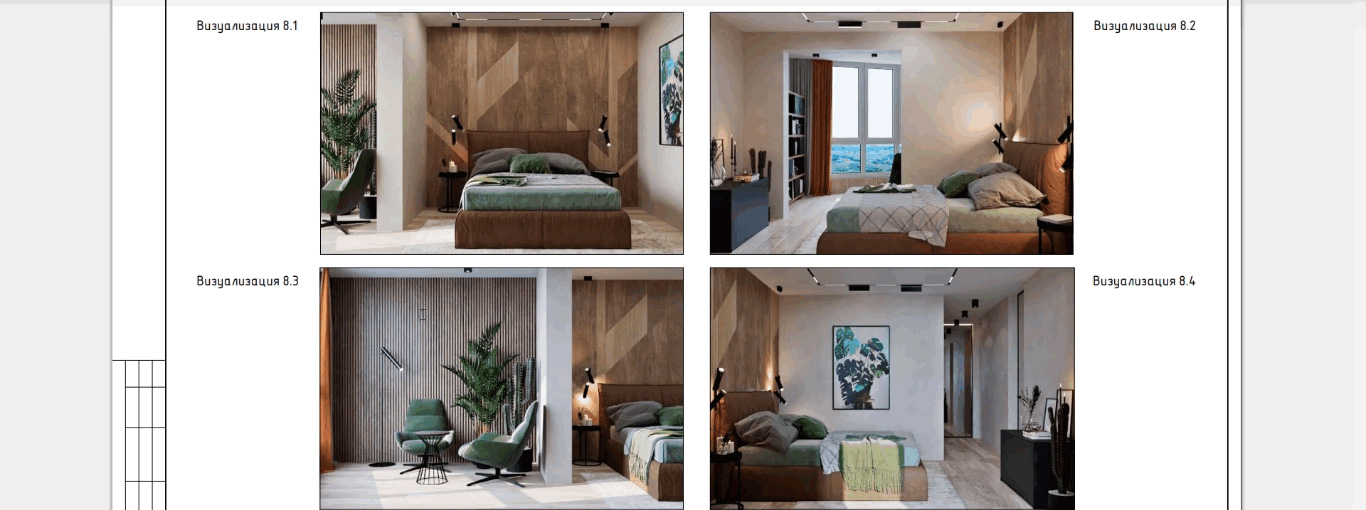
Разберемся из чего должен состоять дизайн-проект интерьера квартиры; какие листы обязательны, а какие несут дополнительную функцию. Разберемся, из чего должен состоять дизайн-проект интерьера квартиры; какие листы обязательны, а какие несут дополнительную функцию. Я покажу особенности компоновки листов проекта. Рассмотрим как сделать проект читаемым для заказчика, строителя и подрядчика. Вы узнаете какие программы нужно использовать дизайнеру и проектировщику интерьеров для быстрого создания и корректировки проектов любой сложности. Полное обучение: "Информационное моделирование в Revit" Что…

Revit

Отображение связанных моделей в Revit

Одним из способов коллективной работы в Autodesk Revit является использование связанных файлов. В связи с этим у пользователей возникает потребность настройки отображения графики элементов в связанных моделях. Связывать мы можем файлы различных форматов, от RVT до универсального формата IFC. Необходимо заметить, что на панели есть схожая функция «Импорт САПР», однако использовать ее не рекомендуется, во избежание внедрения элементов чертежа, которые непросто отследить и удалить очевидным способом. Связывают файлы с целью использования в качестве подложки на видах, копировании элементов или же…

Revit

Создать сборку в Revit

Ранее мы рассматривали инструмент для объединения элементов в модели, который назывался «Группа». Сегодня же мы рассмотрим схожий по функционалу инструмент «Сборка» и узнаем особенности работы с ним. Создание сборки Несколько элементов здания можно объединить в единую сборку, которую можно независимым образом включать в спецификацию, маркировать и фильтровать. Для создания сборки необходимо перейти на вкладку Изменить – панель Создание – Создать сборку. Чтобы продемонстрировать, что такое сборки, разгруппируем одну из ранее созданных групп, и создадим из нее сборку. Revit выдаст нам…

Revit

Проставление размеров в Revit

Как правило, чертеж любой сложности обязательно имеет размеры. Сегодня мы поговорим о двух основных группах размеров в Autodesk Revit, которые отвечают не только за графическое отображение расстояния, но и за позиционирование объекта в рабочей среде. 1. Временные размеры Временными размерами называют те, которые появляются при создании или выделении геометрии в пространстве Revit. Отображаются они синим цветом и служат для динамического управления перемещений элементов в модели. Надо заметить, что при выборе нескольких элементов их временные размеры и зависимости не отображаются, для этого…

Revit

Основные предупреждения при работе с помещениями в Revit

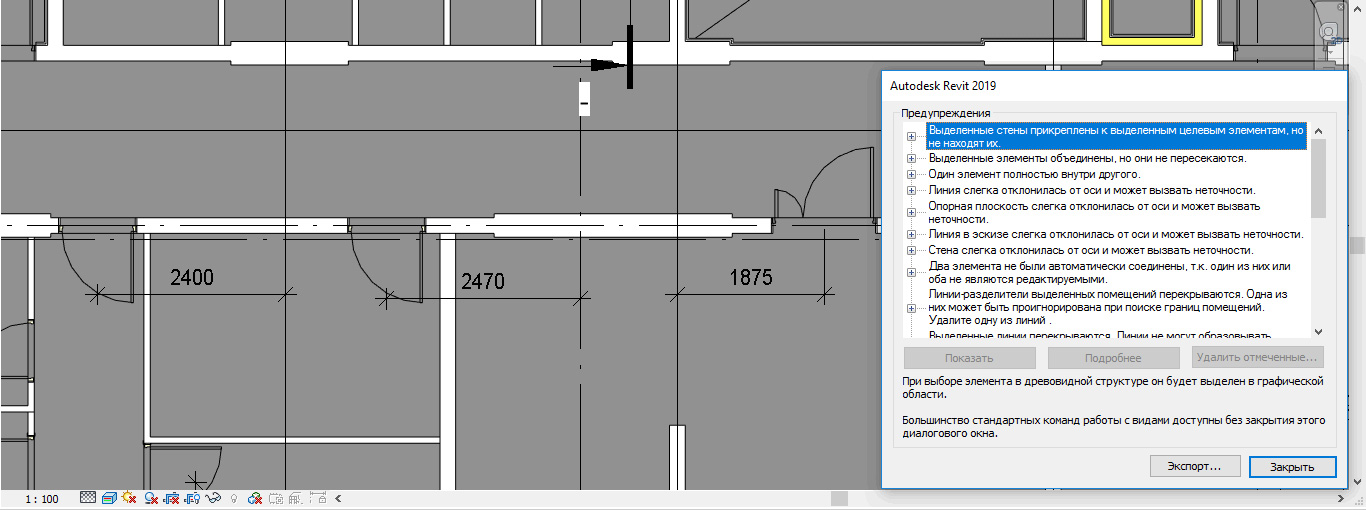
Ранее в статьях мы уже рассматривали работу с помещениями в Revit, поэтому сегодня мы остановимся на не менее важной теме – это работа с основными предупреждениями при размещении помещений. Предупреждение №1 Выделим через Tab помещение и удалим его с вида. В этот момент Revit выдаст нам предупреждение: «Помещение удалено на всех видах модели, но сохранилось в проекте. Помещение можно удалить из всех спецификаций или вернуть в модель с помощью команды "Помещение".» То есть на самом деле мы его не удалили, удалить его можно через спецификации, а вернуть обратно на вид с помощью размещения…

Revit

Изменение профиля стен в Revit

Сегодня в статье рассмотрим способы изменения профилей стен, а также присоединение их к другим элементам проекта. Для этого сделаем мозаичное представление нескольких окон проекта: план, фасад и 3D вид. Нарисуем замкнутый контур стен и простую двухскатную крышу. Для того чтобы присоединить стены к крыше нам необходимо выделить стены в проекте, на панели «Изменить|Стены» выбрать инструмент «Присоединить верх/основание», и после его активации появиться возможность выбрать способ присоединения: снизу или сверху. Дальше нужно выделить элемент, к которому мы будем присоединять стены, в нашем случае…

Revit

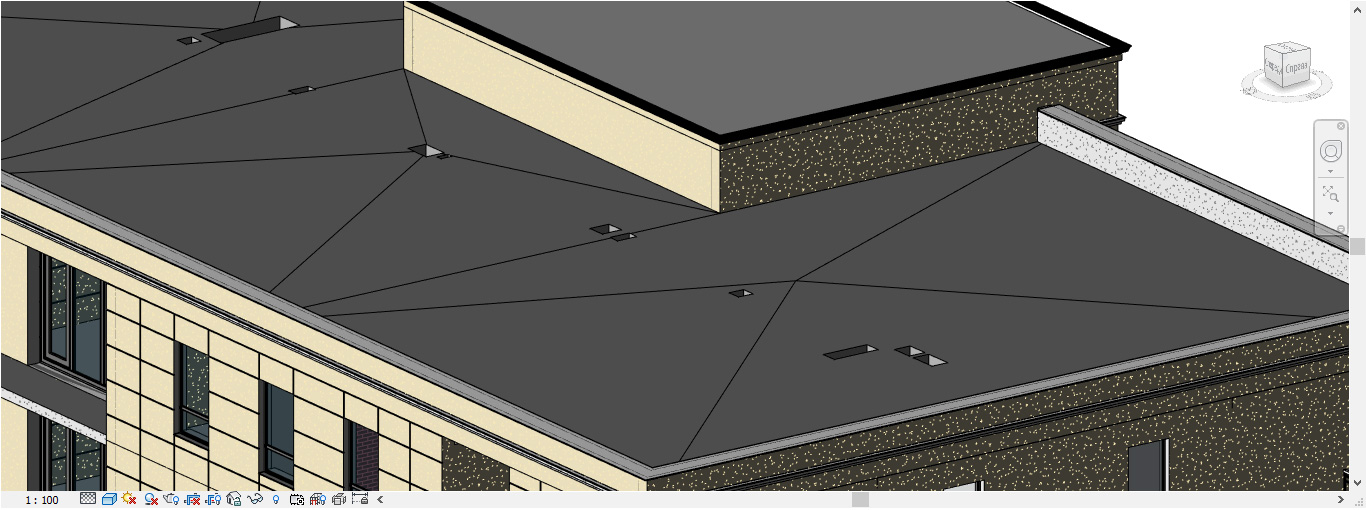
Создание перекрытий с помощью субэлементов в Revit

Для создания перекрытия необходимо определить его границы, выбрав стены или создав эскиз его профиля с помощью инструментов рисования. В случае если всему перекрытию нужно задать уклон, используется инструмент "Направление уклона" во время редактирования границы перекрытия. А если нужно выполнить операции с одной или несколькими точками/ребрами на выбранном перекрытии, то используется инструмент "Изменить субэлементы", с которым мы сегодня и познакомимся. Создадим перекрытие, выделим его и выберем на панели инструментов Изменить|Перекрытия – Изменить субэлементы. Этот инструмент позволяет…

Revit

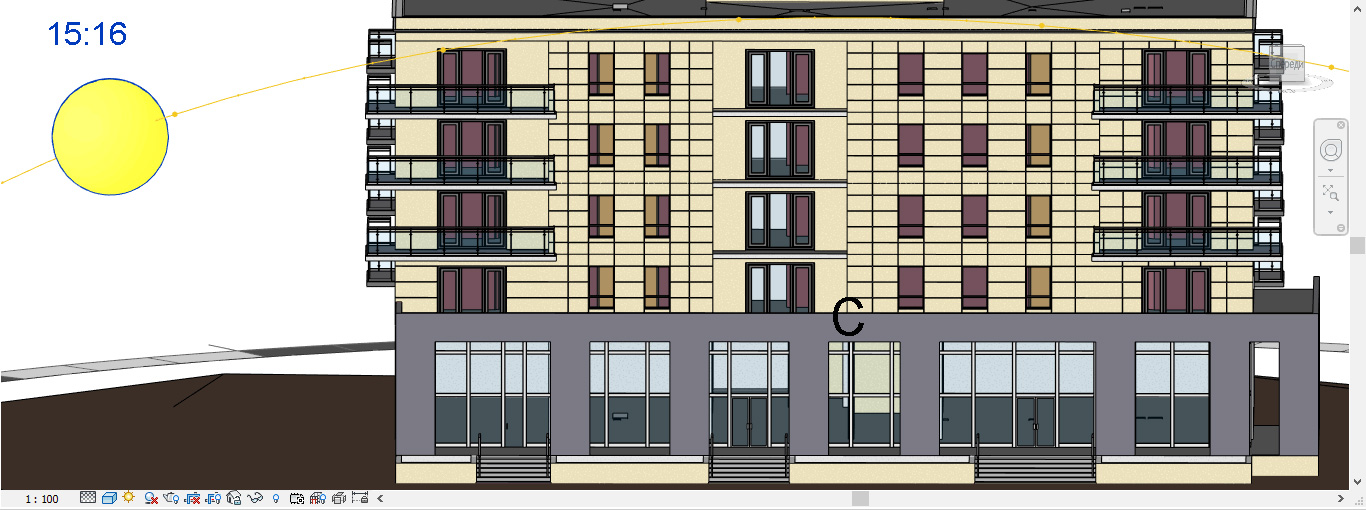
Настройка параметров солнца в Revit

Сегодня мы познакомимся с основными настройками параметров солнца в Revit, для этого нам нужно определиться с местоположением рассматриваемого объекта. Местоположение проекта Необходимо перейти на вкладку Управление – Местоположение проекта – Местоположение. В открывшемся диалоговом окне для примера укажем регион «Россия, Москва». В этой строке можно указать любой регион, а если компьютер подключен к интернету, то местоположение можно выбрать на карте. Теперь перейдем на трехмерный вид, включим тени и можем перейти к параметрам солнца. Параметры солнца На панели быстрого доступа внизу…

Подтвердите действие

Сохранить изменения?

Вы изменили данные. Сохранить их перед выходом?