AMS³

Меню сайта

+7 (800) 350-95-92 с 10.00 до 18.00 по мск

Уроки и статьи AutoCAD

Поиск по статьям
AutoCAD

Как не надо моделировать в AutoCAD

Только что мне скинули ссылку на "коллегу", и я решил высказаться... Не судите строго! Это лишь моё мнение. Для того, чтобы человек научился чему-либо, необходимо, чтобы его это увлекло и заинтересовало. А если учебный материал, мягко говоря, является запутанным, нелогичным и скучным, то это надолго может отвести человека от обучения. Может создаться ошибочное восприятие сложности, к примеру изучение AutoCAD. А виной тому будет некомпетентность "учителя". Сегодня я хочу поделится с вами мыслями по этому поводу. Только что мне скинули ссылку на "коллегу", и я решил высказаться... Не судите…

AutoCAD

Взаимосвязь блоков и слоев в Автокаде

При создании блоков используйте слой «0» (читать подробнее про создание блоков в AutoCAD). Удалить слои, на которых были графические объекты, вошедшие в блок – невозможно! Даже если их уже нет на этом слое. Чтобы избавиться от такого ненужного слоя, сначала потребуется удалить блок, описание которого ранее было связано с ним. Но это не всегда допустимо. Разберёмся, что делать в такой ситуации. Полное обучение: "AutoCAD на 100%" На каком слое создавать блоки? На новом или "0"? Есть два варианта работы с блоками: Сначала создавать соответствующий слой, а только потом чертить на нем графические…

AutoCAD

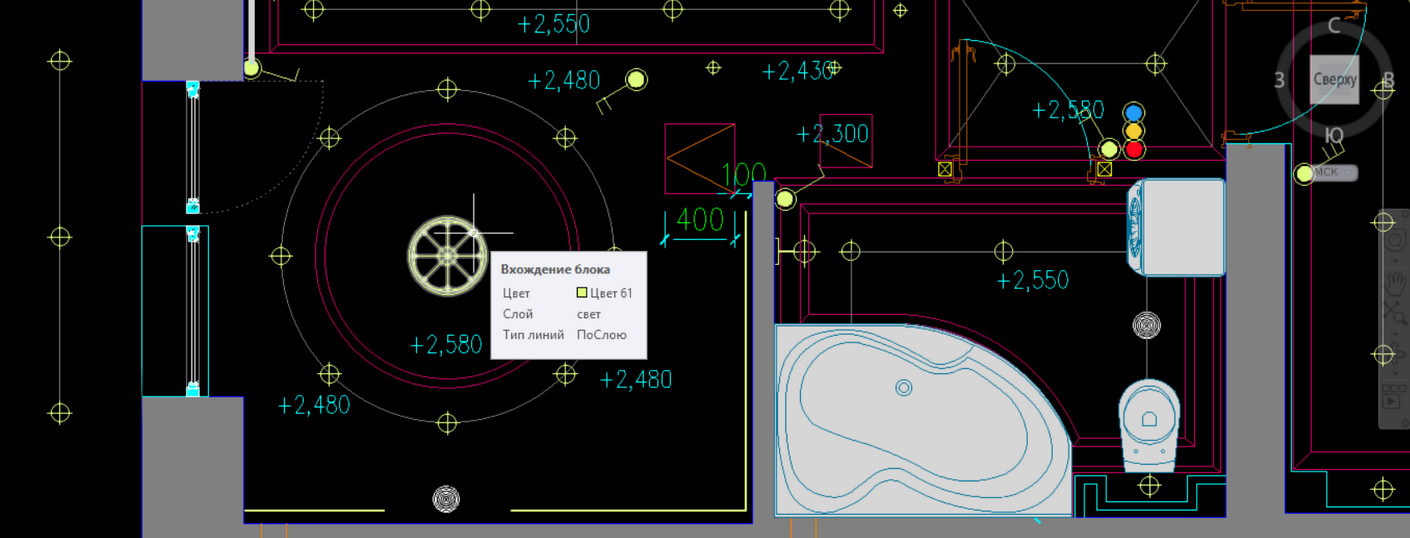
Замена блоков в Автокаде

В статье «Особенности использования блоков в Автокаде» рассмотрено, как при редактировании описания блока все остальные его вхождения на чертеже автоматически изменяются. Бывают случаи, когда нужно не просто отредактировать исходный блок, а полностью его заменить. Чтобы при этом все вхождения на чертеже тоже изменились (или заменилась лишь конкретная часть вхождений определенного блока). Полное обучение: "AutoCAD на 100%" Если вместо редактирования блока нужно заменить его другим объектом, можно воспользоваться AutoLISP-приложением «ЗАМЕНА.lsp». Ниже разберём загрузку приложения и выбор…

AutoCAD

Осевая линия в Автокаде

Чтобы построить осевые линии в AutoCAD, нужно создать геометрию, назначить штрихпунктирный тип линии и проверить его масштаб. Рассмотрим эту последовательность, а затем отдельно настроим маркеры центров окружностей. 1. Сначала с помощью команды «Отрезок» или «Полилиния» чертятся оси AutoCAD нужного размера. 2. Далее нужно загрузить подходящий тип линии в чертеж. В соответствии с ГОСТ 2.303 – 68 «Основные линии чертежа», осевые и центровые линии, а также линии сечения, которые являются осями симметрии, изображаются штрихпунктирной тонкой линией (см. рис. 1). Рис. 1. Осевая линии в Автокаде…

AutoCAD

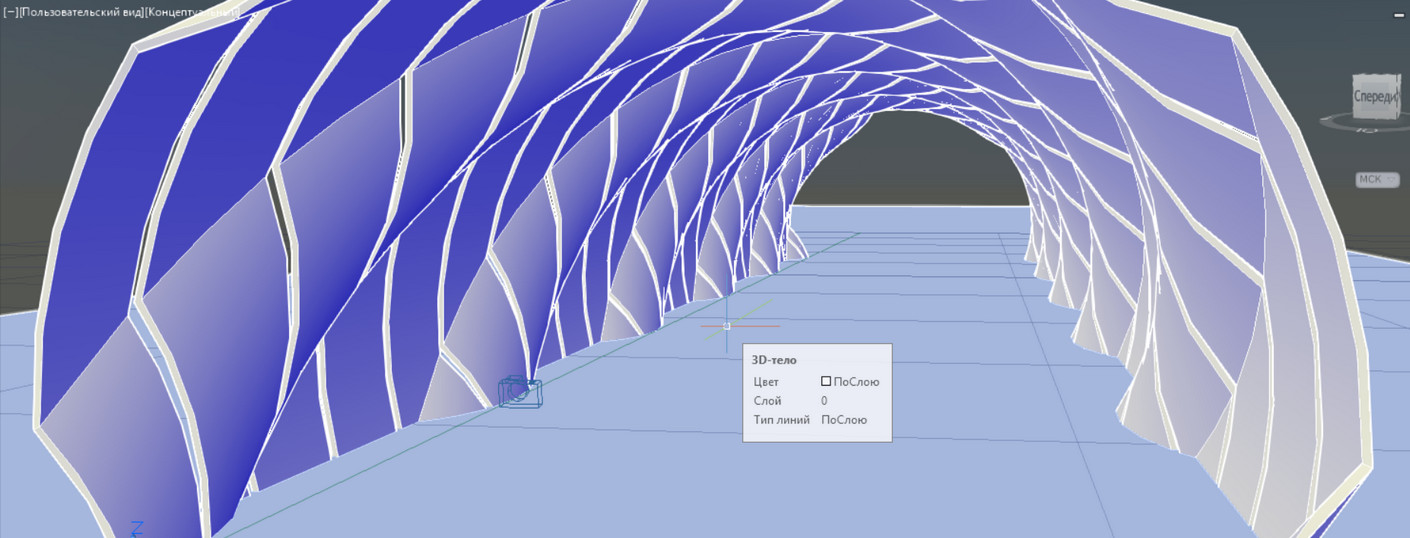
Моделирование арки в AutoCAD: лофтинг, массивы, вытягивание

ЗD моделирование в AutoCAD бесконечная тема, так как один и тот же объект можно создавать различными комбинациями инструментов и действий. И сегодня, используя принципы рационального моделирования, мы смоделируем арочную галерею парка «Сокольники». ЗD моделирование в AutoCAD бесконечная тема, так как один и тот же объект можно создавать различными комбинациями инструментов и действий. И сегодня, используя принципы рационального моделирования, мы смоделируем арочную галерею парка «Сокольники». Для создания арок в Автокад применим лофтинг (лофт), используя всего 3 сечения; опоры сделаем…

AutoCAD

Настройка типов линии для AutoCAD

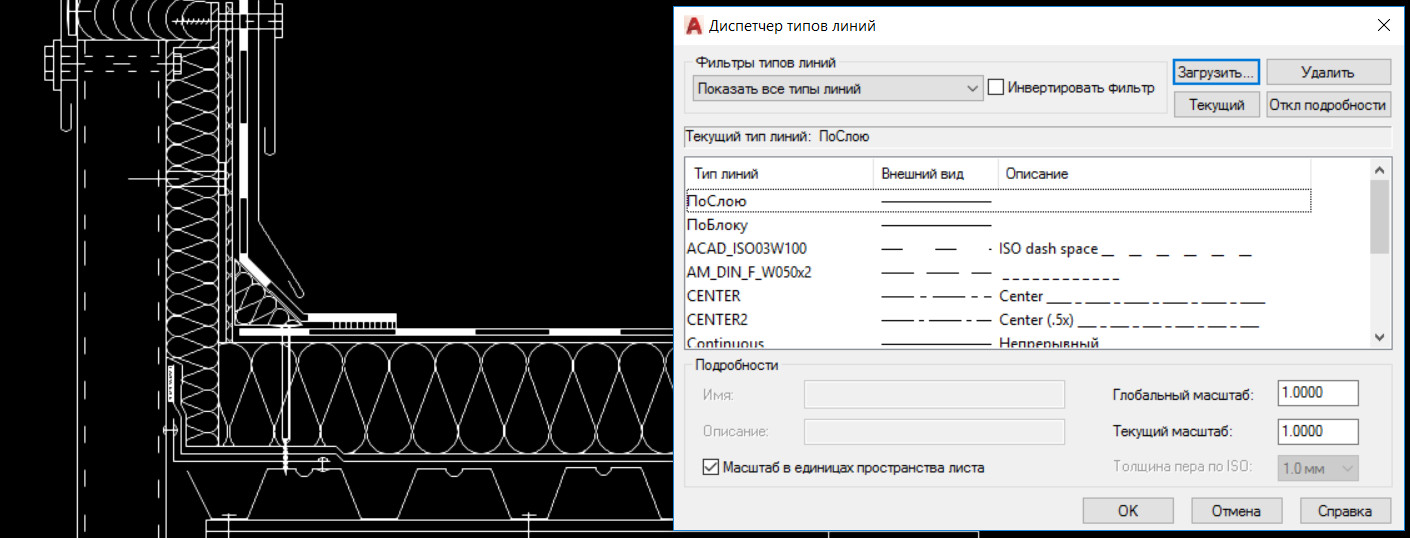
Мы уже рассматривали, как можно изменять типы линий в AutoCAD. Однако иногда при работе с программой требуется выполнить ряд настроек. Например, изменить масштаб линии или использовать нестандартные варианты линий, которых в Автокаде нет. Пунктирная линия в Автокаде Пунктирная линия в AutoCAD задаётся типом линии, а её отображение зависит в том числе от масштаба. Рассмотрим назначение типа, настройку масштаба и создание собственного варианта. Чтобы нарисовать пунктирную линию в Автокаде, следует придерживаться такой последовательности действий: Создать элементы чертежа - начертить отрезок,…

AutoCAD

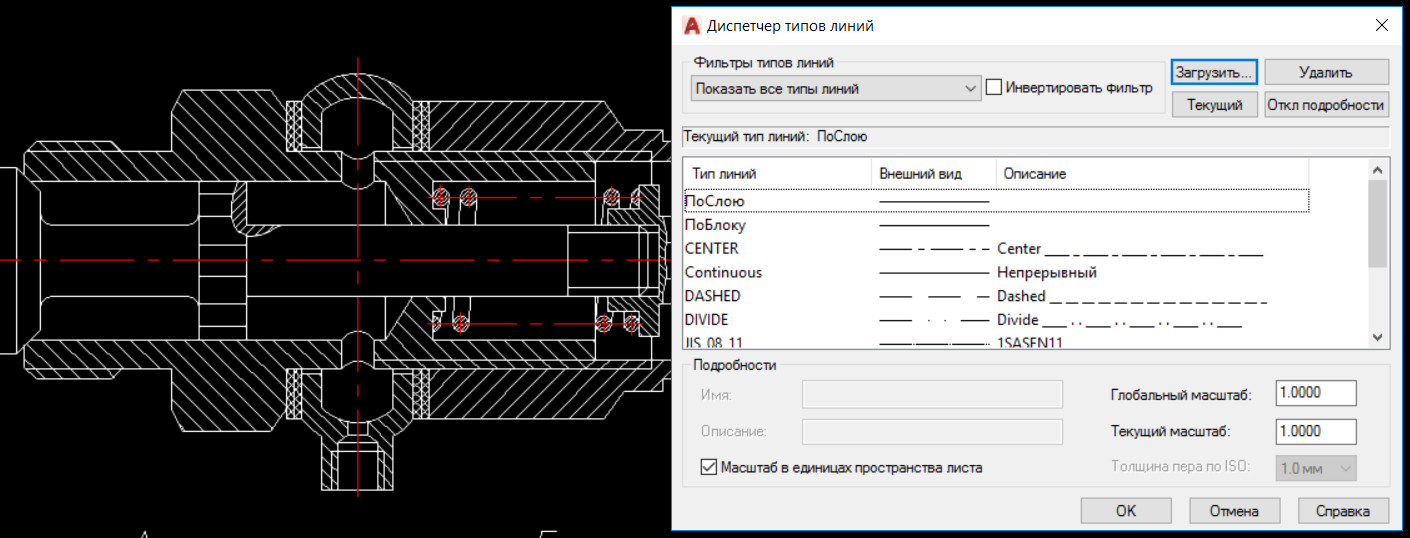
Как загрузить и изменить типы линий для AutoCAD

Тип линии определяет, будет ли объект AutoCAD отображаться сплошной, штриховой или другой линией. В статье разберём загрузку определений из LIN-файлов, назначение их объектам и удаление неиспользуемых типов. Как изменить тип линии в Автокад? Ранее мы рассматривали, где меняется вес линий в Автокаде. Типы линий для AutoCAD так же меняются в Свойствах объектов. Первый способ, где выполняется настройка линий в Автокаде, вкладка Главная - панель «Свойства» (см. рис. 1). Рис. 1. Изменение свойств линии для AutoCAD. Как добавить типы линий в AutoCAD? Нужно загрузить линии в Автокад из файла с…

AutoCAD

Толщина линий в Автокаде

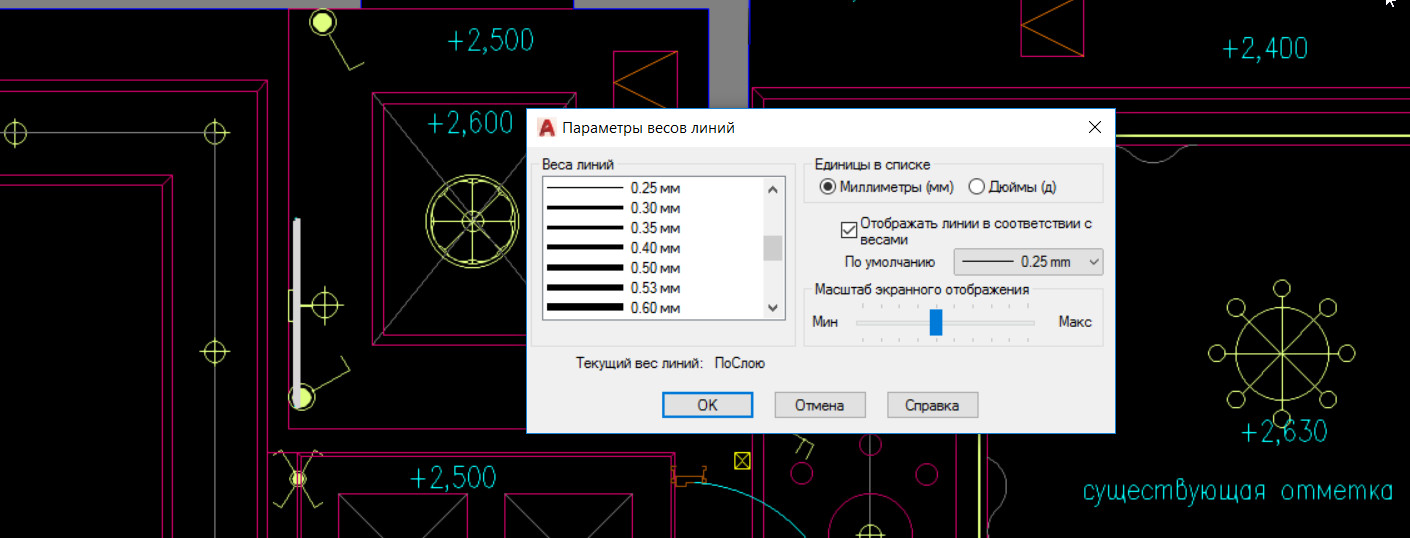
Толщина линии в AutoCAD называется весом линии. Разберём, где изменить этот параметр и как включить его отображение: заданная толщина и то, что видно на экране, не всегда совпадают. Где меняется вес линий в Автокаде? 1-й способ изменить вес линий AutoCAD: на вкладке «Главная» - на панели «Свойства» (см. рис. 1). ПРИМЕЧАНИЕ: Перед изменением данного параметра не забудьте выделить сам объект. Рис. 1. Панель «Свойства». Толщина линий в Автокаде. Полное обучение: "AutoCAD на 100%" 2-й способ изменить вес линий AutoCAD – вызвать палитру «Свойства» (горячая клавиша Ctrl+1), как на рис. 2. Рис. 2.…

AutoCAD

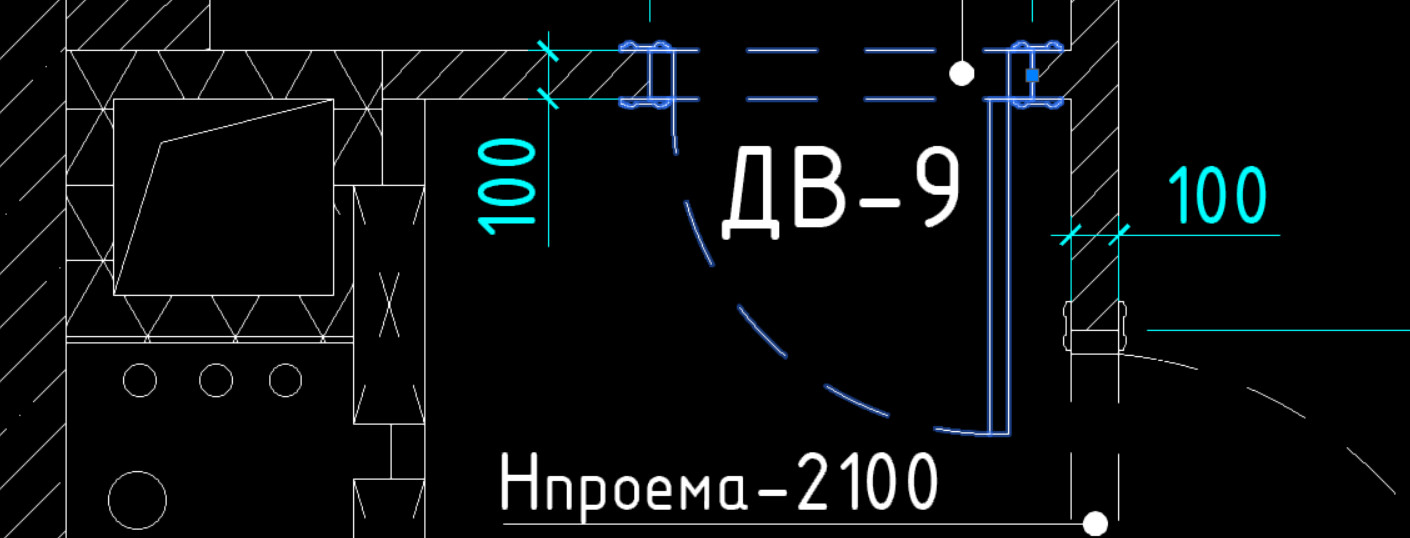
Нанесение размеров в Автокаде. Основные команды

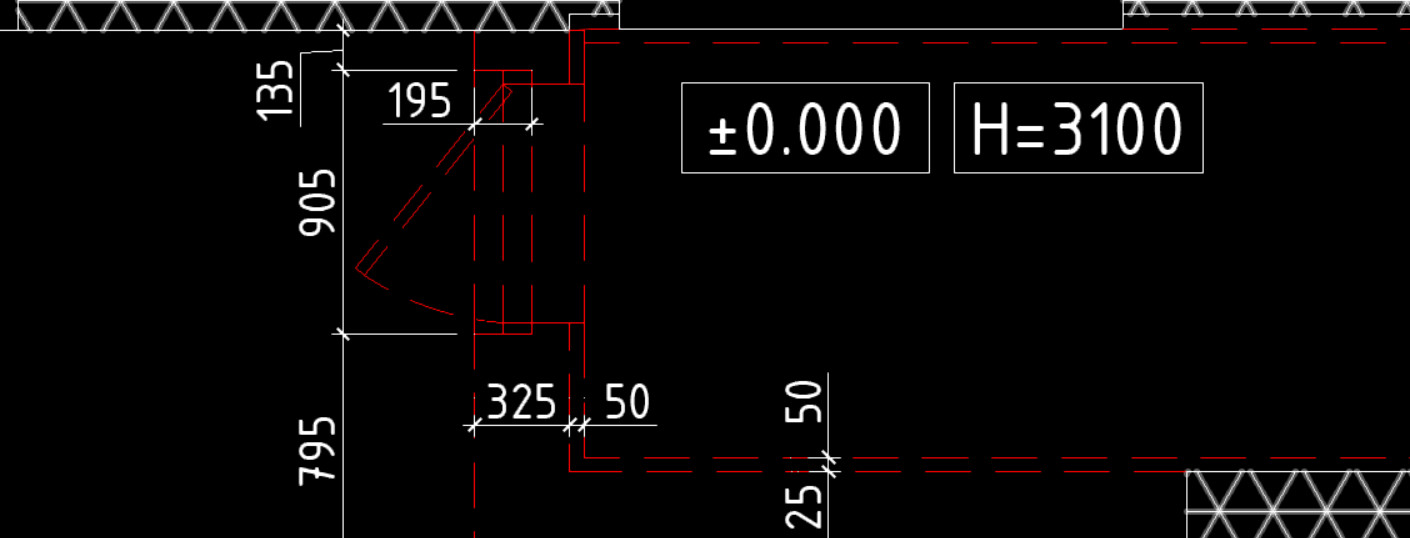
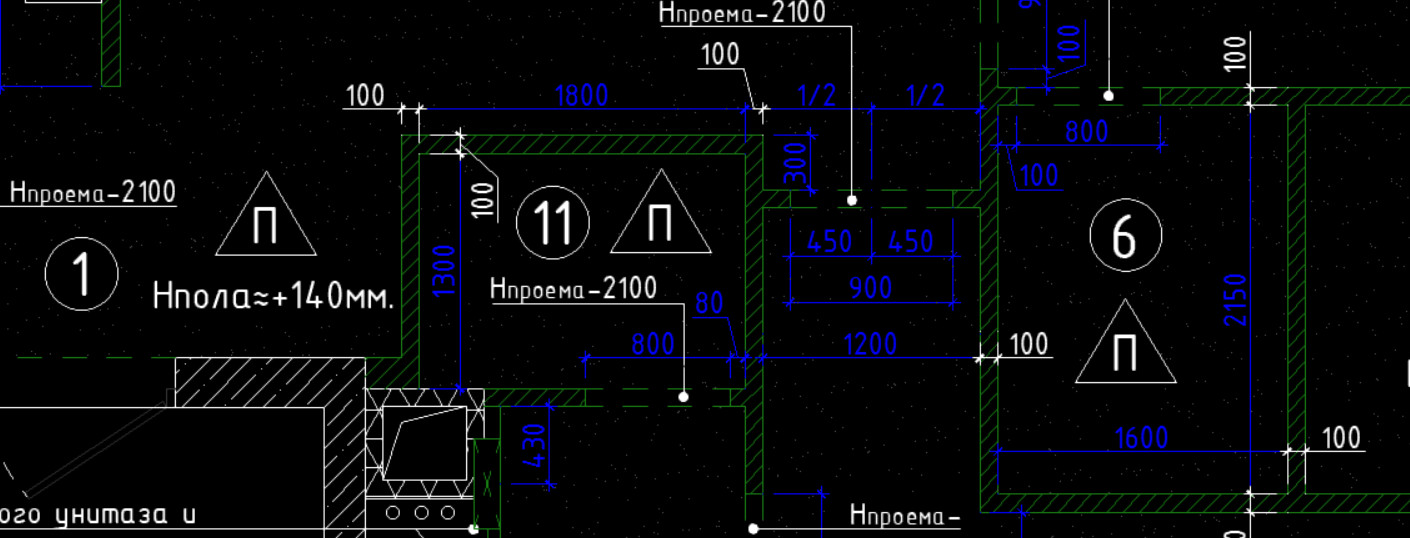
Про то, как вынести размеры в Автокаде, мы говорили ранее. Было рассмотрено несколько способов изменения масштаба размеров и его элементов. В предыдущей статье речь шла про настройку размерного стиля в соответствии с ГОСТ. Для нанесения размеров в AutoCAD служат инструменты панели «Размеры» на вкладке «Аннотации». Рассмотрим быстрый размер, размерные цепи, разрыв пересечений и восстановление связи размера с объектом, а также работу с размерами в 3D. Команда Экспресс («Быстрый размер») Команда Экспресс («Быстрый размер») помогает ответить на вопрос, как поставить размеры в Автокаде…

AutoCAD

Масштаб размеров в AutoCAD. Аннотативность

Если после простановки размера видна выносная линия, но не видно числового значения, проверьте масштаб размерных обозначений. Ниже рассмотрены способы настройки размеров AutoCAD и применение аннотативности. Рис. 1. При простановке размеры в Автокаде могут отображаться некорректно. ПРИМЕЧАНИЕ: Если вы до этого не работали с размерами, то сначала ознакомьтесь со статей, в которой рассматривается, как ставить размеры в Автокаде. Как быстро настроить масштаб размеров AutoCAD? Если в Автокаде маленькие размеры на чертеже, то самый быстрый способ исправить это – вызвать панель «Свойства» (Ctrl+1) и…

AutoCAD

Как изменить размер в Автокаде

Как сделать размеры в Автокаде? В предыдущей статье мы рассмотрели, как задать размер в Автокаде. Теперь самое время поговорить о том, как настраивать размеры, чтобы их внешний вид соответствовал необходимым требованиям к чертежу. Размерный стиль задаёт внешний вид размерных обозначений: высоту, положение и ориентацию текста, точность чисел, форму стрелок, цвет, тип и вес размерных и выносных линий. Как настроить размеры в Автокаде? За внешнее отображение размеров на чертеже отвечает Размерный стиль. Достаточно один раз выполнить его настройку, сохранить чертеж как шаблон и в дальнейшем…

AutoCAD

Сопряжение в Автокаде

Команда «Сопряжение» позволяет скруглять углы в AutoCAD. Если результат отличается от ожидаемого, проверьте параметры команды. Ниже разобрана настройка, от которой зависит построение сопряжения. Как выполняется сопряжение и скругление в Автокаде? Наглядный пример (см. рис. 1). Рис.1. Округление углов и сопряжение AutoCAD. Полное обучение: "AutoCAD на 100%" Для этого служит команда «Сопряжение», которая находится на вкладке «Главная» - панель «Редактирование» (см. рис. 2). Она относится к группе команд. Чтобы увидеть все, нажмите на небольшой треугольник возле этого инструмента. Если вы не…

AutoCAD

Как удалить Автокад полностью

Разберём удаление AutoCAD с компьютера: сначала штатную деинсталляцию, затем случаи, когда она не срабатывает. В примере также рассмотрены оставшиеся папки и записи реестра перед повторной установкой программы. Инструкция, как удалить AutoCAD Бывают случаи, когда не всегда получается деинсталлировать программу, после чего возникает масса проблем при переустановке ПО (читайте, где можно скачать лицензионный Автокад бесплатно). Важно знать, как удалить Автокад полностью со своего компьютера. Перед началом деинсталляции ПО рекомендуется перезагрузить компьютер. Для большинства продуктов Autodesk…

AutoCAD

Фаска в Автокаде

Команда «Фаска» в AutoCAD срезает угол между отрезками по заданным размерам. Рассмотрим два способа построения — по двум длинам и по длине с углом — и разберём, почему важен порядок выбора объектов. Рис. 1. Примеры фасок в AutoCAD Команда «Фаска» расположена на вкладке «Главная», панель «Редактирование». Нужно раскрыть список, как показано на рис. 2. Рис.2. Команда редактирования Автокад «Фаска» Параметры команды AutoCAD «Фаска» После активации команды «Фаска» появляется большое количество параметров. Они меняются при выборе той или иной субопции. Рассматривать каждый параметр нецелесообразно…

AutoCAD

Длина линий в Автокаде. Команда «Измерить»

Рассмотрим, как в AutoCAD можно измерять расстояние между двумя точками и целой последовательностью. Например, для определения длины полилинии. На этапе выполнения чертежа это бывает необходимым условием для проверки точности построения. Мы уже говорили о том, как в Автокаде измерить площадь и объем. И рассмотрели соответствующие инструменты команды «Измерить», расположенные на вкладке «Главная» на панели «Утилиты». Вопрос, как измерить длину в Автокаде, разберем быстро, т.к. инструмент «Расстояние» относится к одной и той же группе команд (см. рис.). Полное обучение: "AutoCAD на 100%" Как…

Подтвердите действие

Сохранить изменения?

Вы изменили данные. Сохранить их перед выходом?