AMS³

Меню сайта

+7 (800) 350-95-92 с 10.00 до 18.00 по мск

Уроки и статьи AutoCAD

Поиск по статьям
AutoCAD

Как редактировать таблицу в Автокаде

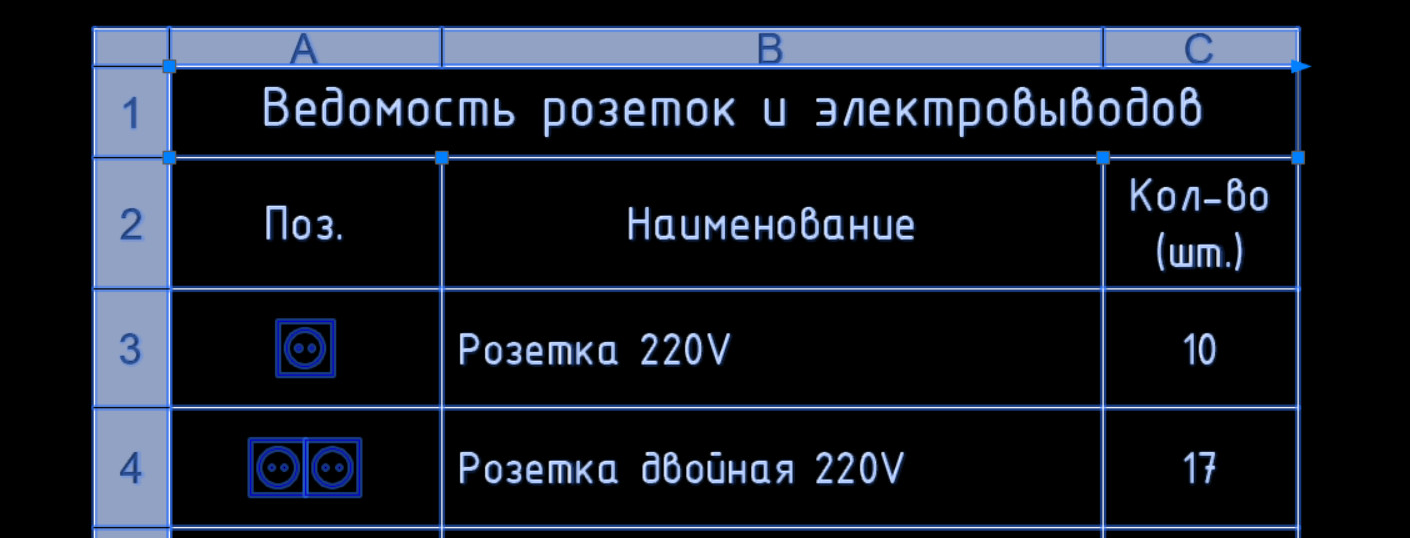
Ранее мы разобрались с темой "Создание таблицы Автокад", однако процессу редактирования и оформления таблиц стоит уделить особое внимание. Давайте более подробно рассмотрим, как изменить таблицу в Автокаде. Редактирование таблицы в Автокаде Оформление таблицы AutoCAD включает размеры строк и столбцов, объединение ячеек и настройку границ. Часть параметров удобно менять ручками: выделите нужную область и переместите её границу. Для остальных действий используется вкладка «Ячейки таблицы». Если выделить отдельную ячейку (группу ячеек или всю таблицу), то на ленте появится дополнительная вкладка…

AutoCAD

Как начертить рамку со штампом в AutoCAD

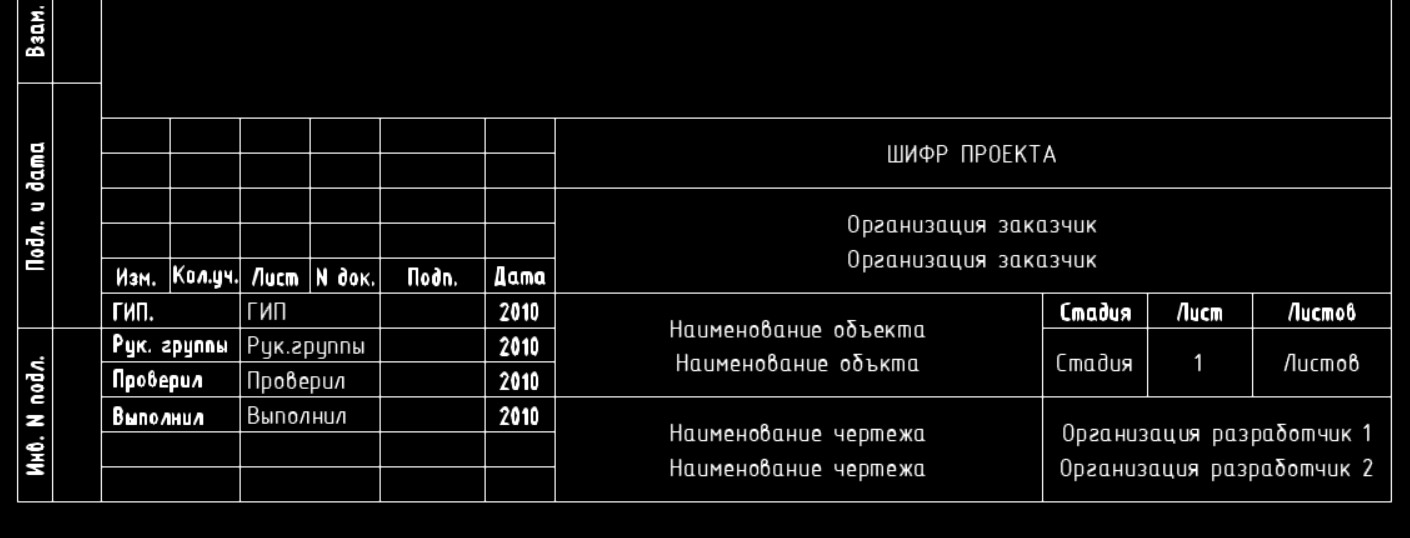
Чтобы закрепить материал по созданию таблиц и их редактированию в AutoCAD, попробуйте создать штамп (основную надпись), который должен присутствовать на каждом чертеже. Вы можете скачать рамки для Автокада нужного формата или воспользоваться модулем СПДС. Чтобы использовать готовую основную надпись в следующих чертежах, сохраните созданный штамп в блок. Это избавит от повторной настройки таблицы. Как сделать штамп в Автокаде в соответствии с ГОСТ 2.104-68 Прежде чем начинать создавать штамп в Автокаде, нужно иметь перед глазами его внешний вид и знать размеры. В Autocad работа с таблицами…

AutoCAD

Автоматизация оформления чертежей в AutoCAD

В этом уроке вы научитесь: создавать штампы с основной надписью в AutoCAD (стандартные и нестандартные), заполнять их с помощью пользовательских полей, внедрять все это в шаблон. Это позволит стандартизировать и автоматизировать часть работы по оформлению проекта. Создав единожды несколько штампов с помощью данного метода, Вы навсегда забудете про этот рутинный процесс и будете использовать готовые решения. Причем если Вам понадобится изменить данные основной надписи, то это можно будет сделать очень быстро, используя стандартную утилиту автокад. Полное обучение: "AutoCAD на 100%" Что ещё…

AutoCAD

Из Автокада в Ворд (Word). Вставка чертежа в текстовый редактор

Часто для формирования отчета или пояснительной записки требуется из AutoCAD вставить в Word. Рассмотрим несколько способов перевода из Автокада в Ворд. Мы надеемся, что Вы уже освоили много наших уроков о том, как научиться работать в Автокаде, и этот урок по вставке Autocad в Word будет очень полезен. Полное обучение: "AutoCAD на 100%" Как перевести Автокад в Ворд Один из способов вставить чертёж AutoCAD в Word — сохранить его как изображение, например JPEG. Ниже сравним подготовку картинки через PDF, быстрый снимок экрана и прямое копирование, а затем рассмотрим перенос данных в обратном…

AutoCAD

Видовые экраны Автокад в пространстве Листа

Основная задача видовых экранов в пространстве Листов - организовывать чертеж и подготавливать его для вывода на печать. Можно создавать различное количество таких экранов, задавая им нужный размер, свойства, масштаб модели и т.д. Автокад - видовое окно на Листах Для компоновки чертежа перед печатью перейдите в пространство «Лист». На листе размещаются видовые экраны. Чтобы начать работу, щёлкните левой кнопкой мыши вкладку «Лист 1», как показано на рисунке. Вы попадете в пространство Листа, которое показано на рис.: Видовой экран (ВЭ) пространства листа - это примитив. Каждый видовой экран…

AutoCAD

Видовые экраны в Автокаде. Пространство Модели

Видовые экраны в пространстве Модели AutoCAD позволяют одновременно наблюдать объект с разных сторон. Разберём разделение графической области, выбор конфигурации и управление отдельными экранами; работа с ними отличается от видовых экранов на Листе. Видовые экраны Автокад в пространстве Модели Графическую область в пространстве модели можно разбить на несколько отдельных прямоугольных областей. Так называемых видовых экранов, на которых будет отображаться ваша модель в различных видах. Например, вид «Сверху», вид «Справа» или какая-либо изометрия. Как правило, с видовыми экранами очень удобно…

AutoCAD

Расчленить в Автокаде цельные объекты. Команда редактирования «Расчленить»

Команда «Расчленить» в AutoCAD разбивает составной объект на отдельные элементы. Рассмотрим её применение к блокам, полилиниям, штриховкам и массивам, а также ограничения: при разбиении часть свойств объекта теряется. Как пользоваться командой «расчленить» в Автокаде (Аutocad): На вкладке «Главная» на панели «Редактирование» нужно выбрать команду «Расчленить». После в рабочем пространстве AutoCAD выделить объекты, которые нужно разбить. Нажатием Enter подтвердить выполнение команды. Полное обучение: "AutoCAD на 100%" Как в Автокаде расчленить блок Блок представляет собой сложный объект,…

AutoCAD

Просмотр файлов AutoCAD TrueView

Открыть и распечатать чертёж DWG можно без установленного AutoCAD — с помощью программы просмотра. На примере Autodesk DWG TrueView 2015 рассмотрим интерфейс, измерения и преобразование файлов между версиями DWG. AutoCAD viewer – это возможность не только просматривать и распечатывать чертежи в формате *.dwg, если на вашем компьютере нет Автокада, но и конвертировать их в более ранние версии программы. Просмотрщик Автокад. Free CAD Viewer Просмотр Автокад файлов (форматы *.dwg, *.dwf) возможен без самой программы AutoCAD. Для этого нужно установить один из просмотрщиков. Рассмотрим на примере…

AutoCAD

Рамки для Автокада. Форматы. Штамп

Форматы листов чертежей должны соответствовать ГОСТ 2.301-68. Размер любого чертежа определяется параметрами внешней рамки. В таблице приведены обозначения и размеры стандартных форматов листа в Автокаде, так называемые шаблоны рамок Автокад (Аutocad). Рамку и штамп для чертежа AutoCAD можно начертить самостоятельно или взять из готового шаблона. Ниже рассмотрены варианты оформления, в том числе с помощью модуля СПДС. Как сделать рамку в Автокаде Существует несколько подходов создания рамки для AutoCAD: 1. Начертить рамку для Аutocad и штамп в соответствии с размерами нужного формата листа,…

AutoCAD

Полилиния в Автокаде

Полилиния в AutoCAD объединяет прямые и дуговые сегменты в один объект. У неё можно настроить ширину отдельных участков и создать замкнутый контур. Разберём построение и основные параметры; дополнительные примеры содержит видео обучение по Автокаду. AutoCAD полилиния. Параметры команды и настройка полилинии в Автокаде Полилиния в Автокаде строится так же, как и обычные отрезки. Однако параметры, которые можно задать при построения полилинии, уникальные. Команда, отвечающая за то, как нарисовать полилинию в Автокаде, расположена на вкладке «Главная», на панели «Рисование». Можно также…

AutoCAD

Как в Автокаде поставить диаметр

Знак диаметра в Автокаде – необходимое условное обозначение при оформлении технической документации, когда на чертеже присутствуют круговые или дуговые сегменты. Простановка размеров в AutoCAD выполняется автоматически. Иногда возникает необходимость вручную добавить тот или иной спецсимвол на чертеж. Рассмотрим несколько способов на примере диаметра в Автокад. Условные обозначения Автокад При создании размера командой «Диаметр» AutoCAD сам добавляет знак перед числовым значением. Для обычной надписи или изменения размерного текста символ можно вставить вручную — через управляющий код либо…

AutoCAD

AutoCAD системные требования

Для Автокад очень важно знать системные требования, т.к. от этого зависит производительность. Наиболее достоверная информация касательно требований компьютера к данной графической программе находится на оф. сайте Autodesk, где можно выбрать нужную версию Автокада и посмотреть требования от самого производителя данного ПО. Какой выбрать компьютер для AutoCAD? Рекомендации от Алексея Меркулова Системные требования для Автокада подробно описаны в видео-формате (смотреть Ответы для подписчиков). При выборе компьютера для AutoCAD важны процессор, оперативная память и видеокарта. Ниже приведены…

AutoCAD

3D Навигация в Автокаде. Штурвал

Трехмерное моделирование в AutoCAD подразумевает просмотр сцены и отдельных ее объектов с разных ракурсов, видов и углов. Используются инструменты навигации, такие как орбиты в Автокаде, панорамирование, зумирование и др. В AutoCAD штурвал – это очень мощный и полезный инструмент, который объединил в себе все необходимые команды навигации в трехмерном и двухмерном пространстве. Существует несколько видов штурвалов (см. рис.). За счет того, что в одном интерфейсе объединены все необходимые инструменты навигации, штурвалы позволяют экономить достаточное количество времени при создании 3d-моделей…

AutoCAD

Пошаговый план увеличения продуктивности работы в AutoCAD в 2 раза

Вы узнаете: как подготовить AutoCAD к продуктивной работе; как синхронизировать и унифицировать работу компнда; как убрать все рутинные процессы; как ускорить оперативную работу; что нужно для точного и быстрого подсчета объемов. Вы узнаете: как подготовить AutoCAD к продуктивной работе; как синхронизировать и унифицировать работу компнда; как убрать все рутинные процессы; как ускорить оперативную работу; что нужно для точного и быстрого подсчета объемов. Каждый из этих пунктов очень важен для увеличения продуктивности Вашей работы. Под продуктивностью я понимаю высокую скорость при надлежащем…

AutoCAD

Навигация в AutoCAD 3D. Орбита

3D-работа в AutoCAD подразумевает просмотр объемной сцены под различными углами, нужным ракурсом и с определенной высоты. Для этого используются инструменты навигации. К их числу относятся такие инструменты 3D, как орбиты, зумирование, панорамирование и др. Рассмотрим один из самых распространенных инструментов навигации - 3D орбиту. Что такое 3D орбита в Автокаде? Рабочее пространство AutoCAD считается условно безграничным. С помощью инструмента «Орбита» можно перемещаться вокруг объекта. Следует понимать, что сам объект остается на месте. Изменяется лишь точка обзора. Данный процесс можно…

Подтвердите действие

Сохранить изменения?

Вы изменили данные. Сохранить их перед выходом?