AMS³

Меню сайта

+7 (800) 350-95-92 с 10.00 до 18.00 по мск

Уроки и статьи AutoCAD

Поиск по статьям
AutoCAD

Печать чертежей в Автокаде

Печать чертежей AutoCAD начинается с настройки листа: устройства вывода, формата бумаги, области и масштаба. Для одного листа используется обычная печать, а для нескольких листов из разных файлов — публикация. Рассмотрим подготовку набора параметров и единичный вывод. Во втором случае печать чертежей AutoCAD выполняется через «Публикацию». Это позволяет одновременно распечатывать несколько листов из разных файлов. Рассмотрим, как настроить печать в Автокаде быстро и правильно! AutoCAD - вывод на печать в соответствии с ГОСТ Любой чертеж должен быть оформлен в соответствии с ГОСТ. Одна из…

AutoCAD

Панель инструментов в Автокаде - краткий обзор

Команды, необходимые для построения чертежа и его редактирования, расположены на панелях инструментов («Рисование», «Редактирование», «Слои» и др.). Они помогут вам начать изучение программы AutoCAD, а наши статьи из раздела самоучителя "Автокад для начинающих" дадут полное представление о них. Команды AutoCAD сгруппированы на ленте. Каждая тематическая вкладка, например «Вставка» или «Аннотации», содержит панели с инструментами. Разберём, как открывать и настраивать эти панели. Как открыть панель инструментов в Автокаде и что делать, если пропала панель инструментов? Для того чтобы появилась…

AutoCAD

Как сделать классический интерфейс в AutoCAD

Классический вид AutoCAD настраивается через рабочее пространство — набор вкладок, инструментальных палитр и панелей. Способ настройки зависит от версии: отдельно рассмотрим AutoCAD 2009–2014 и 2016–2017. При установке и первом запуске программы по умолчанию выбрано рабочее пространство «2D рисование и аннотации», которое предназначено для создания плоских чертежей и оформления технической документации. Все команды находятся на ленте-меню. В AutoCAD классический вид подразумевает, что все инструменты располагаются на панелях, а меню имеет ниспадающий вид. Устанавливаем классический интерфейс в…

AutoCAD

Как вставить картинку в Автокад. Редактирование картинок

Изображения дополняют чертёж AutoCAD: помогают показать будущий проект и служат наглядным материалом при работе. Разберём способы вставки рисунка и основные действия с ним, включая обрезку. Вставка картинки в Автокад pdf-формата позволяет обрисовывать ее с использованием объектных привязок. При условии, что файл pdf был сохранен из векторного формата. Как перенести пдф в Автокад? Ведь наличие подложки или необходимой дополнительной информации в поле видимости существенно сокращает время на создание необходимого чертежа. Несколько способов, как в Автокад вставить рисунок Поэтапно разберем, как…

AutoCAD

Как поменять фон в Автокаде

Цвет фона рабочего пространства AutoCAD можно изменить в настройках. Если вам привычнее чертить на белом фоне, ниже показано, как заменить им чёрный фон пространства модели. Мы вам подскажем, как поменять фон в Автокаде за 3 клика! Если вы новичок - обязательно пройдите бесплатные уроки "Автокад для чайников"! Как поменять фон в Автокаде с черного на белый? Чтобы изменить цвет фона в Автокаде, нужно вызвать окно «Параметры». Существует несколько способов это сделать - изменить цвет фона в автокаде. Щелкните на пустом месте пространства чертежа правой кнопкой мыши (ПКМ) → «Параметры», как…

AutoCAD

Создание сложных типов линий в AutoCAD

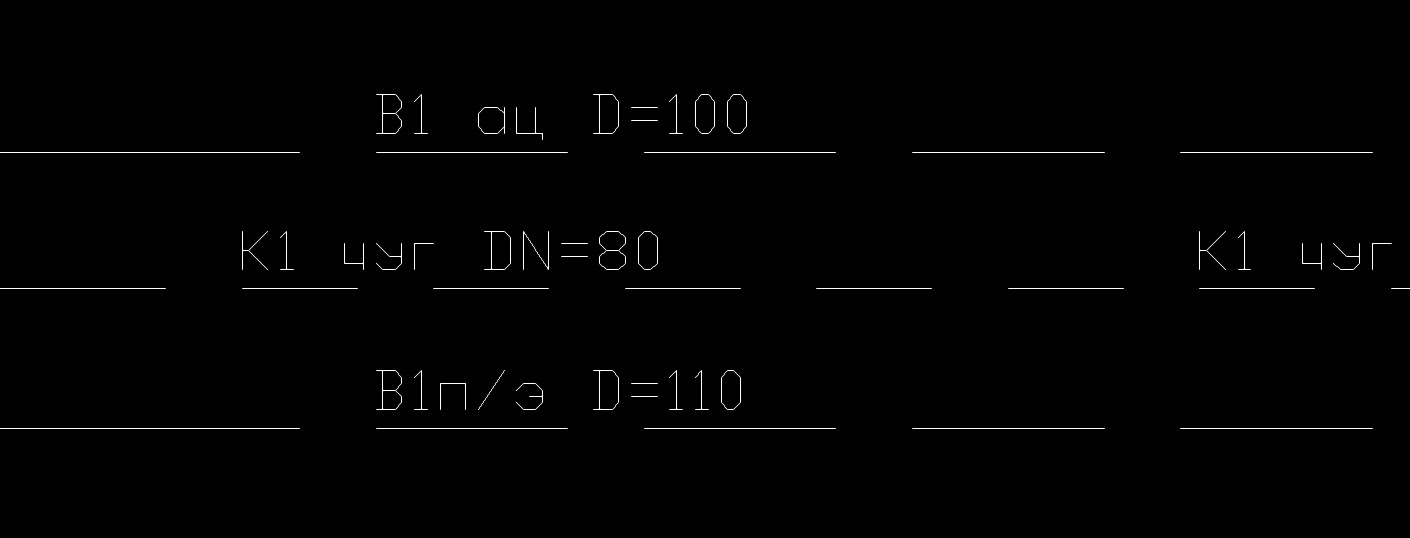
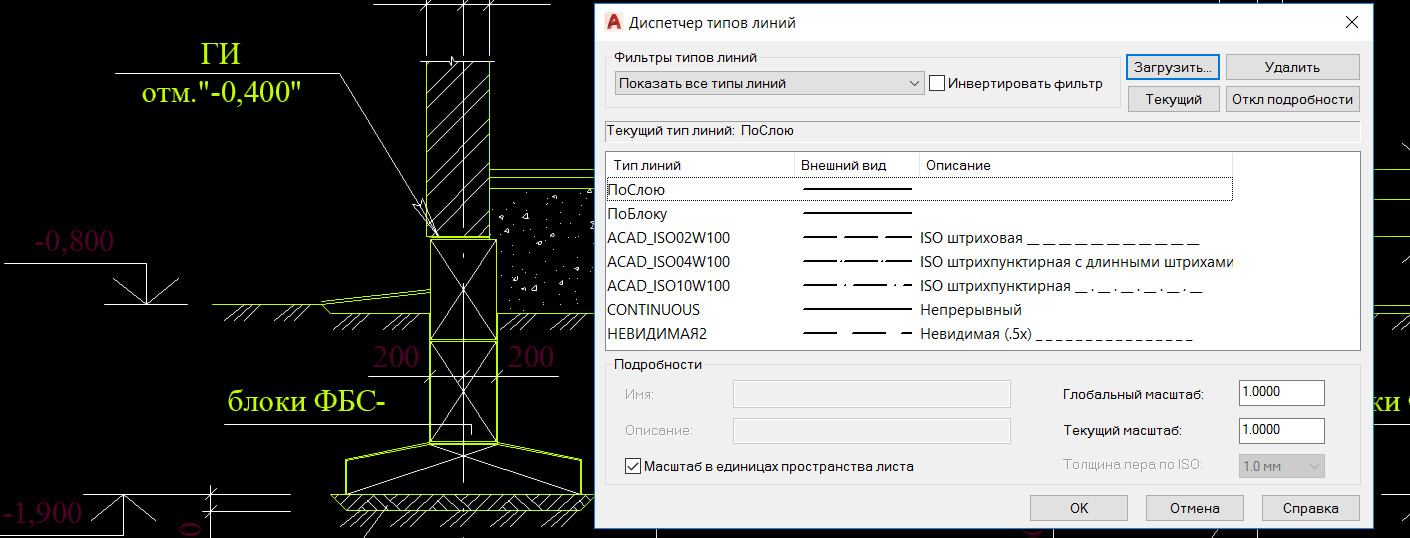
Сложный тип линии AutoCAD включает текст или символы между линейными сегментами. Такие обозначения применяют для инженерных сетей, границ и топографических линий. В уроке разберём код определения и загрузку результата в чертёж. Как создавать простые типы линий для AutoCAD я рассматривал в предыдущем видео уроке. Вы также можете скачать уже готовые типы линий для Автокада (скачать типы линий AutoCAD) Полное обучение: "AutoCAD на 100%" Код создания сложных типов линий в Автокаде. Пример 1: *Водопровод1,_B1_ A,5,-2,["B1",STANDARD],-3 где * - обязательный элемент, Водопровод1 - название типа…

AutoCAD

Как создать простой тип линии в Автокаде

Если стандартных линий AutoCAD не хватает для оформления проекта, можно создать собственный простой тип линии в текстовом редакторе. В видео разберём несколько примеров и подготовку линий для постоянного использования. Создание типов линий в AutoCAD - простой и быстрый процесс. И сегодня мы разберемся, какие бывают типы линий в Автокаде и на практике составим несколько нестандартных типов линий. Данные примеры позволят Вам создать любые линии в Автокаде для Ваших нужд. Вы также можете скачать уже готовые типы линий для Автокада (скачать типы линий AutoCAD) Полное обучение: "AutoCAD на 100%"…

AutoCAD

Как перевести/сохранить Автокад в pdf

PDF удобен, когда чертёж нужно отправить заказчику на согласование или распечатать на компьютере без AutoCAD. Сохранить его в этом формате можно через печать, экспорт или публикацию. Перед выводом следует настроить параметры листа. Несколько способов, как Автокад перевести в пдф Рассмотрим несколько вариантов, как сохранить автокад в пдф. Изначально необходимо настроить параметры листов, которые используются для оформления и дальнейшей распечатки чертежа. В нашем случае чертеж находится в пространстве «Модель». Нужно нажать ПКМ по вкладке «Модель», как показано на рис., затем выбрать…

AutoCAD

Точка в Автокаде (Аutocad), как поставить точку в Автокаде

Точка в AutoCAD — самостоятельный примитив, который также служит опорой для других построений. Её положение задают координатами или мышью, а вид и размер маркера настраивают отдельно. Созданные точки выводятся на печать вместе с остальными элементами чертежа. Далее рассмотрим, как поставить точку в Автокаде. Также узнаем, как изменить ее внешний вид. Для подробного изучения данной программы мы предлагаем общий курс "Autocad для начинающих" на нашем сайте. Работа с точками в AutoCAD (как сделать точку в Автокаде) Точка в AutoCAD представляет собой объект, для которого указать можно только…

AutoCAD

5 фишек от Меркулова

Если у Вас есть базовые навыки работы в AutoCAD, то сейчас Вам очень важно практиковаться для наработки опыта и выявления правильных приемов, "фишек" и алгоритмов, которые будут делать работу более быстрой, профессиональной и приятной. И я, в свою очередь, по возможности делюсь с Вами своими наработками, чтобы ускорить и упростить процесс вашего обучения и развития как профессионала САПР. Сегодня я подготовил для Вас небольшой набор приемов, которые поспособствуют вышеупомянутому процессу становления. Уверен, что вам понравится ;) Полное обучение: "AutoCAD на 100%"

AutoCAD

Мастер-класс "Моделинг и визуализация объектов неправильной формы в AutoCAD"

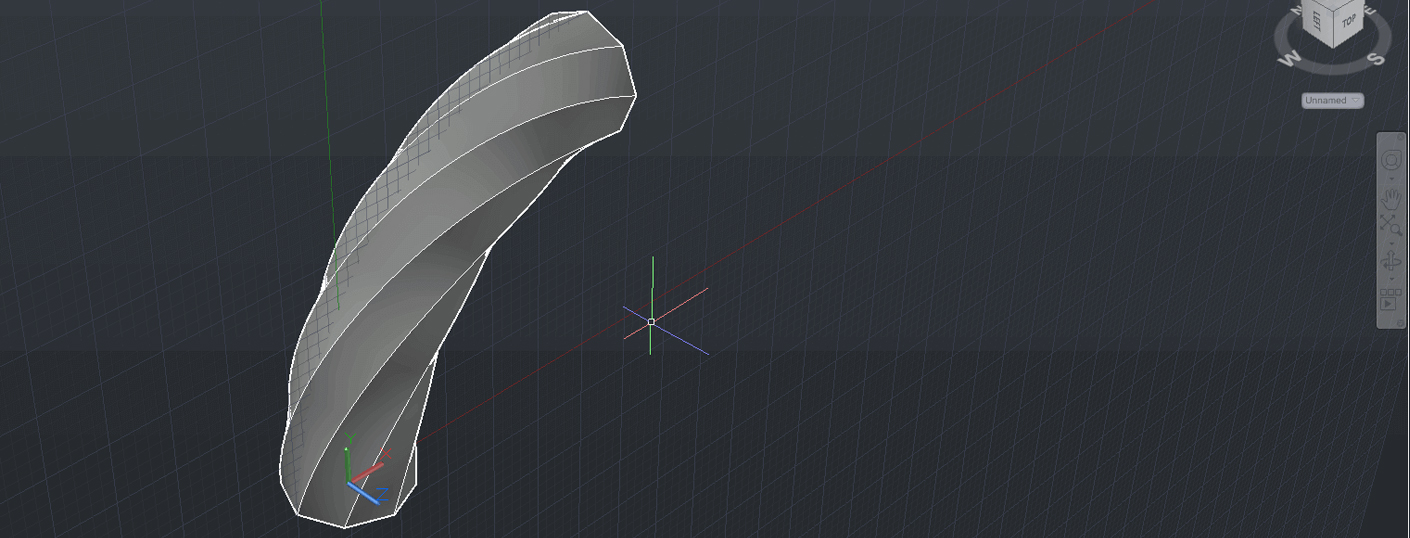
Сегодня речь пойдет о творческих процессах. Отложим скрупулёзную точность на время и займемся дизайн-моделингом. Иногда простой скрученный в рулон лист бумаги создать гораздо сложнее, чем целое здание. Это происходит за счет наличия неправильных форм и очертаний. И данный мастер-класс внесет ясность в некоторые аспекты такого рода моделирования. Сегодня речь пойдет о творческих процессах. Отложим скрупулёзную точность на время и займемся дизайн-моделингом. Иногда простой скрученный в рулон лист бумаги создать гораздо сложнее, чем целое здание. Это происходит за счет наличия неправильных форм и…

AutoCAD

Масштаб в AutoCAD с помощью быстрого калькулятора.

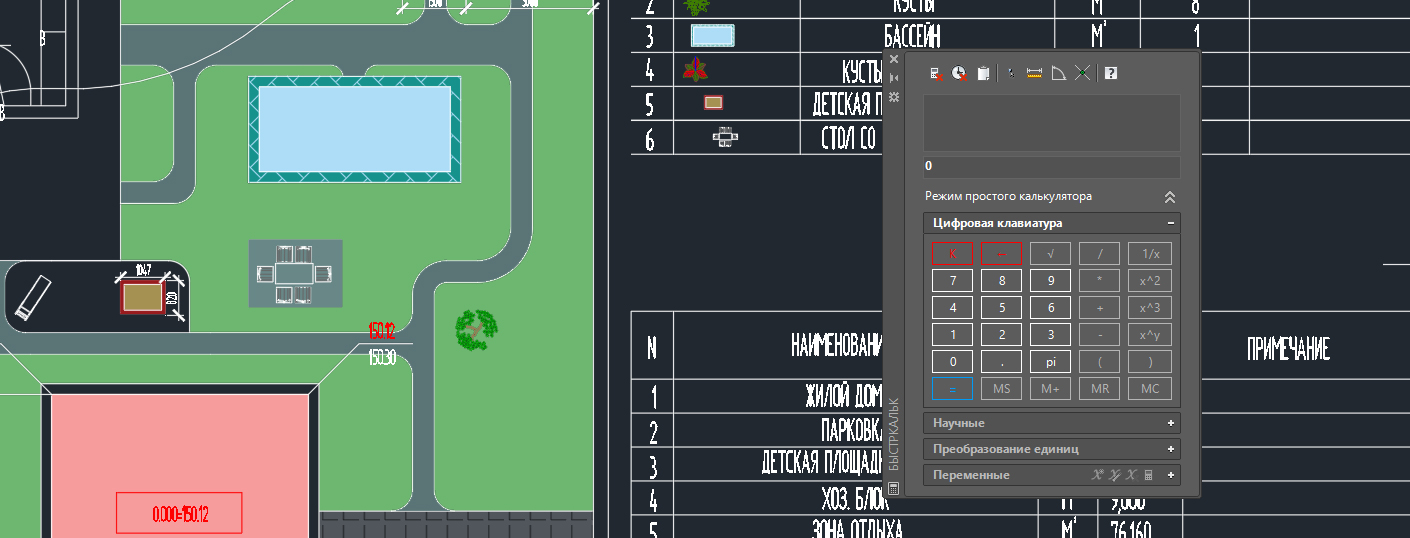
Данный урок посвящен методу, как изменить масштаб в AutoCAD с помощью утилит быстрого калькулятора. Данный метод универсален и позволяет определить и изменить масштаб в автокаде любых объектов, даже не зная их размеров. Это бывает полезно при вставке растровых изображений или других подложек. Данный урок посвящен методу, как изменить масштаб в AutoCAD с помощью утилит быстрого калькулятора. Данный метод универсален и позволяет определить и изменить масштаб в автокаде любых объектов, даже не зная их размеров. Это бывает полезно при вставке растровых изображений или других подложек. Также мы…

AutoCAD

Специфический способ - Как в Автокаде посчитать площадь.

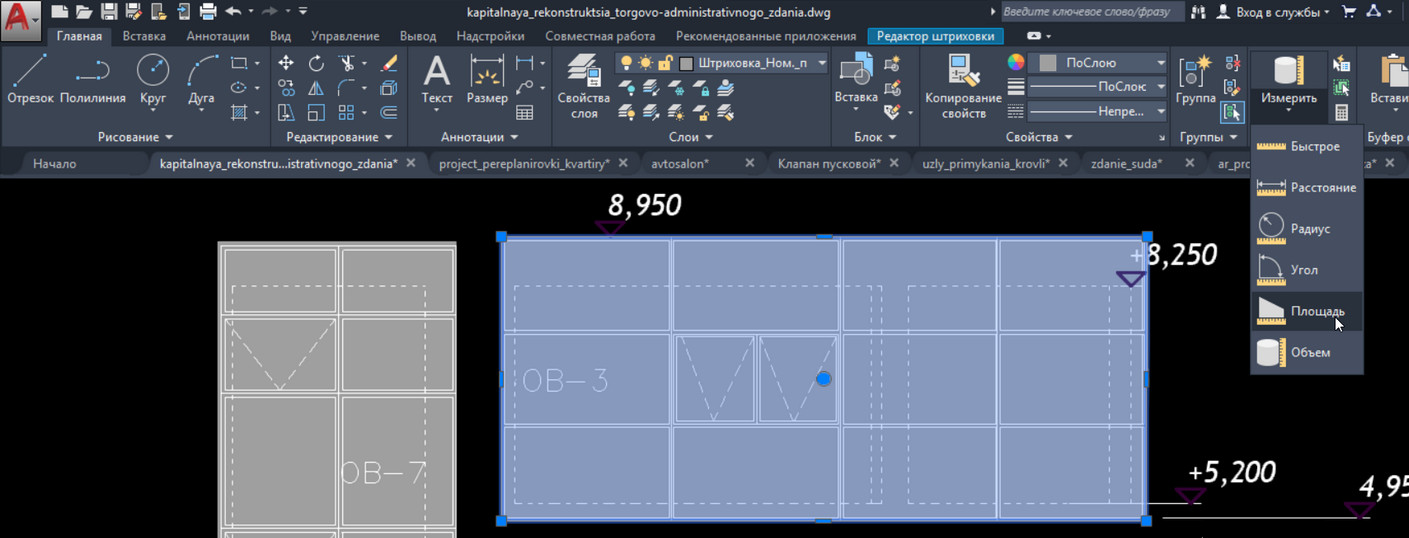
При подсчёте площади в AutoCAD важно не только получить число, но и учитывать изменения контура. В уроке сравним стандартные инструменты измерения с приёмом, который помогает отслеживать площадь при редактировании объектов. В данном уроке я хочу Вам показать способ, к которому прибегаю сам. Он позволяет не только измерить площади любых фигур и контуров, но и отслеживать площади при изменении этих объектов. Также в сегодняшнем видео мы рассмотрим, как работают стандартные инструменты измерения площадей в AutoCAD. И научимся переводить квадратные миллиметры в квадратные метры с помощью быстрого…

AutoCAD

Примеры уроков из бонусных курсов.

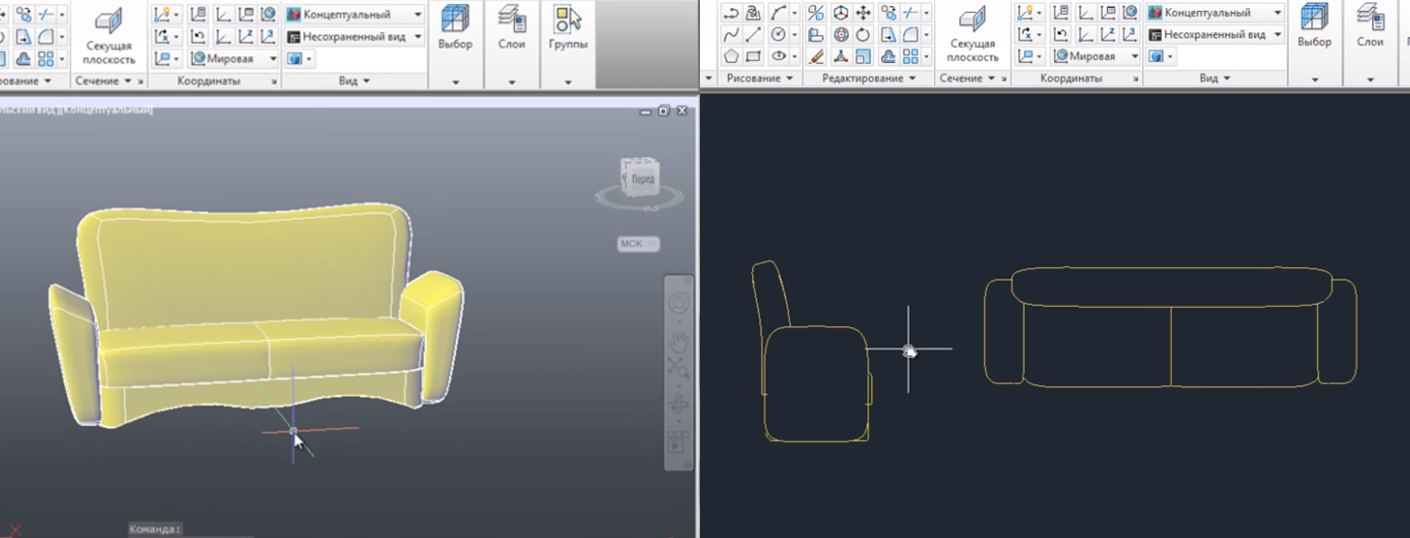
Уже в среду 25 сентября выходит в свет комплекс новых видео курсов по AutoCAD: "Создание Рабочей Документации из 3D модели в AutoCAD", "Фотореалистичная визуализация", Мастер-группа "Бизнес". И в честь релиза в первую неделю запуска к каждому комплекту я прикладываю набор бонусов. (Ценность - 9 100 руб.) Полное обучение: "AutoCAD на 100%" Бонус "Создание 2D Блоков из 3D модели В AUTOCAD" В данном бонусе рассмотрена технология создания 2D и 3D блоков из готовой 3D модели в AUTOCAD. К примеру, если у Вас есть 3D модель дивана, то Вы можете получить плоские блоки любой ее проекции. Блок,…

AutoCAD

Создание 2D блоков из 3D модели в AUTOCAD

В данном уроке рассмотрено технология создания 2D блоков из готовой 3D модели в AUTOCAD. К примеру, если у Вас есть 3D модель дивана, то Вы можете получить плоские блоки любой ее проекции. Блок, созданный из вида сверху можно расположить на плане этажа. Блоки, полученные из видов спереди и сбоку, соответственно впишутся на разрезы. В этом уроке рассмотрено технология создания 2D блоков из готовой 3D модели в AUTOCAD. К примеру, если у Вас есть 3D модель дивана, то Вы можете получить плоские блоки любой ее проекции. Блок, созданный из вида сверху можно расположить на плане этажа. Блоки,…

Подтвердите действие

Сохранить изменения?

Вы изменили данные. Сохранить их перед выходом?