AMS³

Меню сайта

+7 (800) 350-95-92 с 10.00 до 18.00 по мск

Слои и свойства

Уроки и статьи по выбранной теме.

Поиск в подборке
AutoCAD

Идеальный шаблон AutoCAD - какой он? Подробный разбор

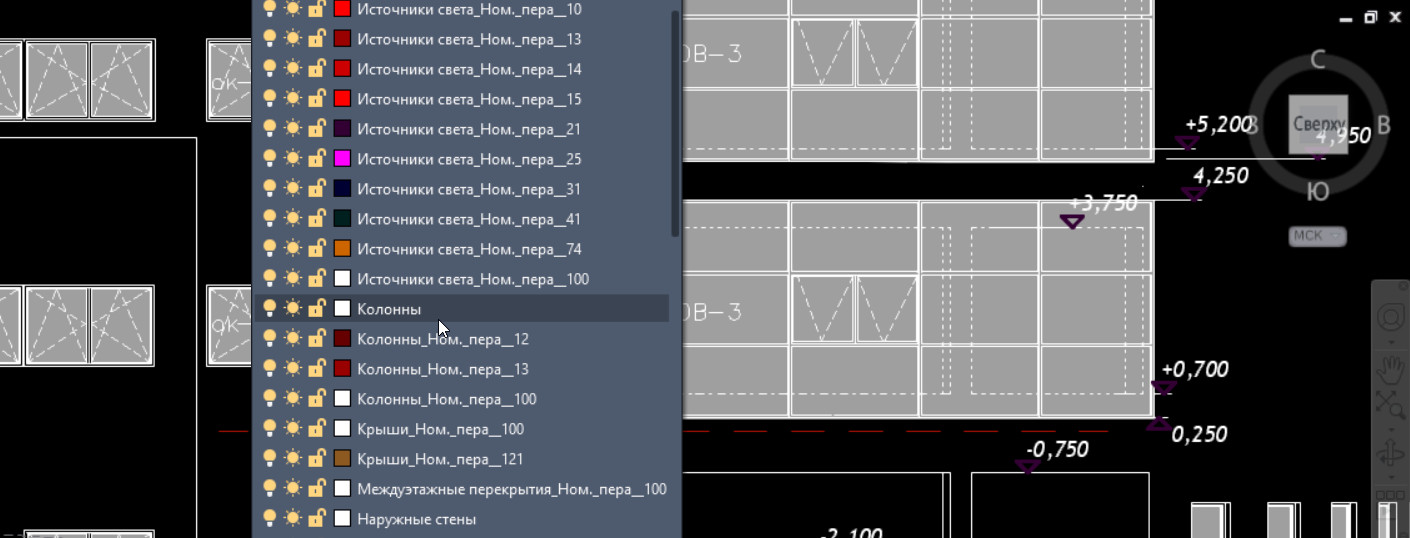
Пользовательский шаблон AutoCAD хранит настройки, которые повторяются из проекта в проект. Разберём, как наполнить его нужными слоями, стилями и параметрами оформления, чтобы новый чертёж начинался с подготовленной рабочей среды. Например, слои, текстовые и размерные стили, выноски, таблицы, форматы листов, рамки и штампы, настройки вывода на печать. Эти инструменты избавят вас от цикличных процессов и позволят сфокусироваться только на создании оригинальной геометрии проекта. Цель данной статьи — показать общие возможности программы в направлении стандартизации проектирования и минимизации…

AutoCAD

Слои AutoCAD и Листы

В последних версиях программы стало доступно выполнять переопределение слоев в видовом экране Автокад. Т.е. для каждого ВЭ настраивать свои свойства слоев: цвет, тип и вес линий, прозрачность, вывод конкретного слоя на печать, заморозку и блокировку. При этом в Модели свойства слоев остаются прежние и без изменений. Полное обучение: "AutoCAD на 100%" В Автокад видовой слой можно настраивать только тогда, когда вы находитесь на вкладке Лист. При этом сам видовой экран должен быть активный. Видимость слоя во вьюпорте Автокад Чтобы скрыть слои в видовом экране AutoCAD (читать подробнее про работу…

AutoCAD

Операции над слоями AutoCAD: выключение, заморозка, блокировка

Слои AutoCAD можно отключать, замораживать, блокировать и изолировать. Эти настройки решают разные задачи при работе с чертежом. Отдельно настраивается прозрачность объектов на слое. Разберём основные операции и способы их включения. Включение/отключение слоёв в Автокаде Отключение слоёв в Автокаде приводит к тому, что на экране исчезают объекты того или иного слоя. Т.е. происходит временное их скрытие с рабочего пространства. Вопрос: Как отключить слой в Автокаде? Достаточно в Диспетчере слоёв нажать на "лампочку", как показано на рис. ниже. Изображение лампочки изменится (она будет…

AutoCAD

Фильтры слоев в Автокаде

Фильтры слоев AutoCAD предназначены для того, чтобы с ними можно было более гибко работать. Если чертеж содержит большое количество слоёв, то работа над проектом может существенно затянуться. Фильтры в Автокаде позволяют разграничить все слои на отдельные смысловые группы. Например, набор слоев "стены" включает в себя внутренние и наружные стены, перегородки и т.п. В имени слоя AutoCAD нужно задать префикс. В дальнейшем он будет служить свойством для группировки слоев. Если у вас архитектурный проект, можно выделить следующие группы: стены (ст_), окна (ок_), оформление (оформ_) и т.д.…

AutoCAD

Несогласованные слои в Автокаде

Разберём подробно, что такое несогласованные слои в AutoCAD. Согласование слоёв в Автокаде - полезный инструмент. Он позволяет информировать пользователей об изменениях в слоях чертежа, которые вставлены как внешние ссылки. Например: При групповой работе над проектом один из пользователей создаёт на чертеже генерального плана новые слои: дорогу, отмостку и т.п. Инженеры, проектирующие наружные сети, получают мгновенное уведомление обо всех изменениях, после того как первый пользователь сохранит свой чертеж. Это видно в Диспетчере свойств слоев, в фильтре «Несогласованные новые слои», как…

AutoCAD

Работа со слоями в Автокад

Управление слоями помогает упорядочить объекты чертежа AutoCAD и быстрее менять их свойства. В статье разберём повседневные операции со слоями: Как добавить элементы в слой. Как объединить слои и быстро выделить все объекты. Как переместить элементы чертежа с одного слоя на другой. Каков порядок отображения слоёв в Диспетчере свойств. Как добавить элемент в слой в Автокаде? Все построения в системе AutoCAD производятся на текущем слое. По умолчанию это слой "0" (нулевой). Чтобы сделать в AutoCAD другой слой текущим, просто выберите его в раскрывающемся списке "Слои" на вкладке "Главная". После…

AutoCAD

Как удалить слой в Автокаде? Почему не удаляется слой?

Если слой AutoCAD не удаляется, сначала нужно выяснить, что удерживает его в чертеже: объекты, определения блоков, внешние ссылки или статус текущего слоя. Ниже рассмотрим причины и последовательность очистки. Конечно, можно просто сделать слой невидимым. Он не будет отображаться и печататься, однако будет храниться в файле чертежа. При этом размер файла будет увеличен. Поэтому оптимально слой в AutoCAD не отключать, а удалять. Чтобы удалить слой в AutoCAD, выделите его в диалоговом окне "Диспетчер свойств слоёв" и нажмите на кнопку "Удалить". По окончании закройте Диспетчер и убедитесь, что…

AutoCAD

Как создать слой в Автокаде? Диспетчер свойств слоев

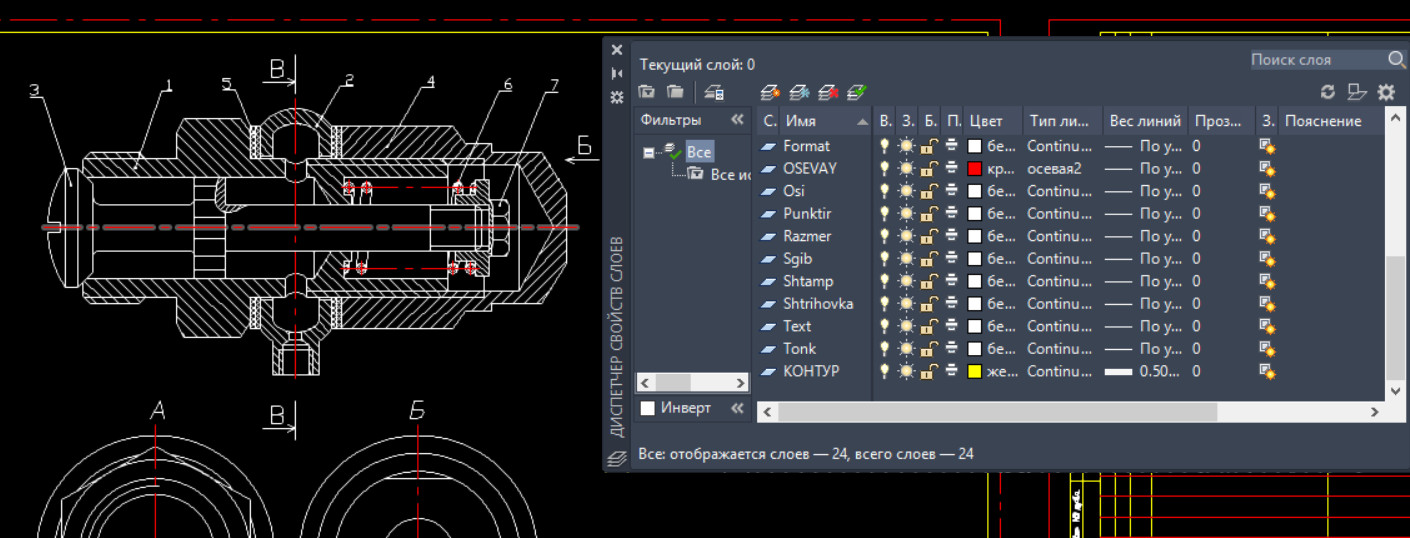
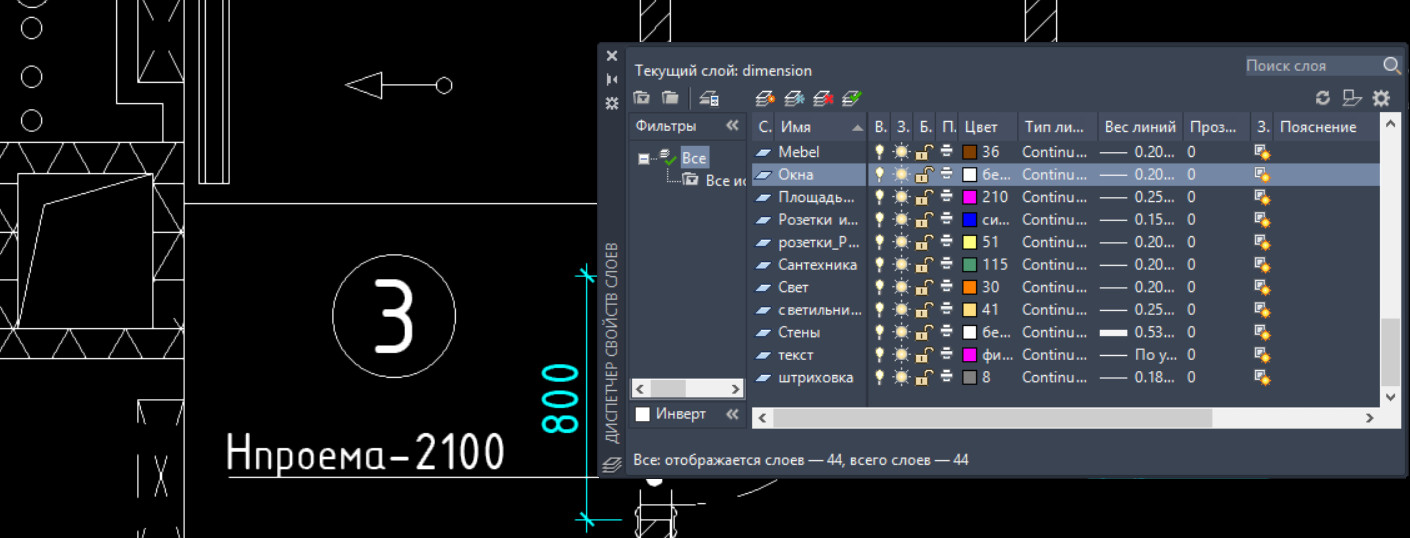
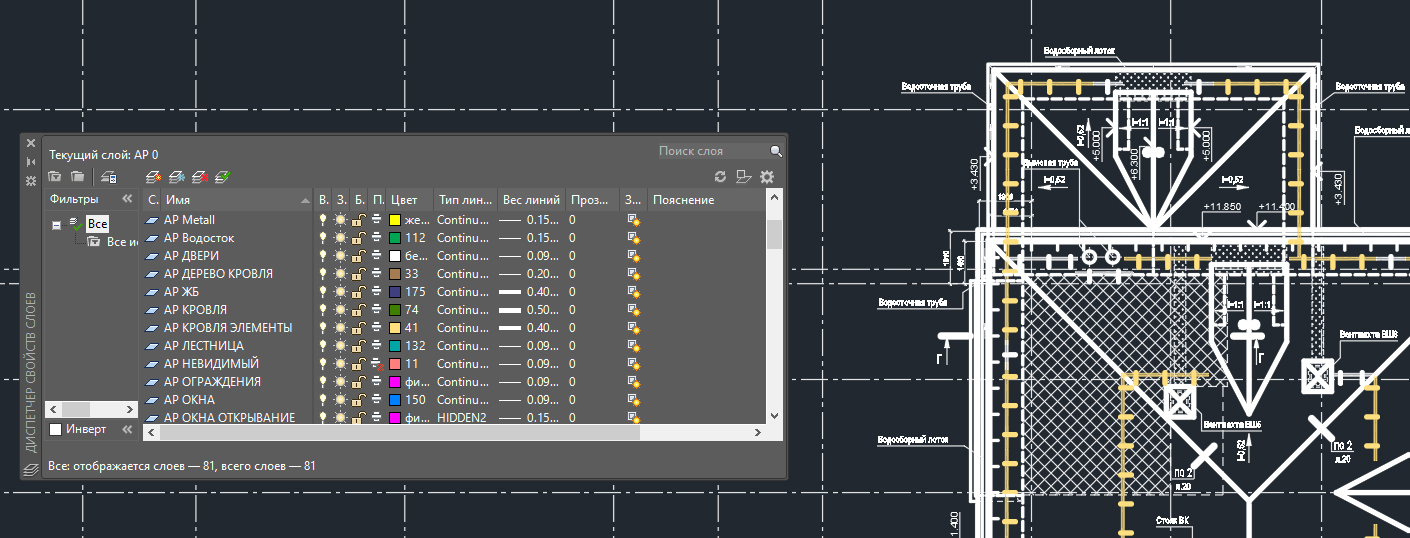
Новый слой AutoCAD создают в Диспетчере свойств слоёв. Здесь же задают его имя, цвет, тип и вес линий. Разберём эти настройки и переименование слоя, чтобы структура чертежа оставалась понятной. Создание слоев в Автокаде Все операции со слоями производятся в специальном диалоговом окне "Диспетчер свойств слоев". Вызвать его можно действиями, которые показаны на рис. 1. В окне приведен список слоёв с указанием их свойств и параметров. При открытии нового чертежа имеется только слой по умолчанию "0". Чтобы добавить новый слой в AutoCAD, необходимо нажать вверху диалогового окна на кнопку "Новый".…

AutoCAD

Что такое слой в Автокад?

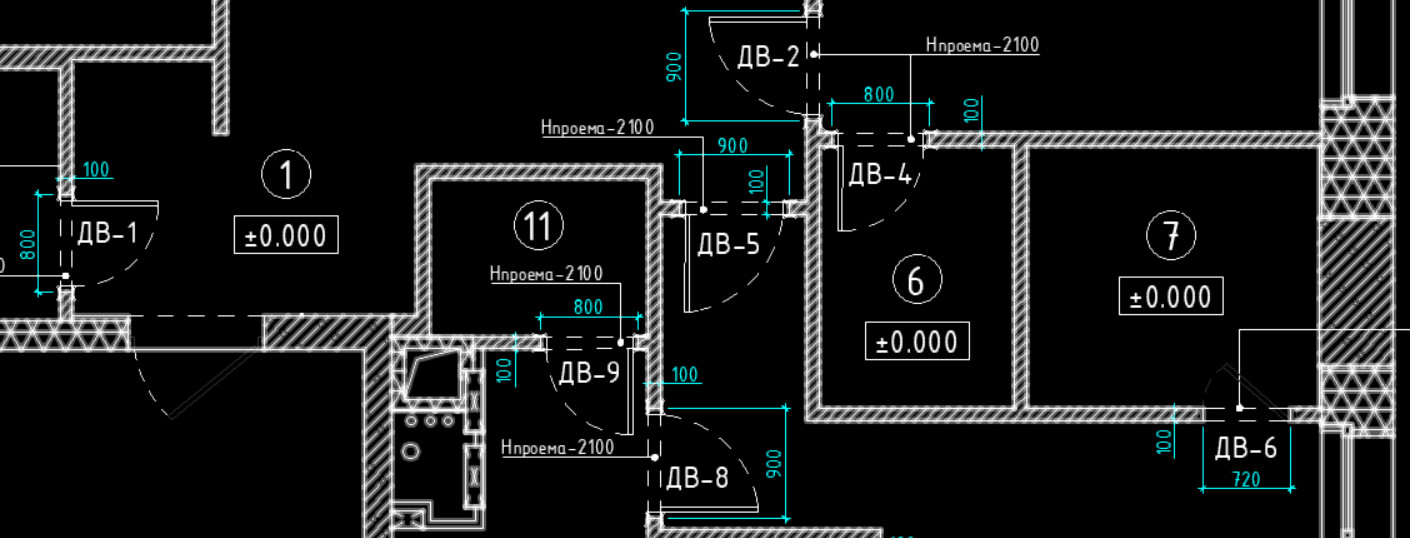
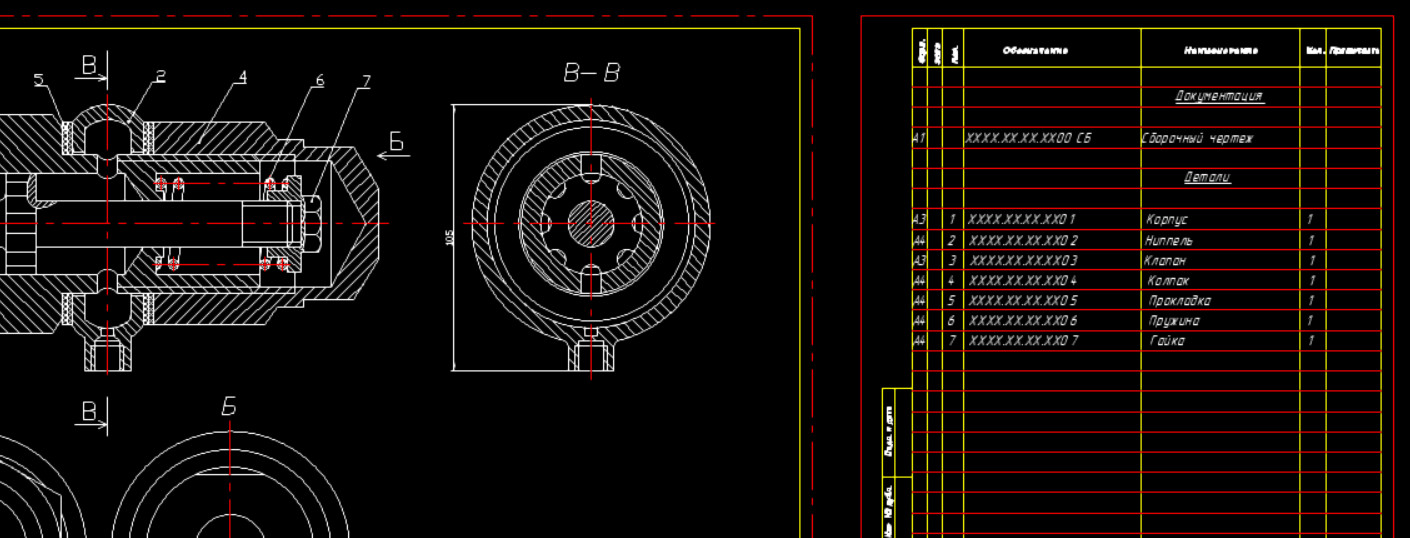
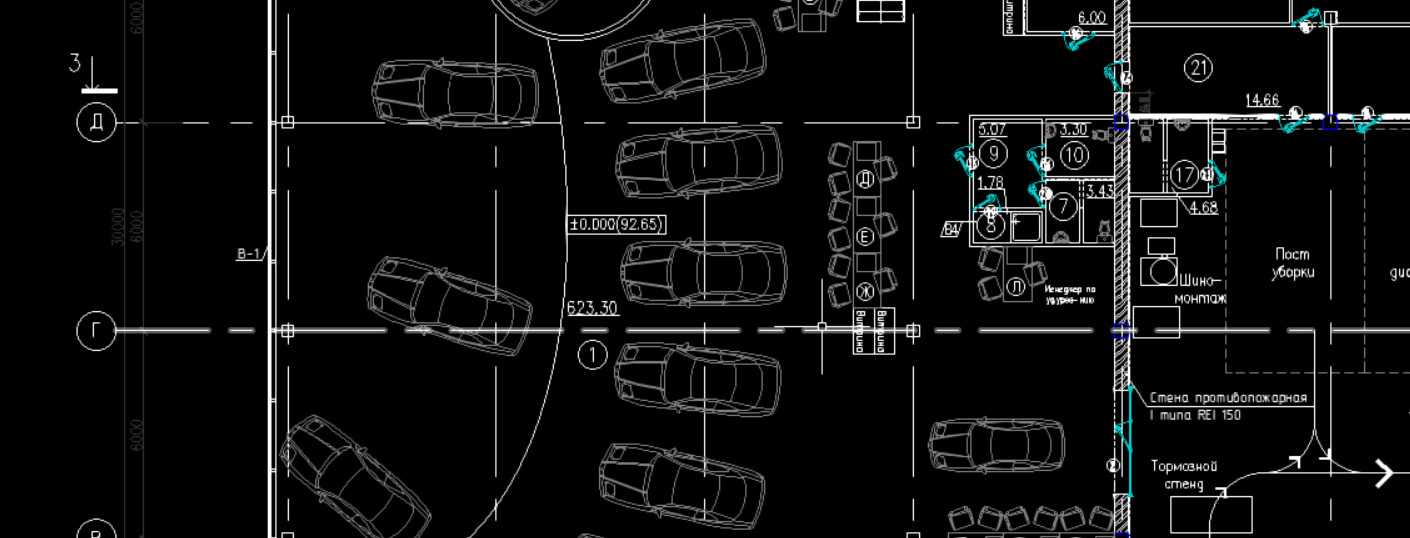
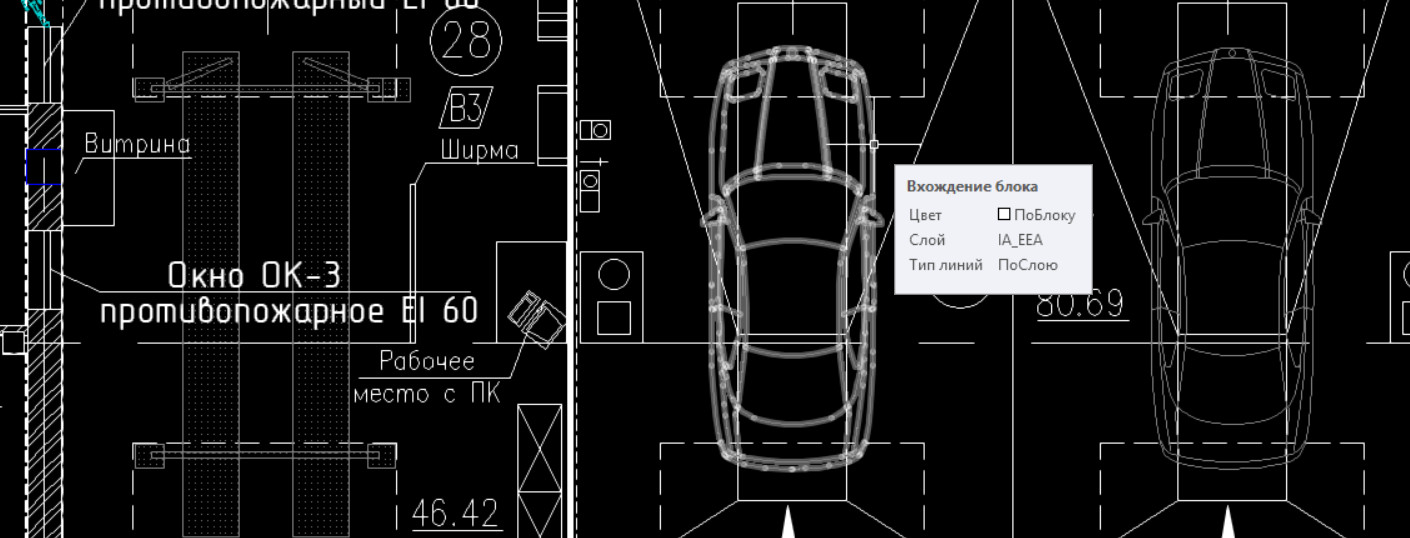
На чертеже AutoCAD стенам, размерам и другим группам объектов часто нужны разные цвет, толщина и тип линий. Чтобы не назначать эти свойства каждому элементу вручную, объекты распределяют по слоям. Для удобства и эффективности работы в системе AutoCAD предусмотрено использование так называемых слоев. Разберем, что такое слой в пакете AutoCAD и для чего он нужен. Каждый слой в AutoCAD представляет собой прозрачный лист бумаги, на котором начерчены определенные объекты. Например, только внешние или внутренние несущие стены, перегородки, окна и т.д. При наложении слоев друг на друга получается…

Подтвердите действие

Сохранить изменения?

Вы изменили данные. Сохранить их перед выходом?