AMS³

Меню сайта

+7 (800) 350-95-92 с 10.00 до 18.00 по мск

Уроки и статьи AutoCAD

Поиск по статьям
AutoCAD

Как сделать стрелку в Автокаде

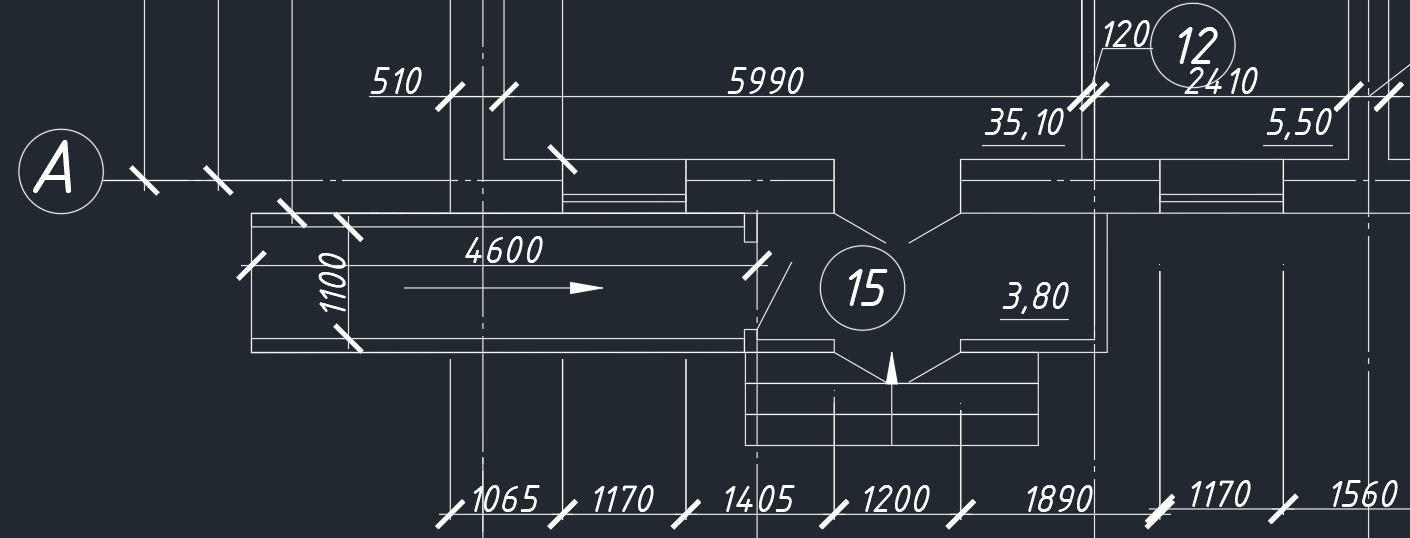
Стрелку на чертеже AutoCAD можно построить несколькими способами. Рассмотрим создание из отдельных элементов и вариант с полилинией, чтобы выбрать подходящий способ оформления. Как начертить стрелку в Автокаде? Первый способ – это с помощью команд рисования и редактирования начертить стрелку «с нуля». Несмотря на то, что это далеко не быстрый вариант – он универсальный. Т.к. вы можете задать любую форму для стрелки. Чтобы начертить такой объект, вам пригодятся следующие инструменты: команда «Отрезок», команда «Зеркало» и команда «Штриховка». С помощью отрезка в Автокаде начертите заготовку для…

AutoCAD

Не работает delete в Автокаде. Как вернуть функционал кнопке

Многие пользователи встречаются распространённой проблемой: в Автокаде не работает кнопка delete. Данная клавиша очень часто используется при работе, поэтому её неисправность доставляет большие неудобства. Полное обучение: "AutoCAD на 100%" Почему в AutoCAD не работает delete? Если перестал работать делит в Автокаде – значит у вас отключен режим предварительного выбора объектов. В этом случае у вас не сработает большое количество команд. Т.к. объекты хоть и будут визуально выделены, но команды редактирования станут при этом недоступны. Как вернуть функционал клавише delete? Вызовите диалоговое…

AutoCAD

Восстановление Автокад. Сброс пользовательских настроек

Если после настройки AutoCAD исчезли панели или изменился доступ к системным папкам, работу можно восстановить локально либо сбросить пользовательские параметры. Рассмотрим, когда нужен полный сброс и как вернуть настройки программы по умолчанию. Стоит отметить, что необязательно полностью сбрасывать все настройки и возвращать программу в первоначальный вид. Можно попробовать решить проблему локально. В этом вам поможет следующий материал: Видеоурок «Как вернуть командную строку в Автокаде» Статья «Диспетчер восстановления чертежей AutoCAD. Как открыть?» Пошаговая инструкция «Как вернуть…

AutoCAD

Чертежи деталей в изометрии в Автокаде

Изометрический режим AutoCAD помогает чертить детали в трёх направлениях, оставаясь в 2D-пространстве. Рассмотрим включение режима, переключение плоскостей и построение изометрической окружности; примеры опираются на инструменты, доступные с версии 2015. Разработчики программы не стоят на месте и модернизируют ее функционал. Изометрия в Автокаде 2002 была подобна «танцам с бубнами». С 2015 года инструмент был автоматизирован. Полное обучение: "AutoCAD на 100%" Изометрия в Автокаде. Переключаем плоскости Настройка изометрии в Автокаде выполняется в самом низу программы, где подключаются режимы…

AutoCAD

Автоматическое построение аксонометрии в Автокаде

Для автоматизации аксонометрической схемы в этом примере используется LISP-приложение ALIGN_DEN. Разберём вызов команды, выбор схемы и базовой точки, а затем корректировку линий после преобразования. Ранее мы рассмотрели, как чертить аксонометрию в AutoCAD, не прибегая к сторонним приложениям и дополнениям. Данный способ простой и не требует установки так называемых lisp-скриптов. Однако этот метод рутинный. Разберем, как в Автокаде сделать аксонометрическую схему в автоматизированном режиме. Полное обучение: "AutoCAD на 100%" Как в Автокаде сделать аксонометрическую проекцию? Скачайте файл…

AutoCAD

Как сделать кнопку в Автокад для LISP-приложения

Если вы используете сторонние приложения lisp и скрипты, то стоит задуматься о создании кнопки в AutoCAD. Не всегда удобно обращаться к инструменту через командную строку. Если вы часто пользуетесь каким-то инструментом, то лучше его вынести в виде кнопки. Это ускорит работу в программе. Мы рассматривали LISP-приложения для Автокада и как загружать дополнительные скрипты. Теперь разберём, как создать кнопку в Автокаде с новой командой и разместить её на ленте для быстрого доступа. ПРИМЕЧАНИЕ: Рекомендую посмотреть видеоурок «Создание команд и макрос в AutoCAD». Создание кнопки доп. скрипта…

AutoCAD

Как подгрузить Лисп в Автокад

Мы рассматривали LISP-приложения для AutoCAD. Теперь давайте разберёмся, как внедрить LISP в работу. Для Автокада доступны приложения со следующим расширением файла: *.arx, *.crx, *.lsp, *.dvb, *.dbx, *.vlx, *.fas. Рассмотрим на примере ЛИСПа, который позволяет выравнивать текст относительно указанной точки по оси X или Y (скачать файл «Выравнивание текста .lsp»). Подготовьте файл перед загрузкой. Если LISP-приложение находится в архиве, сначала распакуйте его на компьютер. В окне загрузки AutoCAD потребуется выбрать сам файл приложения. Как установить файл *.lsp в Автокад? 1. Перейдите во…

AutoCAD

Что такое ЛИСП для Автокада?

После освоения основных принципов работы в AutoCAD необходимо избавиться от рутинных операций. Для этого существуют дополнительные приложения, написанные на языке программирования LISP. Отсюда и происходит название скриптов: лисп-приложения. Все основные LISP-приложения уже давно разработаны для Автокада. Важно определиться, какие команды или функции будут полезны, после чего скачать само приложение и загрузить его в AutoCAD. Полное обучение: "AutoCAD на 100%" Программы Lisp для Автокада LISP-приложение – это текстовый файл, который содержит подсказки от разработчиков и определенный код для…

AutoCAD

Как сделать аксонометрию в Автокаде?

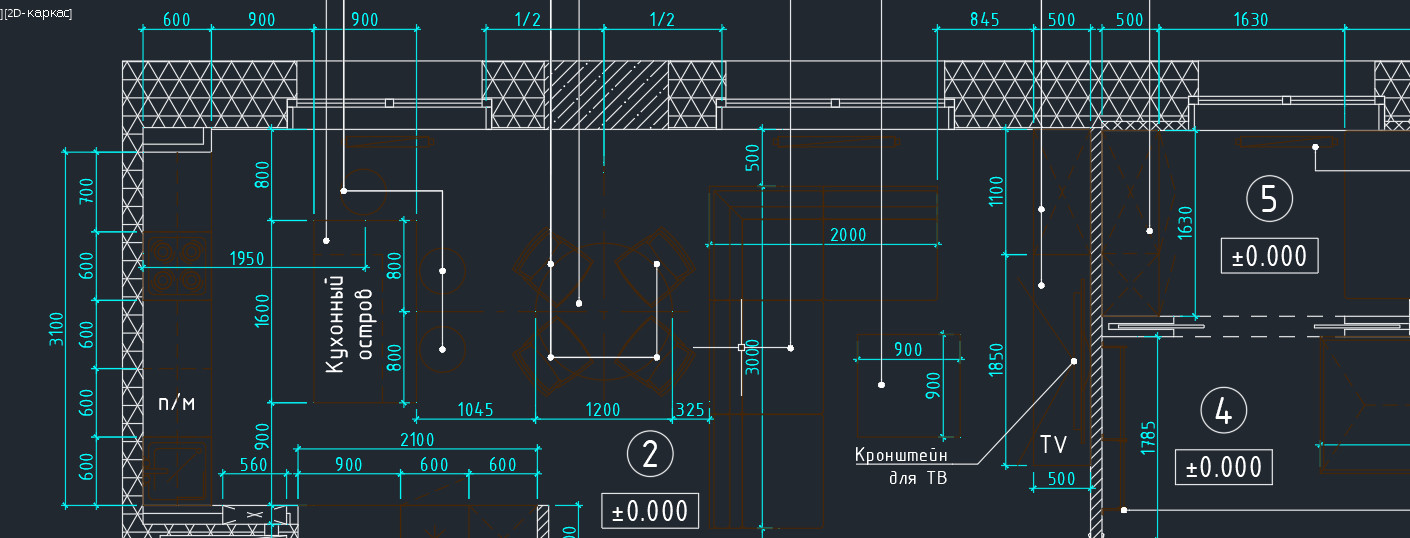
Аксонометрическую схему в AutoCAD можно построить без сторонних приложений. Рассмотрим один из способов, который применяется при подготовке чертежей инженерных систем. Аксонометрические схемы в Автокаде Ответ на вопрос «Как сделать аксонометрию в Автокаде?» мне подсказал мой читатель, Семенов Максим (mrtailer_derdan@bk.ru), который на практике использует нижеприведенный способ. Инженерная аксонометрия в AutoCAD начинается с чертежа плана, который должен содержать коммуникационные сети. Рекомендуется все построения выполнять на отдельных тематических слоях. Поскольку если ваши инженерные сети…

AutoCAD

[Урок AutoCAD] Печать и публикация в один клик

Из этого видео вы узнаете, как за несколько кликов распечатать листы из разных файлов, причем все листы будут распечатаны согласно их настройкам (устройство вывода, стиль печати, формат). Пакетная печать и публикация – незаменимый инструмент при работе с большими проектами! Вам не придется тратить массу времени на “ручную” настройку печати, весь процесс будет полностью автоматизирован. Полное обучение: "AutoCAD на 100%" Переходим в меню приложений и выбираем пункт публикация. У нас открывается наш файл, в котором мы видим чертежи и нашу модель. Чтобы добавить еще несколько файлов, мы нажимаем…

AutoCAD

Базовый вид в AutoCAD

Как привести плоские проекции к виду по ГОСТ? Многие жалуются, что инструмент "Базовый вид" не достаточно гибкий и с ним неудобно работать. На мой взгляд это не так! Настроек у него не много, но все необходимые для гибкой настройки присутствуют. И сейчас мы их детально разберем. В сегодняшнем уроке мы поговорим о некоторых тонкостях оформления проекций, полученных из 3D моделей. Рассмотрим весь процесс на примере простенькой детали, переходим на лист, далее выбираем соответствующую вкладку Лист и создаем: базовый вид, вид слева, вид сверху, изометрию. Здесь надо понимать, что если мы будем…

AutoCAD

Скачать DWG «Схемы крепления витражей в Автокаде»

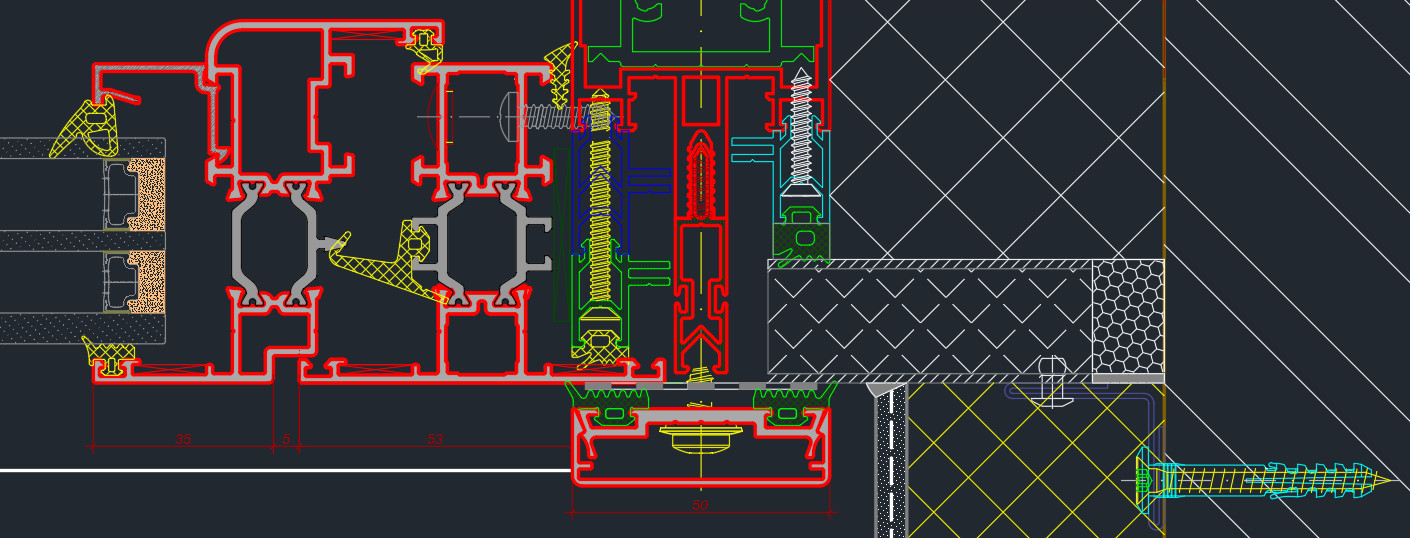
В подборке представлены узлы различных алюминиевых профильных систем в формате DWG. Некоторые файлы дополнены чертежами фасадов; выносные подписи к детализированным узлам выполнены на русском языке. Полное обучение: "AutoCAD на 100%" СКАЧАТЬ БЛОКИ Хотите больше полезной информации по AutoCAD? Оформляйте подписку и будьте в курсе последних новинок! Что ещё изучить Скачать ГОСТ, ЕСКД «Оформление чертежей Автокад» Как вставить таблицу Эксель в Автокад Скачать DWG «Схемы крепления витражей в Автокаде»

AutoCAD

Моделинг сетей и поверхностей в AutoCAD

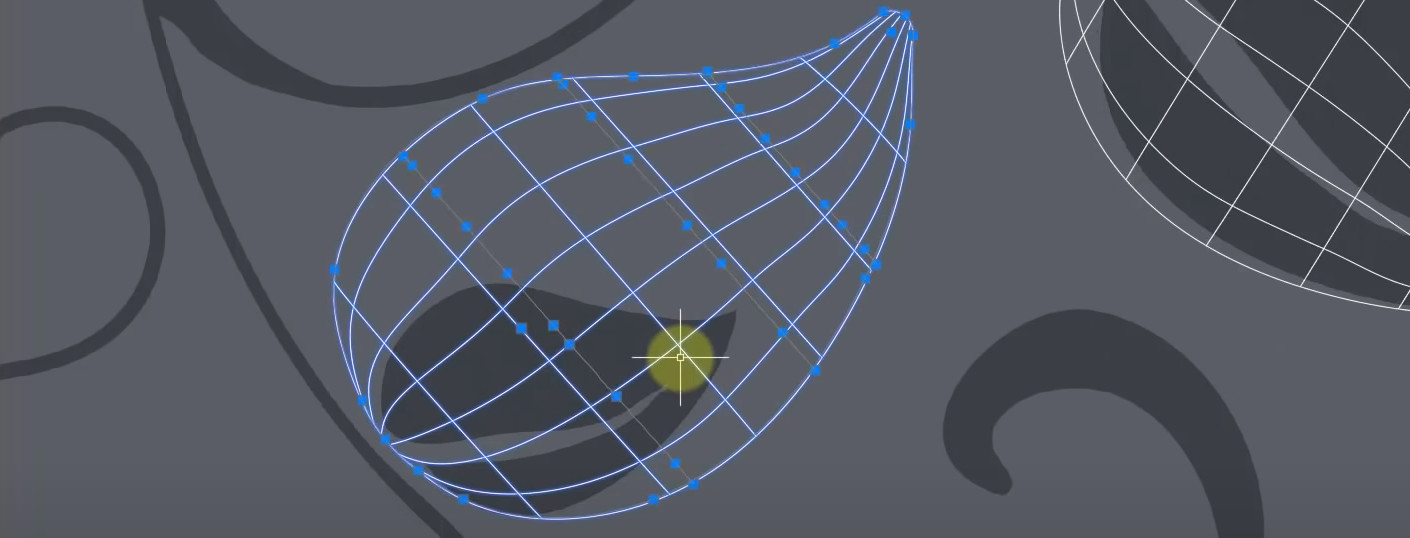
В интернете очень слабо раскрыта тема сетей и поверхностей в AutoCAD, хотя сетевое и поверхностное моделирование более универсально, чем твердотельное. В сегодняшнем уроке мы на примере простой модели художественной ковки рассмотрим приемы работы с поверхностями в AutoCAD. Посмотрим, как работает Лофт, как собирается поверхность из сплайнов, как быстро редактировать и позиционировать поверхности в AutoCAD, и т.д. Полное обучение: "AutoCAD на 100%" Что ещё изучить Тонкости работы с блоками, атрибутами и авт. спецификациями в AutoCAD Моделирование 3D детали в AutoCAD Распределение объектов,…

AutoCAD

Панель вкладок в Автокаде. Как убрать вкладку «Начало»

Вкладки файлов появились в AutoCAD 2014 и упростили переключение между открытыми чертежами DWG. Ниже разберём, как вернуть скрытую панель, отключить вкладку «Начало» и какие дополнения использовались в более ранних версиях программы. Вместе с этим многие пользователи сталкиваются с рядом вопросов: Как убрать вкладку «Начало» в Автокаде? Как включить вкладки в Автокаде? Можно ли подключить панель вкладок AutoCAD для более ранних версий программы: 2007-2013? Об этом поговорим в данной статье. Как убрать вкладку «Начало» в Автокаде? При запуске программы в последних версиях по умолчанию…

AutoCAD

Как правильно поставить 3D размеры в AutoCAD

Чтобы поставить размеры 3d в Автокаде, нужно использовать стандартные команды. Они находятся во вкладке «Аннотации» на панели «Размеры». Ранее мы рассматривали, что из себя представляют размеры в Автокаде. При работе в 3D-пространстве принцип остаётся прежним. При нанесении размеров на объёмную деталь важно положение плоскости XY. Если размер высоты проецируется на эту плоскость, нужно изменить ориентацию системы координат. Ниже рассмотрим этот приём. 3d размеры Автокад: как поставить правильно? Размеры в AutoCAD всегда будут располагаться в плоскости XY. Чтобы поставить размер по оси Z, нужно…

Подтвердите действие

Сохранить изменения?

Вы изменили данные. Сохранить их перед выходом?