AMS³

Меню сайта

+7 (800) 350-95-92 с 10.00 до 18.00 по мск

Интерфейс

Уроки и статьи по выбранной теме.

Поиск в подборке
AutoCAD

Формат файлов Автокад (dwg и dwt)

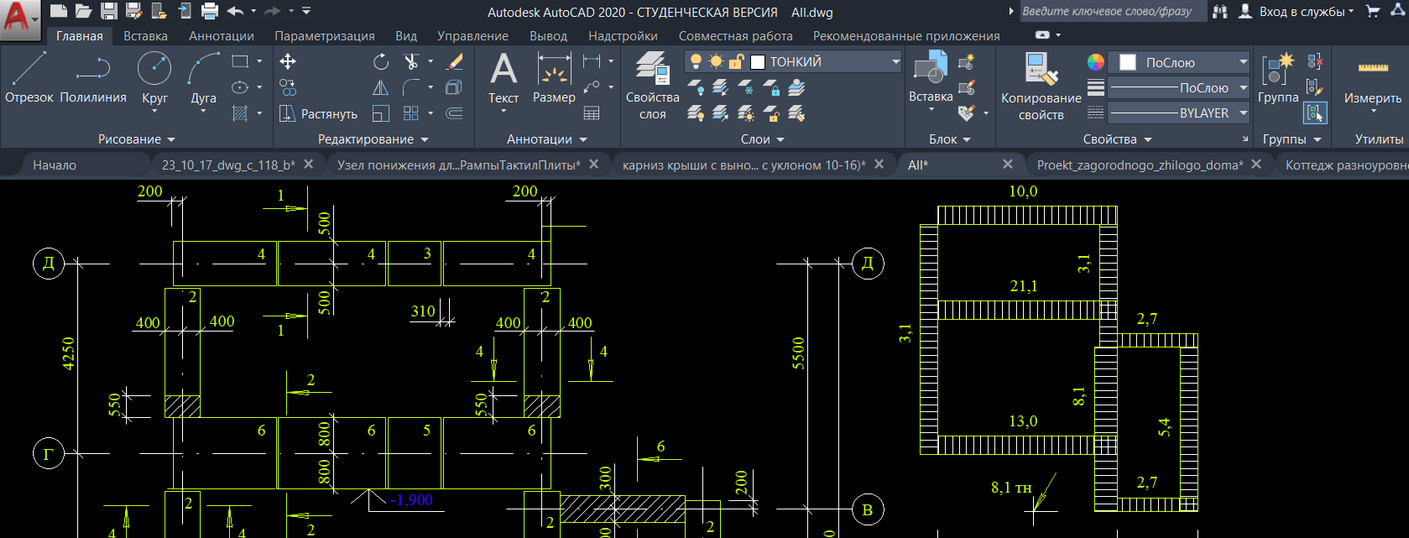
DWG хранит чертёж AutoCAD, а DWT служит шаблоном для новых документов. Разберём различия этих форматов и выбор версии файла: соответствующие параметры доступны в меню приложения через «Сохранить как…». Формат Автокада dwg Родной формат AutoCAD – dwg файл. Именно в нем и хранится сам чертеж. Расширение AutoCAD dwg установлено по умолчанию при сохранении работы. Этот формат можно считать универсальным, ведь разработчики позаботились о том, чтобы файлы Автокад dwg могли хранить 2d и 3d объекты. К тому же другие приложения компании Autodesk работают с данным форматом. Так импортировать файл…

AutoCAD

Панель инструментов в Автокаде - краткий обзор

Команды, необходимые для построения чертежа и его редактирования, расположены на панелях инструментов («Рисование», «Редактирование», «Слои» и др.). Они помогут вам начать изучение программы AutoCAD, а наши статьи из раздела самоучителя "Автокад для начинающих" дадут полное представление о них. Команды AutoCAD сгруппированы на ленте. Каждая тематическая вкладка, например «Вставка» или «Аннотации», содержит панели с инструментами. Разберём, как открывать и настраивать эти панели. Как открыть панель инструментов в Автокаде и что делать, если пропала панель инструментов? Для того чтобы появилась…

AutoCAD

Как сделать классический интерфейс в AutoCAD

Классический вид AutoCAD настраивается через рабочее пространство — набор вкладок, инструментальных палитр и панелей. Способ настройки зависит от версии: отдельно рассмотрим AutoCAD 2009–2014 и 2016–2017. При установке и первом запуске программы по умолчанию выбрано рабочее пространство «2D рисование и аннотации», которое предназначено для создания плоских чертежей и оформления технической документации. Все команды находятся на ленте-меню. В AutoCAD классический вид подразумевает, что все инструменты располагаются на панелях, а меню имеет ниспадающий вид. Устанавливаем классический интерфейс в…

AutoCAD

Как поменять фон в Автокаде

Цвет фона рабочего пространства AutoCAD можно изменить в настройках. Если вам привычнее чертить на белом фоне, ниже показано, как заменить им чёрный фон пространства модели. Мы вам подскажем, как поменять фон в Автокаде за 3 клика! Если вы новичок - обязательно пройдите бесплатные уроки "Автокад для чайников"! Как поменять фон в Автокаде с черного на белый? Чтобы изменить цвет фона в Автокаде, нужно вызвать окно «Параметры». Существует несколько способов это сделать - изменить цвет фона в автокаде. Щелкните на пустом месте пространства чертежа правой кнопкой мыши (ПКМ) → «Параметры», как…

AutoCAD

Список основных команд AutoCAD. Псевдонимы команд

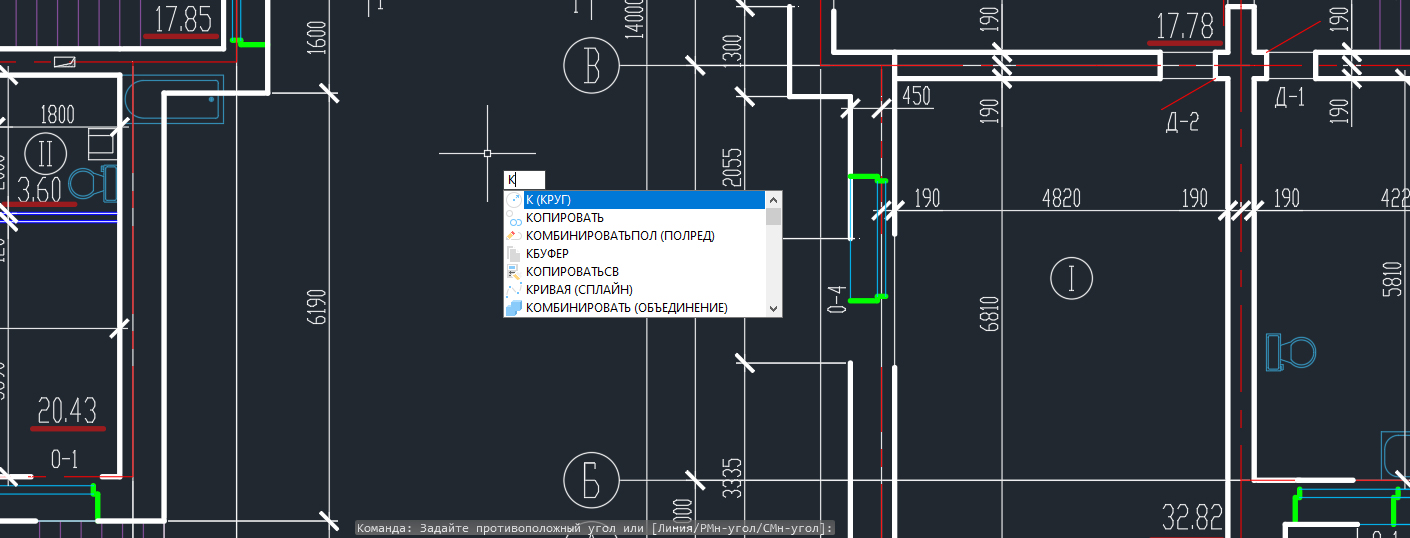
Все действия в программе AutoCAD мы совершаем с помощью команд, которые вызываем на ленте из контекстного меню, либо же вводом команды вручную с клавиатуры в командную строку. В этом уроке я приведу список основных команд программы AutoCAD. Ввод имен и псевдоимен команд AutoCAD вручную с клавиатуры - это один из приемов повышения скорости работы в программе. Этим способом можно вызвать любую быструю команду Автокад (видеоурок "Как пользоваться командной строкой в Автокаде") Команды необязательно набирать непосредственно в самой командной строке. Их можно вводить прямо в области курсора. Если…

AutoCAD

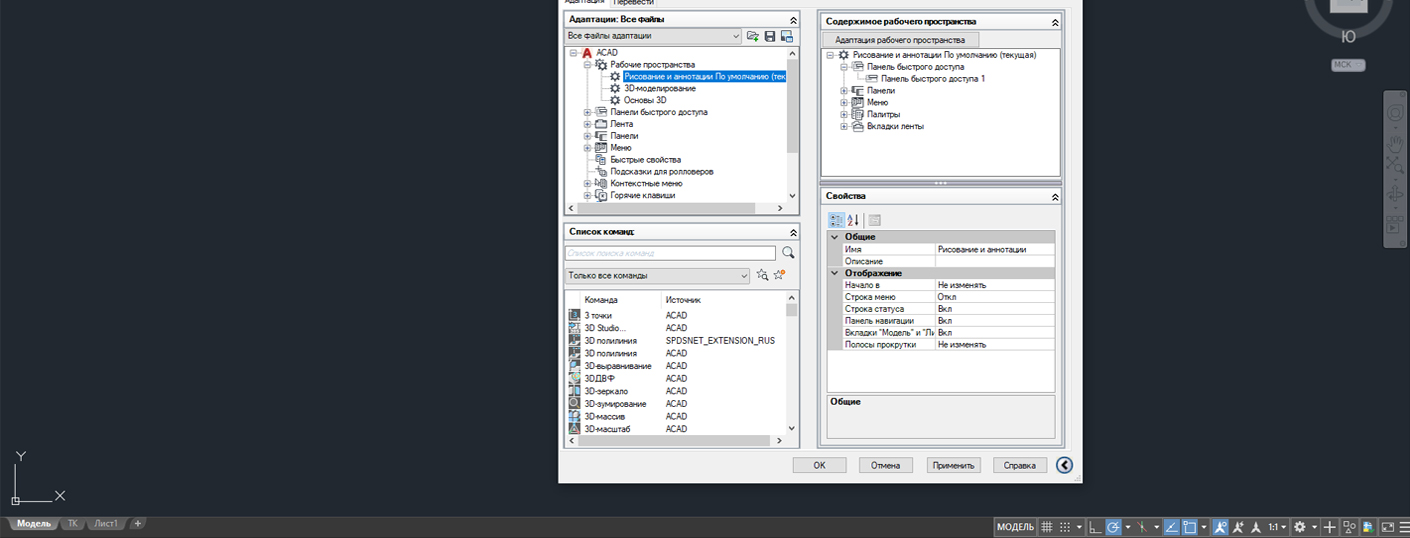
Создание и адаптация рабочего пространства AutoCAD

Рабочее пространство AutoCAD можно настроить под свои задачи: изменить положение ленты, состав вкладок и расположение палитр. В уроке создадим копию пространства «Рисование и аннотация» и будем изменять её, сохранив исходный вариант. Тема урока такова: как быстро адаптировать рабочее пространство AutoCAD под свои или корпоративные требования и как открыть ленту в Автокаде. Смысл заключается в том, что мы дублируем рабочее пространство. И из копии уже лепим то, что нам надо. Приступим! Сделаем произвольное пространство вот такого вида из стандартного рабочего пространства «Рисование и…

AutoCAD

Рабочее пространство AutoCAD. Интерфейс Автокада

Начнём рассмотрение рабочего пространства программы AutoCAD. Этот материал относится к урокам Автокад для начинающих. Под рабочим пространством понимают: Набор и организацию вкладок меню (ленты) и панелей инструментов; Стиль и вид пространства модели; Положение и вид командной строки; Настройку строки состояния и т.д. Интерфейс AutoCAD — это элементы, с которыми вы работаете после запуска программы. Разберём основные понятия и узнаем, как настройка рабочего пространства меняет их расположение. Рассмотрим некоторые термины по теме "Рабочее пространство в AutoCAD": 1 - Лента-палитра (меню…

AutoCAD

Горячие клавиши в AutoCAD

Этот урок по Автокаду для чайников расскажет о горячих клавишах. Родными настройками программы предусмотрено множество сочетаний горячих клавиш. Горячие клавиши AutoCAD сгруппированы ниже по задачам: справка и режимы работы, палитры, буфер обмена и файлы. Начнём с функциональных клавиш F1–F12. Также вы можете посмотреть видеоурок "16 горячих комбинаций клавиш в AutoCAD и как назначить горячие клавиши в Автокаде". От F1 до F12: F1 Вызов браузера справочной системы. Если в момент нажатия F1 курсор мыши наведен на какой-либо инструмент на панели или ленте, то справка выводится конкретно для этого…

Подтвердите действие

Сохранить изменения?

Вы изменили данные. Сохранить их перед выходом?