AMS³

Меню сайта

+7 (800) 350-95-92 с 10.00 до 18.00 по мск

Интерфейс

Уроки и статьи по выбранной теме.

Поиск в подборке
3ds Max

Настройка пользовательского интерфейса 3ds Max

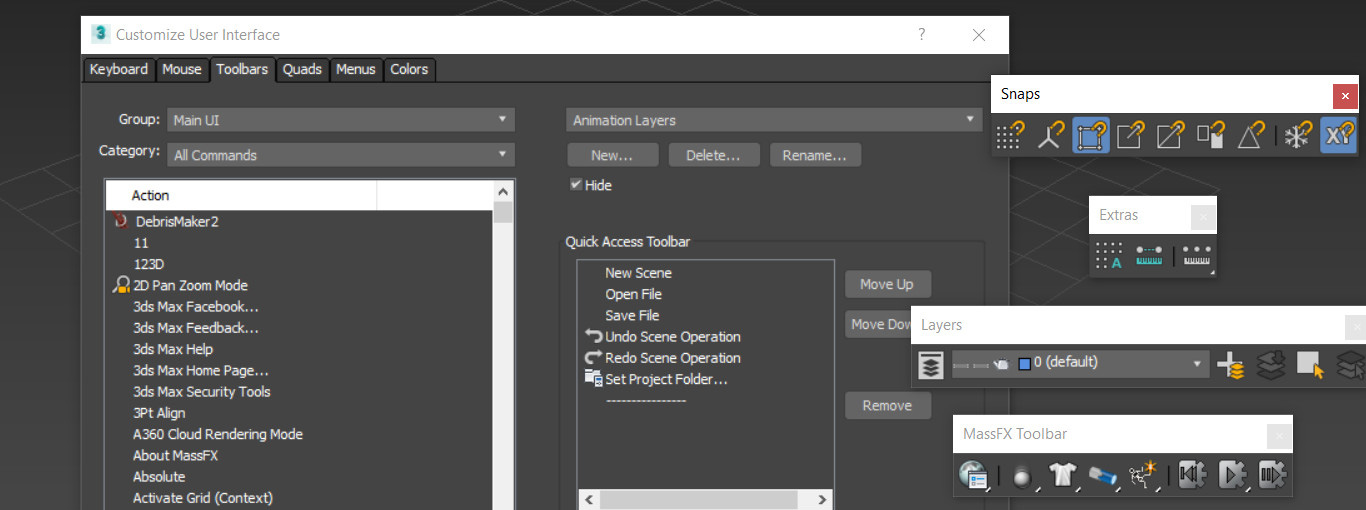
Для удобства работы пользователя 3ds Max предоставляет возможность настройки интерфейса с помощью диалогового окна Customize User Interface. Учитывая объем инструментов, которые присутствуют в программе, эта возможность очень важна. Ориентируясь на свои задачи, ненужные кнопки и панели можно убрать, а важные собрать вместе и расположить «под рукой». Кнопки будут собираться на отдельные панели, как например Quad Menu (вызывается ПКМ) или Main Toolbar. Для этого нужно зайти в Customize – Customize User Interface и выбрать для настройки одно из меню, описанных ниже. 1. Keyboard В этом меню…

3ds Max

Разбор кнопок панели Main Toolbar. 3ds Max

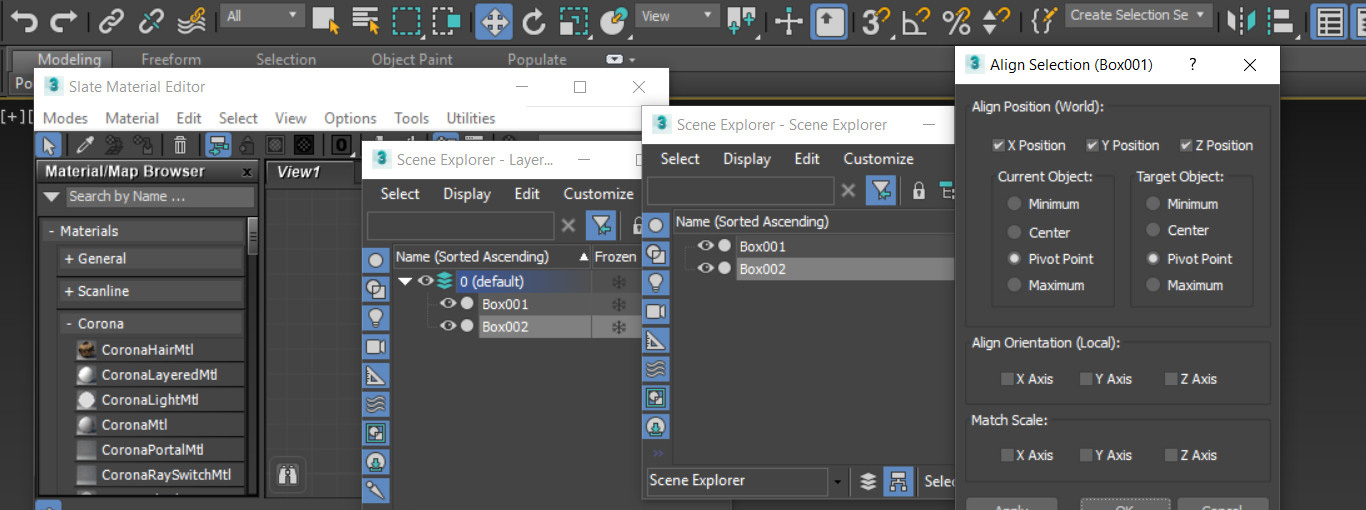
Main Toolbar – одна из важнейших панелей во время работы. По сути, это сборник основных и часто используемых инструментов. Все их, конечно, можно найти в разных разделах Menu Bar, но удобнее, когда все под рукой. Часто бывает, что, пользуясь базовыми возможностями, все забывают о дополнительных возможностях. А именно они могут открыть новые, более удобные методы моделирования. Чтобы избежать такого, стоит разобраться в каждой кнопке 1. Undo/Redo – команды «отменить» и «вернуть отмененное». Так же используются сочетания клавиш Ctrl+Z и Ctrl+Y. Работает не со всеми операциями. Например, нельзя…

Revit

Организация диспетчера проекта в Revit

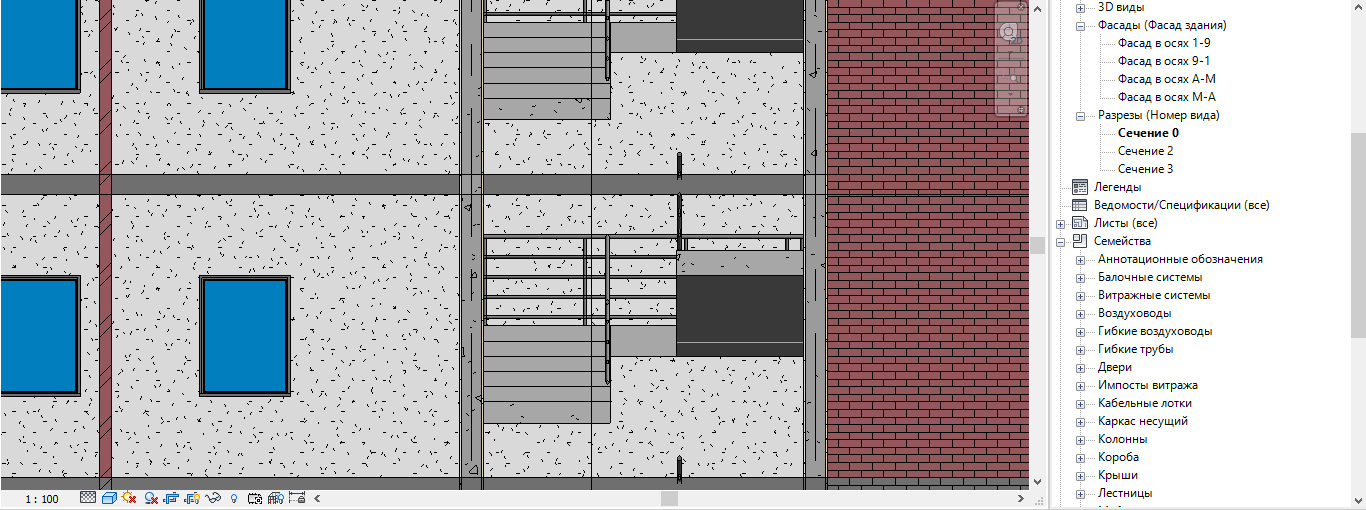
Как правило, работа над проектом начинается с настройки рабочего пространства, в состав которого входит диспетчер проекта. В нем отображается логическая структура проекта всех созданных видов, спецификаций и иных элементов проекта, которые при необходимости можно сгруппировать и отфильтровать для удобной работы. Интерфейс пользователя Для того чтобы открыть Диспетчер проекта необходимо перейти на вкладку Вид – панель Окна – Интерфейс пользователя – Диспетчер проекта. В ходе выполнения проекта, можно переключаться между различными схемами организации диспетчера в зависимости от типа выполняемых…

Revit

Отсоединение от центральной модели файла Revit

Сегодня в статье рассмотрим некоторые нюансы работы с центральным файлом, который предназначен для совместной работы специалистов. Как правило, результат нашей работы необходимо передавать смежникам, руководству или заказчику. Передача файла. Отсоединение от файла хранилища В этом случае передается центральный файл, который хранит в себе актуальные изменения всех пользователей, но для этого его необходимо сначала отключить от текущей совместной работы. Для этого откроем модель, активировав команду «Отсоединить от файла хранилища». Полное обучение: "Информационное моделирование в Revit" При…

AutoCAD

Мастер-класс №2 "Библиотеки AutoCAD и супер-извлечение данных"

Самое важное в адаптации AutoCAD – это накопление и систематизация пользовательских файлов с настройками и объектами. В первой части мастер-класса разобраны основные файлы библиотеки: Файлы шаблонов. Файлы адаптации интерфейса. Файлы палитр. Библиотеки блоков. Во второй части разобрана технология автоматического создания палитр с блоками. В третьей части показан прием продвинутого извлечения данных через макросы. Полное обучение: "AutoCAD на 100%" Первый мастер класс «Привязка Lisp-приложений к интерфейсу». * Серия мастер-классов выходит в поддержку курса «Адаптация AutoCAD под стандарты…

AutoCAD

Привязка Lisp-приложений к интерфейсу AutoCAD

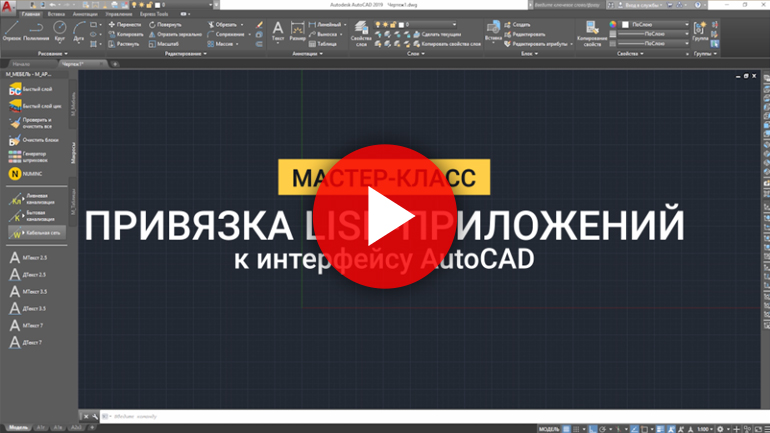
На этой неделе мы выпустим 3 мастер-класса по адаптации AutoCAD. Мастер-классы покажут 3 направления, в которых нужно двигаться, чтобы оптимизировать AutoCAD под задачи своего предприятия и сделать работу в программе максимально удобной и точной. Сегодня мы представляем первый мастер-класс «Привязка Lisp-приложений к интерфейсу». Темы: Автозагрузка Lisp-приложений. Доверенные директории. Макросы на палитре. Перезапись макроса. Пользовательские кнопки. Полное обучение: "AutoCAD на 100%" * Серия мастер-классов выходит в поддержку курса «Адаптация AutoCAD под стандарты предприятия».

AutoCAD

Восстановление Автокад. Сброс пользовательских настроек

Если после настройки AutoCAD исчезли панели или изменился доступ к системным папкам, работу можно восстановить локально либо сбросить пользовательские параметры. Рассмотрим, когда нужен полный сброс и как вернуть настройки программы по умолчанию. Стоит отметить, что необязательно полностью сбрасывать все настройки и возвращать программу в первоначальный вид. Можно попробовать решить проблему локально. В этом вам поможет следующий материал: Видеоурок «Как вернуть командную строку в Автокаде» Статья «Диспетчер восстановления чертежей AutoCAD. Как открыть?» Пошаговая инструкция «Как вернуть…

AutoCAD

Панель вкладок в Автокаде. Как убрать вкладку «Начало»

Вкладки файлов появились в AutoCAD 2014 и упростили переключение между открытыми чертежами DWG. Ниже разберём, как вернуть скрытую панель, отключить вкладку «Начало» и какие дополнения использовались в более ранних версиях программы. Вместе с этим многие пользователи сталкиваются с рядом вопросов: Как убрать вкладку «Начало» в Автокаде? Как включить вкладки в Автокаде? Можно ли подключить панель вкладок AutoCAD для более ранних версий программы: 2007-2013? Об этом поговорим в данной статье. Как убрать вкладку «Начало» в Автокаде? При запуске программы в последних версиях по умолчанию…

AutoCAD

Различие временных файлов (*.ac$) и файлов автосохранения (*.sv$)

В AutoCAD важно различать файлы автосохранения с расширением *.sv$ и временные файлы *.ac$. Ниже разобраны их назначение, имена и расположение на диске. Пользователь может отключить автоматическое сохранение (читать подробнее про настройку автосохранения), а вот временные файлы Автокада создаются всегда, независимо от настроек. Нужны они, чтобы программа нормально функционировала. Отключить их создание нельзя, но временные файлы AutoCAD *.ac$ сами удаляются, если работа в программе нормально завершается. При аварийном окончании работы эти файлы сохраняются на вашем компьютере в специально…

AutoCAD

Восстановление чертежа в Автокаде

После сбоя или аварийного завершения AutoCAD стоит проверить файл на ошибки и воспользоваться средствами восстановления. Разберём проверку чертежа и работу с «Диспетчером восстановления чертежей». Не зная, как выполнить восстановление файла Автокад, можно потратить уйму времени на создание чертежа заново. Как происходит исправление ошибок в AutoCAD? Разработчики AutoCAD предусмотрели возможность программных сбоев. Поэтому при возникновении такой ситуации, в рабочем чертеже стараются сохранить последние внесенные изменения, а сам файл помечается как поврежденный. Когда программа запускается…

AutoCAD

Файлы bak в Автокаде

После сохранения файла чертежа *.dwg рядом с ним может появиться файл BAK. Это резервная копия чертежа. Разберём, когда она создаётся, как может помочь восстановлению и чем отличается от автосохранения. Разберем, что такое файлы bak в Автокаде и когда они могут пригодиться. В AutoCAD файл bak является резервной копией чертежа. Если данное расширение вручную поменять на *.dwg, то файл без проблем откроется в Автокаде и будет содержать чертеж со всеми объектами. Эти файлы создаются по умолчанию, т.к. в "Настройках" установлена галочка напротив «Создавать резервные копии» (см. рис.). СОВЕТ:…

AutoCAD

Формат файлов Автокад (dws и dxf)

Ранее были рассмотрены популярные форматы dwt и dwg AutoCAD. Однако есть еще и такие типы файлов AutoCAD, как *.dws и *.dxf. Первый из них является Стандартом оформления чертежей с расширением (*.dws), второй формат позволяет обмениваться данными чертежей (*.dxf). Рассмотрим каждый из них более подробно. Формат файлов AutoCAD для создания Стандартов оформления (*.dws) На предприятиях и в организациях принято соблюдать установленные стандарты и правила. Как показывает практика, над одним проектом очень часто может работать сразу несколько человек, и вопрос о поддерживании «единого стиля»…

Подтвердите действие

Сохранить изменения?

Вы изменили данные. Сохранить их перед выходом?