AMS³

Меню сайта

+7 (800) 350-95-92 с 10.00 до 18.00 по мск

Редактирование

Уроки и статьи по выбранной теме.

Поиск в подборке
AutoCAD

Настройка типов линии для AutoCAD

Мы уже рассматривали, как можно изменять типы линий в AutoCAD. Однако иногда при работе с программой требуется выполнить ряд настроек. Например, изменить масштаб линии или использовать нестандартные варианты линий, которых в Автокаде нет. Пунктирная линия в Автокаде Пунктирная линия в AutoCAD задаётся типом линии, а её отображение зависит в том числе от масштаба. Рассмотрим назначение типа, настройку масштаба и создание собственного варианта. Чтобы нарисовать пунктирную линию в Автокаде, следует придерживаться такой последовательности действий: Создать элементы чертежа - начертить отрезок,…

AutoCAD

Как загрузить и изменить типы линий для AutoCAD

Тип линии определяет, будет ли объект AutoCAD отображаться сплошной, штриховой или другой линией. В статье разберём загрузку определений из LIN-файлов, назначение их объектам и удаление неиспользуемых типов. Как изменить тип линии в Автокад? Ранее мы рассматривали, где меняется вес линий в Автокаде. Типы линий для AutoCAD так же меняются в Свойствах объектов. Первый способ, где выполняется настройка линий в Автокаде, вкладка Главная - панель «Свойства» (см. рис. 1). Рис. 1. Изменение свойств линии для AutoCAD. Как добавить типы линий в AutoCAD? Нужно загрузить линии в Автокад из файла с…

AutoCAD

Толщина линий в Автокаде

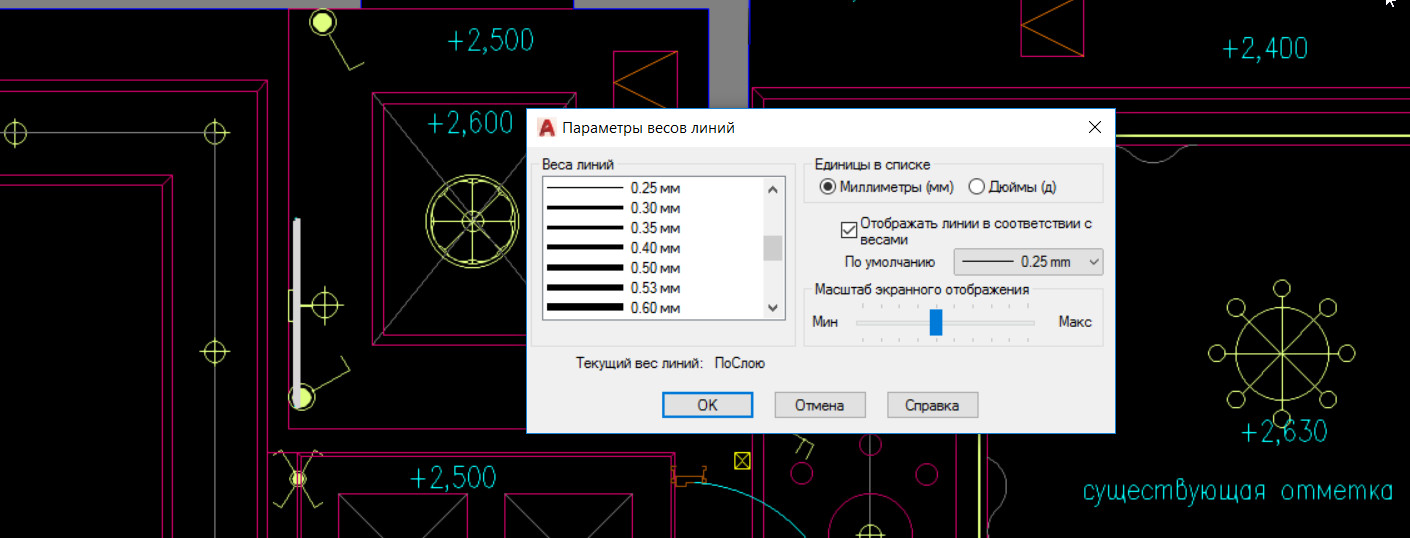
Толщина линии в AutoCAD называется весом линии. Разберём, где изменить этот параметр и как включить его отображение: заданная толщина и то, что видно на экране, не всегда совпадают. Где меняется вес линий в Автокаде? 1-й способ изменить вес линий AutoCAD: на вкладке «Главная» - на панели «Свойства» (см. рис. 1). ПРИМЕЧАНИЕ: Перед изменением данного параметра не забудьте выделить сам объект. Рис. 1. Панель «Свойства». Толщина линий в Автокаде. Полное обучение: "AutoCAD на 100%" 2-й способ изменить вес линий AutoCAD – вызвать палитру «Свойства» (горячая клавиша Ctrl+1), как на рис. 2. Рис. 2.…

AutoCAD

Сопряжение в Автокаде

Команда «Сопряжение» позволяет скруглять углы в AutoCAD. Если результат отличается от ожидаемого, проверьте параметры команды. Ниже разобрана настройка, от которой зависит построение сопряжения. Как выполняется сопряжение и скругление в Автокаде? Наглядный пример (см. рис. 1). Рис.1. Округление углов и сопряжение AutoCAD. Полное обучение: "AutoCAD на 100%" Для этого служит команда «Сопряжение», которая находится на вкладке «Главная» - панель «Редактирование» (см. рис. 2). Она относится к группе команд. Чтобы увидеть все, нажмите на небольшой треугольник возле этого инструмента. Если вы не…

AutoCAD

Фаска в Автокаде

Команда «Фаска» в AutoCAD срезает угол между отрезками по заданным размерам. Рассмотрим два способа построения — по двум длинам и по длине с углом — и разберём, почему важен порядок выбора объектов. Рис. 1. Примеры фасок в AutoCAD Команда «Фаска» расположена на вкладке «Главная», панель «Редактирование». Нужно раскрыть список, как показано на рис. 2. Рис.2. Команда редактирования Автокад «Фаска» Параметры команды AutoCAD «Фаска» После активации команды «Фаска» появляется большое количество параметров. Они меняются при выборе той или иной субопции. Рассматривать каждый параметр нецелесообразно…

AutoCAD

Как в Автокаде объединить объекты (2D-примитивы)

Часто возникает необходимость в AutoCAD соединить 2D-примитивы в единый цельный объект, тем самым преобразовав его в полилинию или область. Это нужно, например, чтобы подготовить объект для выдавливания в 3D-тело (см. рис.). Объединить элементы 2D-чертежа в AutoCAD можно разными способами. Рассмотрим назначение команд «Область», «Контур» и «Соединить» и действия, необходимые для каждой из них. Как в Автокаде объединить линии с помощью команды «Область» Команда «Область» находится на вкладке «Главная» на панели «Рисование». Она позволяет преобразовывать замкнутые объекты в так называемые…

AutoCAD

Расчленить в Автокаде цельные объекты. Команда редактирования «Расчленить»

Команда «Расчленить» в AutoCAD разбивает составной объект на отдельные элементы. Рассмотрим её применение к блокам, полилиниям, штриховкам и массивам, а также ограничения: при разбиении часть свойств объекта теряется. Как пользоваться командой «расчленить» в Автокаде (Аutocad): На вкладке «Главная» на панели «Редактирование» нужно выбрать команду «Расчленить». После в рабочем пространстве AutoCAD выделить объекты, которые нужно разбить. Нажатием Enter подтвердить выполнение команды. Полное обучение: "AutoCAD на 100%" Как в Автокаде расчленить блок Блок представляет собой сложный объект,…

AutoCAD

Команда "Обрезать" в Автокаде (Autocad)

Команда «Обрезать» в AutoCAD удаляет части отрезков, дуг и других объектов, выходящие за нужную границу. Для такой подрезки используются режущие кромки — например, отрезки, прямоугольники, сплайны или лучи. Обрезка в Автокаде осуществляется путем указания режущей кромки и фрагмента объекта, который должен быть удален. Команда обрезать в Автокаде, как и другие команды Редактирования в Автокаде, востребована и удобна в использовании. Вызвать команду "Обрезать в Автокаде" можно несколькими способами: 1. На вкладке "Главная" → панель "Редактирование". 2. Введя ключевик "ОБР", а затем нажав…

AutoCAD

Команда "Масштаб" - изменение масштаба объектов в AutoCAD

Часто на чертежах требуется увеличивать или уменьшать объекты. Чтобы изменить масштаб объекта в Автокаде (AutoCAD), предназначена команда "Масштаб". Про масштаб чертежа (например, 1:100, 1:50 и т.д.) читайте в этой статье. Команда «Масштаб» в AutoCAD увеличивает или уменьшает размеры построенных объектов, сохраняя их пропорции. Разберём способы масштабирования, а также опции «Копия» и «Опорный отрезок». Есть несколько способов, как настроить масштаб в Автокаде: 1. Вкладка "Главная" → панель "Редактирование". После чего необходимо указать щелчком ЛКМ объект масштабирования. Чтобы закончить…

AutoCAD

Массив в AutoCAD (Автокаде)

Мы уже рассмотрели многие инструменты редактирования в Автокаде. В этом уроке разберём, как работать в Автокаде с инструментом "Массив". Массив в AutoCAD создаёт упорядоченную группу копий выбранного объекта. Выбор его типа зависит от задачи: элементы можно расположить рядами и столбцами, по кругу или вдоль заранее построенной траектории. Можно начертить один объект, а потом скопировать его нужное количество раз. Но при этом возникают трудности расположения объектов по кругу или по определенной траектории. В AutoCAD на этот случай есть инструменты "Круговой массив" и "Массив по траектории". По…

Подтвердите действие

Сохранить изменения?

Вы изменили данные. Сохранить их перед выходом?