AMS³

Меню сайта

+7 (800) 350-95-92 с 10.00 до 18.00 по мск

Редактирование

Уроки и статьи по выбранной теме.

Поиск в подборке
3ds Max

Жесткие грани объекта с модификатором CreaseSet. 3ds Max

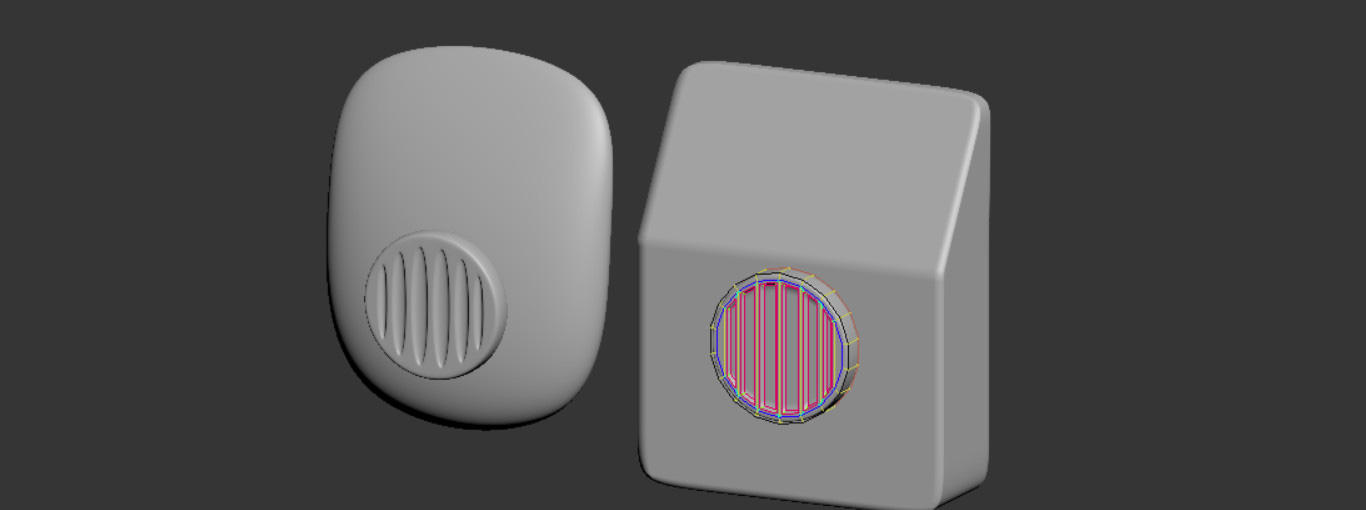
Для хорошего моделирования жестких поверхностей (hard surface) необходимо сочетать закругления и резкие переходы. Создание ребер жесткости с помощью Swift Loop не всегда может дать подходящий результат. Более того, новые ребра строятся там, где они не нужны. Поэтому для удобного управления жестким и не очень поверхностями есть модификатор CreaseSet. Сначала выберем модификатор через Modify – Modifier List – CreaseSet. Применять его лучшего всего в связке с модификаторами Turbosmooth или OpenSubdiv. Чтобы увидеть эффект, необходимо сглаживание. Но добавлять его необходимо только после настройки…

Revit

Создание групп в Revit

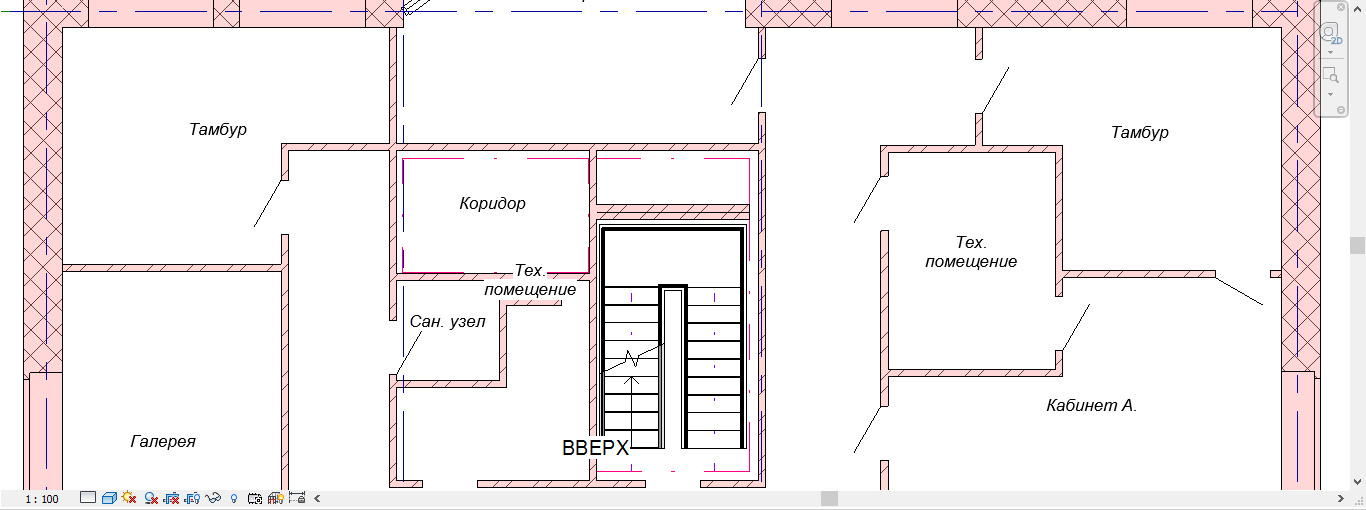
В Revit элементы проекта можно группировать для дальнейшего многократного использования. Это может быть актуально, когда в проекте или семействе встречаются одни и те же конфигурации, например, секции этажа или определенные планировки квартир. Создание группы Чтобы создать группу, необходимо на активном виде выделить элементы, которые мы хотим объединить в группу, на панели выбрать Изменить|Выбрать – Создать группу и в появившемся диалоговом окне задать имя группы. Теперь мы можем выделить группу в проекте как единый объект, а выделить и посмотреть параметры отдельных элементов группы можно с…

AutoCAD

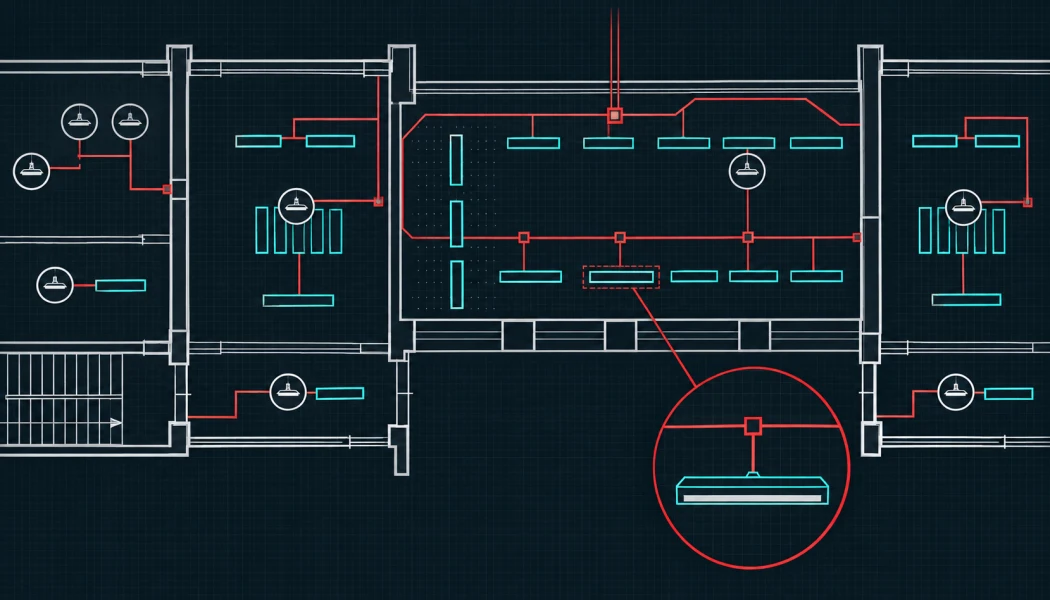
Мастер-класс по проектированию электрики в AutoCAD

Автор: Сергей Огнев. osi@pa29.ru "Инженер-проектировщик ООО "СМП Пожавтоматика" Победитель конкурса "Лучший проект 2019"(AutoCAD) Автор: Сергей Огнев. osi@pa29.ru "Инженер-проектировщик ООО "СМП Пожавтоматика" Победитель конкурса "Лучший проект 2019"(AutoCAD) Прошел курсы: Использование AutoCAD на 100% 2.0 Блоки и поля в AutoCAD Ускорение и автоматизация в AutoCAD Добрый день, коллеги! Меня зовут Сергей, я инженер-проектировщик и немного сметчик. Моё основное направление деятельности — системы противопожарной защиты. Разберём проект, победивший в конкурсе «Лучший проект в AutoCAD» за 2019 год:…

3ds Max

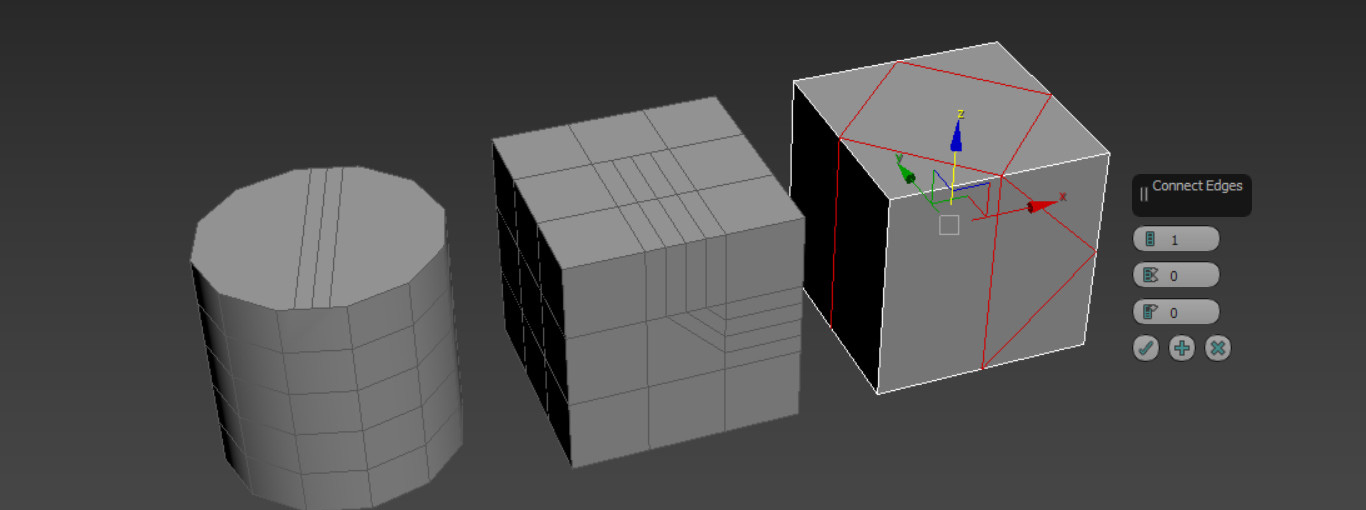
Как соединить ребра полигонов. Connect в 3ds Max

Постоянно во время работы возникает необходимость поделить полигоны на одну или несколько частей. Конечно, можно это сделать вручную с помощью инструмента Cut. Но как быть, если нужны ровные разрезы или полигонов очень много? С такой долгой однотипной работой вам поможет справиться инструмент Connect. Как понятно из названия, инструмент соединяет различные элементы объекта (точки, ребра). Но его самый большой плюс — это управление созданием новых ребер с помощью параметров. 1. Где его найти? Для того, чтобы воспользоваться данным инструментом, обязательно нужно превратить объект в Editable…

3ds Max

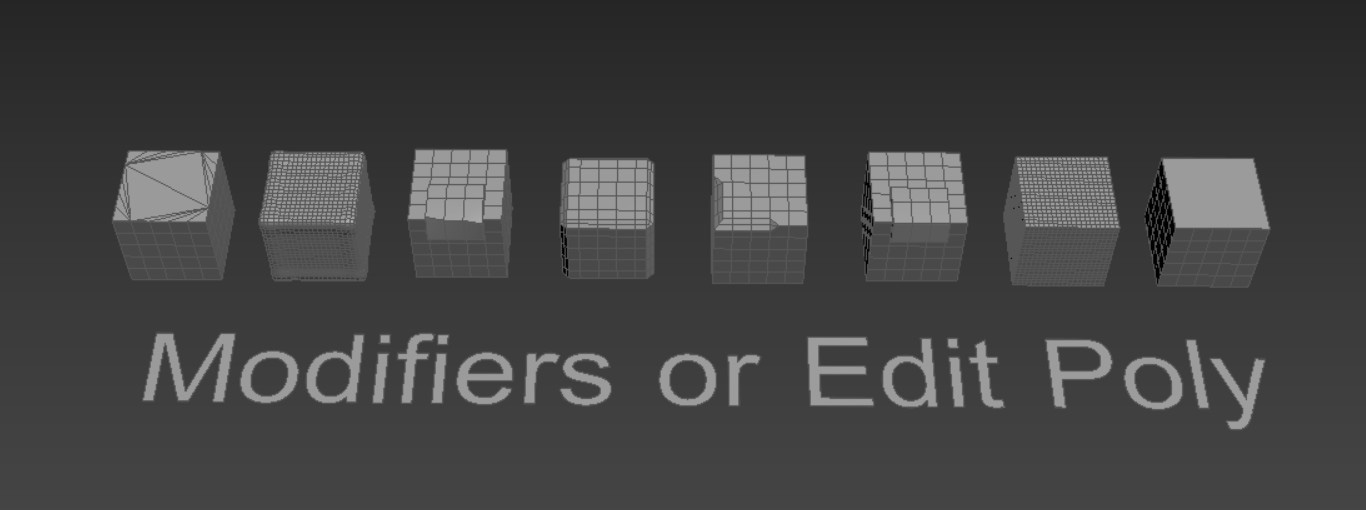
7 модификаторов или один Edit Poly. 3ds Max

3ds Max - очень объемная программа и имеет в себе множество инструментов. Но, оказывается, не все они уникальны. Некоторые модификаторы в определенной степени объединены в одном - в Edit Poly. А может ли он полностью заменить собой другие модификаторы? Давайте разберемся. Все модификаторы находятся в Modify – Modifier List и далее найти по названию (можно ввести название текстом). 1. Cap Holes Расположен в Edit Poly – Edit Borders – Cap. Инструмент Cap и модификатор Cap Holes позволяют закрыть пробелы в геометрии. Делают они это одним полигоном. Но, в отличие от модификатора, никаких…

Archicad

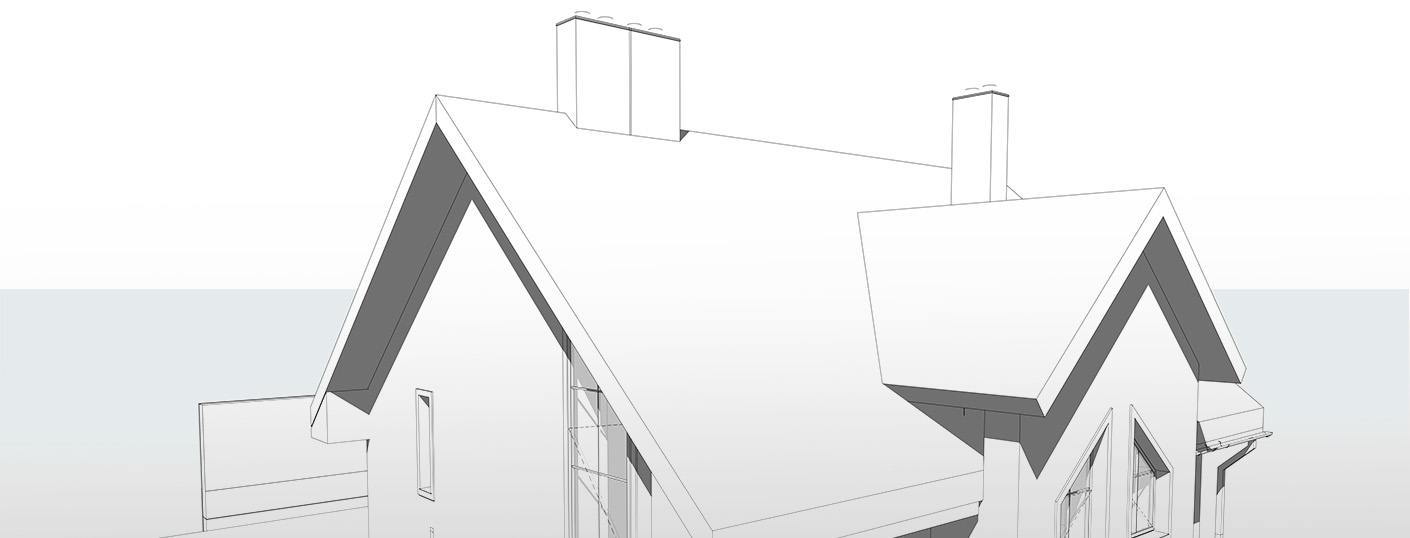
Как правильно отсечь элементы с помощью крыши в ARCHICAD?

Очень часто возникают проблемы, когда нужно отсечь стену в Архикаде с помощью уже существующей крыши: появляются зазоры или же другие неточности. Чтобы правильно выполнить команду «Отсечь элементы крышей/оболочкой» необходимо дополнительно сделать настройку самой кровли. В видео уроке показан подробный процесс исправления некорректного выполнения этой команды. Примечательно, что по умолчанию такое отсечение стен кровлей почти никогда не получается выполнить правильно. Поэтому урок буде полезен многим пользователя ARCHICAD. Полное обучение: "Использование Archicad на 100%" P.S. Кстати, коттедж…

Archicad

Некорректное 3D отображение окон и дверей в ARCHICAD 22

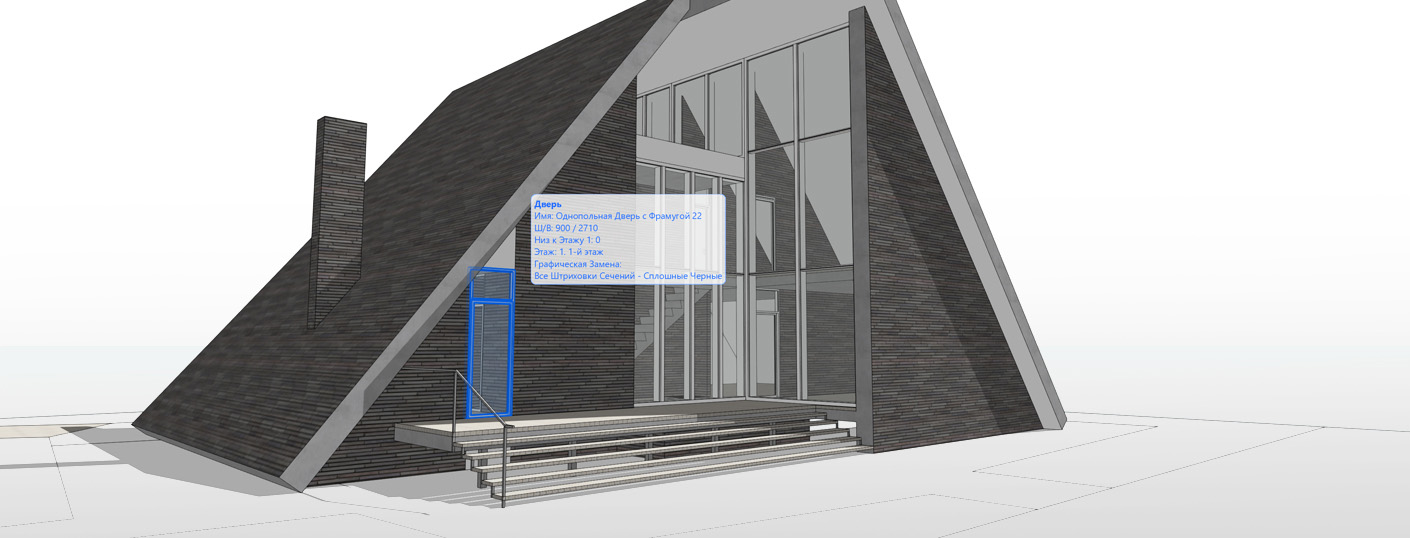
В новой 22 версии ARCHICAD возникает проблема с отображение дверей и окон в 3D виде – полотно полностью сплошное, несмотря на то, что в настройках указана определенная раскладка. Все дело в настройке уровня детализации, которую разработчики ARCHICAD 22 изменили по умолчанию. Такая настройка позволяет сделать вашу модель легче, что ускоряет производительность программы. Однако на этапе моделирования необходимо посмотреть, как будет выглядеть дверь или окно на более детализированном уровне. Смотрите подробный видео-ответ, как быстро исправить уровень детализации окон и дверей в ARCHICAD 22 с…

AutoCAD

Команда AutoCAD «Зеркало»

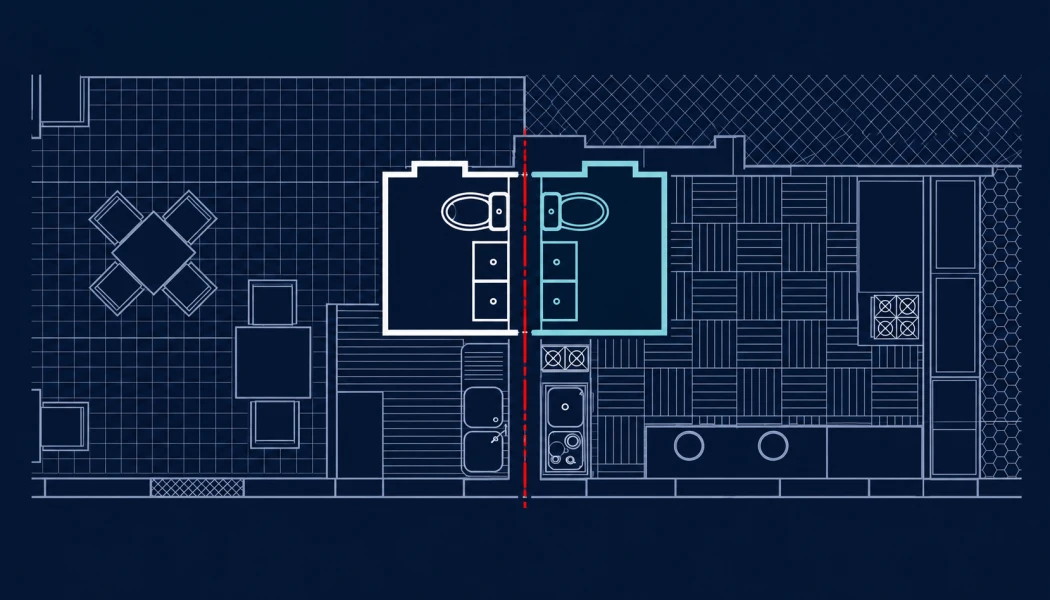
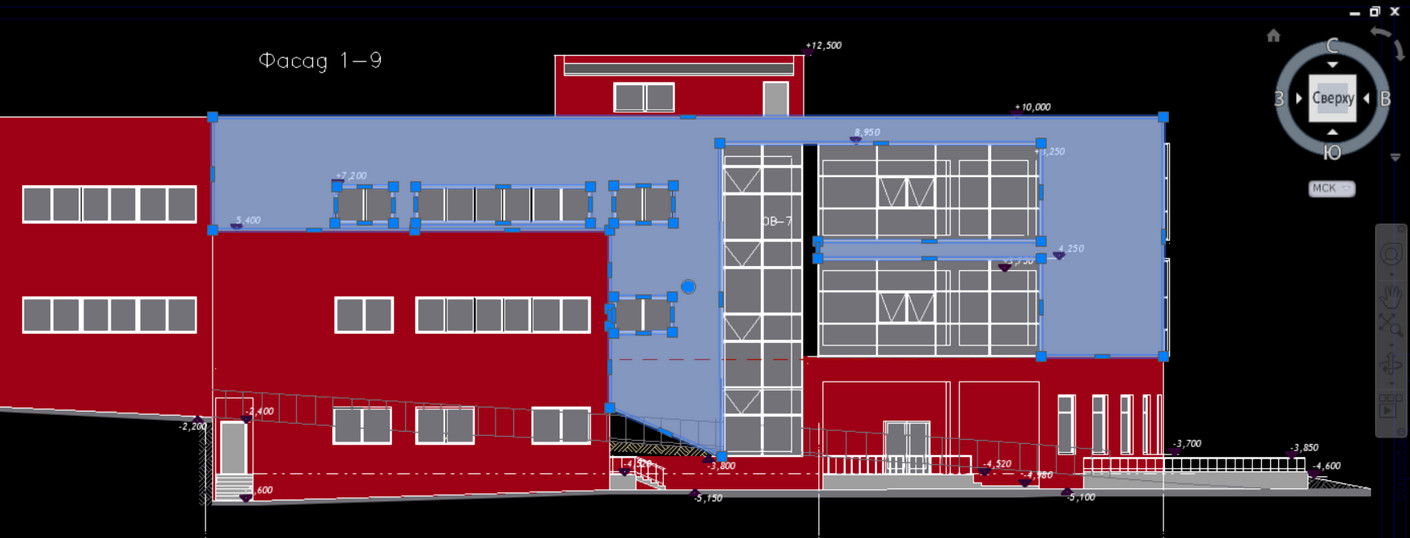
Команда «Зеркало» в AutoCAD отражает выбранные объекты относительно оси, заданной двумя точками. После построения можно оставить исходную геометрию или удалить её. Ниже — последовательность действий. Полное обучение: "AutoCAD на 100%" Рассмотрим принцип работы команды и узнаем, как отзеркалить в Автокаде элементы чертежа: 1. Во вкладке «Редактирование» выберите инструмент «Зеркальное отображение» или в командной строке пропишите «ЗЕРКАЛО». 2. Выберите объекты, которые нужно отзеркалить. Нажмите Enter для завершения выбора объектов. 3. Укажите ось симметрии. Для этого графически выберите две…

AutoCAD

Не работает delete в Автокаде. Как вернуть функционал кнопке

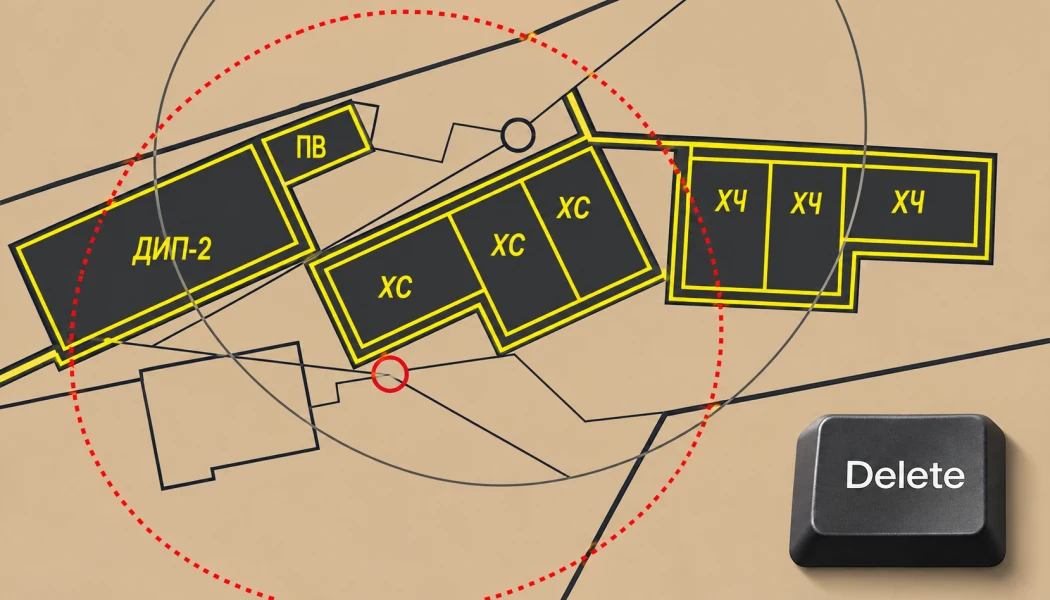
Многие пользователи встречаются распространённой проблемой: в Автокаде не работает кнопка delete. Данная клавиша очень часто используется при работе, поэтому её неисправность доставляет большие неудобства. Полное обучение: "AutoCAD на 100%" Почему в AutoCAD не работает delete? Если перестал работать делит в Автокаде – значит у вас отключен режим предварительного выбора объектов. В этом случае у вас не сработает большое количество команд. Т.к. объекты хоть и будут визуально выделены, но команды редактирования станут при этом недоступны. Как вернуть функционал клавише delete? Вызовите диалоговое…

AutoCAD

Поворот в Автокаде

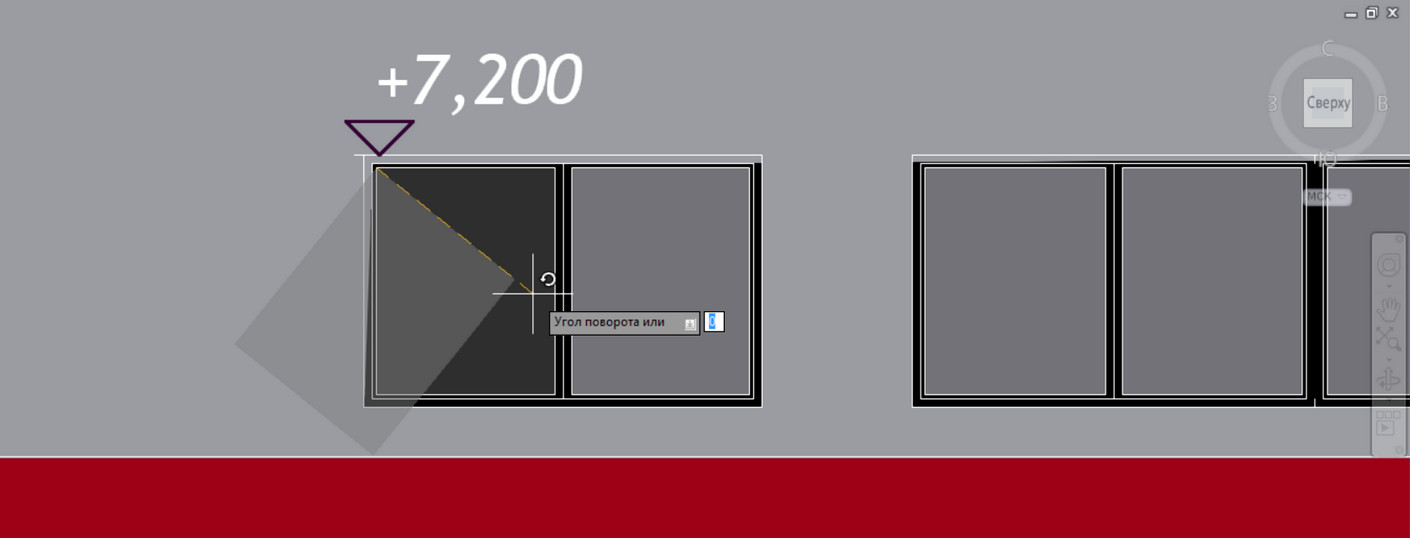
Команда «Поворот» в AutoCAD изменяет ориентацию выбранного объекта относительно базовой точки. Для точного результата нужно задать эту точку и угол; при необходимости можно воспользоваться опциями копирования или опорного угла. Поворот в Автокаде выполняется по заданному алгоритму. Чтобы его не запоминать, внимательно отслеживайте информацию в командной строке: Выберите команду «Поворот». Укажите объект, который нужно повернуть. Задайте базовую точку. Т.е. точку, относительно которой будет выполняться поворот. В зависимости от изменения местоположения базовой точки, будет меняться конечный…

AutoCAD

Как перенести чертеж в Автокаде?

Под переносом чертежа в AutoCAD могут подразумеваться разные задачи: копирование объектов в другой DWG-файл, работа с изображением-исходником или перемещение геометрии внутри чертежа. Сначала определите, какой результат вам нужен. Перенос чертежей в Автокаде из одного файла в другой путем копирования исходных элементов (Ctrl+C) и их вставкой в др. чертеж (Ctrl+V). Более подробно про эту процедуру можно узнать в материале «12 способов копировать в Автокад». Перенос чертежей в Автокад из картинки (*.jepg, *.png, *.tif) и pdf-формата автоматически выполнить нельзя! Поскольку картинка представляет…

AutoCAD

Осевая линия в Автокаде

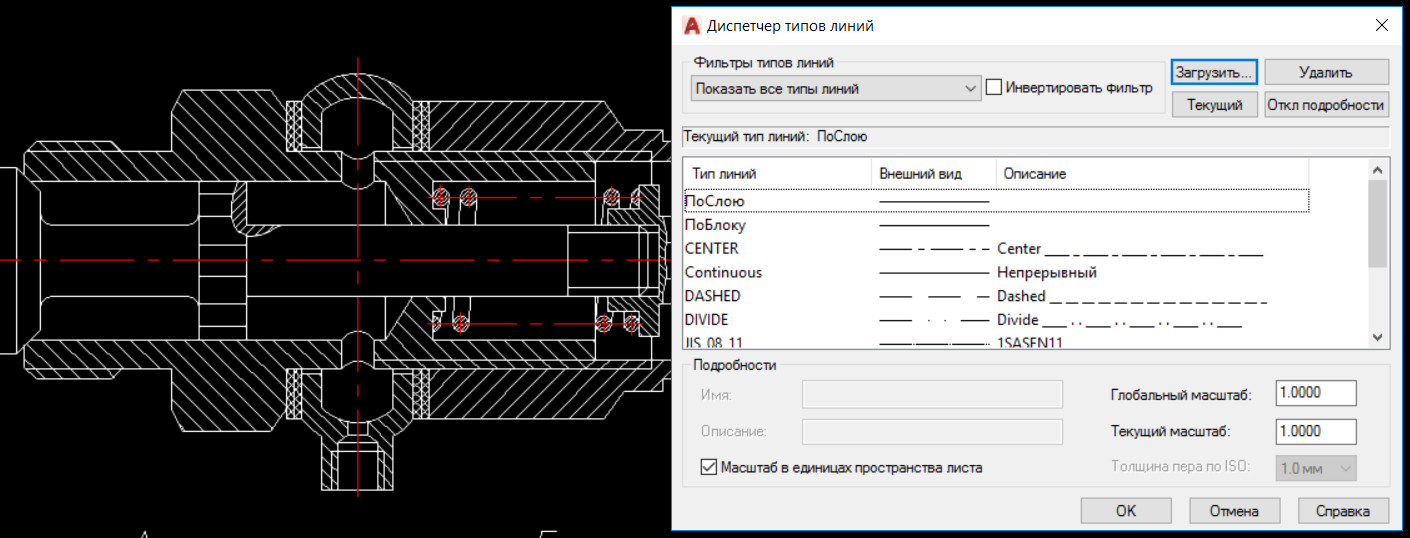
Чтобы построить осевые линии в AutoCAD, нужно создать геометрию, назначить штрихпунктирный тип линии и проверить его масштаб. Рассмотрим эту последовательность, а затем отдельно настроим маркеры центров окружностей. 1. Сначала с помощью команды «Отрезок» или «Полилиния» чертятся оси AutoCAD нужного размера. 2. Далее нужно загрузить подходящий тип линии в чертеж. В соответствии с ГОСТ 2.303 – 68 «Основные линии чертежа», осевые и центровые линии, а также линии сечения, которые являются осями симметрии, изображаются штрихпунктирной тонкой линией (см. рис. 1). Рис. 1. Осевая линии в Автокаде…

Подтвердите действие

Сохранить изменения?

Вы изменили данные. Сохранить их перед выходом?