AMS³

Меню сайта

+7 (800) 350-95-92 с 10.00 до 18.00 по мск

Уроки и статьи

Поиск по статьям
AutoCAD

[Урок AutoCAD] Установка пользовательского шаблона

Создание шаблона - очень важный этап работы над проектами, но не менее важно иметь удобный доступ к пользовательским шаблонам... Сегодня за пару минут мы научимся прописывать путь к собственным шаблонам в AutoCAD и узнаем правила хранения шаблонов на жестком диске. Полное обучение: "AutoCAD на 100%" Что ещё изучить Работа с блоками в AutoCAD. Параметры: Отражение, Выравнивание Инженерные сети. Проектирование и подсчёт Привязка Lisp-приложений к интерфейсу AutoCAD

Archicad

Как копировать в Архикаде? Быстрый способ

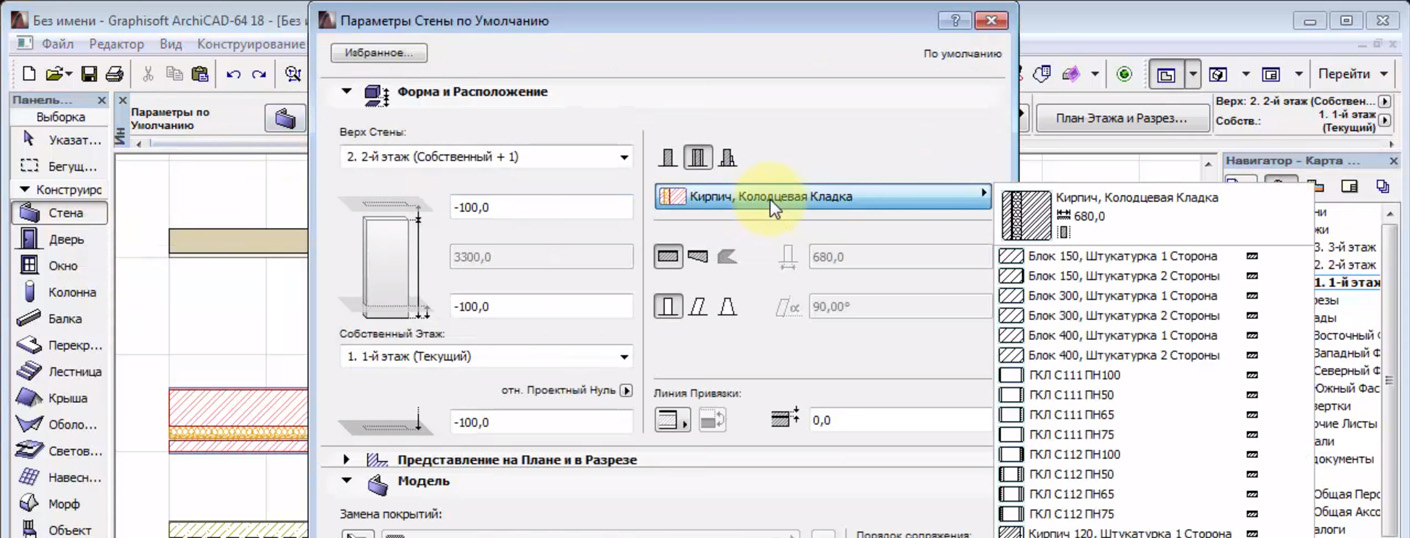
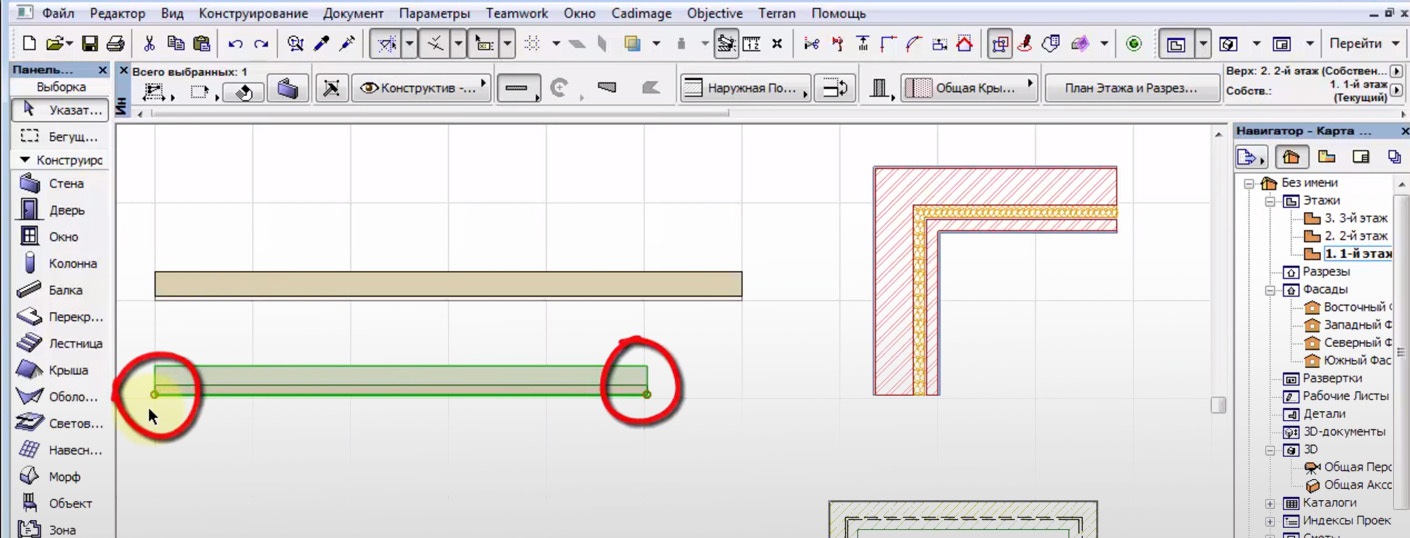
Чтобы узнать, как копировать объект в Архикаде, необязательно тратить время на справку. Изучите быстрый вариант. Самым быстрым способом сделать дубликат любого элементы - это применить команду «Перемещение» или «Поворот». Копию в ArchiCAD можно получить, если в локальной панели, которая появляется при выделении любой контрольной точки на объекте, вызвать одну из вышеперечисленных команд и при этом нажать клавишу Ctrl. Более наглядно, как скопировать объект в Архикаде, показано в этом небольшом видео. Полное обучение: "Использование Archicad на 100%" Кстати, необязательно каждый раз копировать…

Archicad

Копирование свойств в Архикаде

При работе с проектом много времени уходит на настройку параметров того или иного объекта. Рассмотрим, как можно быстро копировать свойства. Чтобы каждый раз с нуля не настраивать свойства Архикад для стен, перекрытий и любых других элементов чертежа можно использовать инструмент «пипетка». В программе ArchiCAD для этого существует две команды: воспринять и передать параметры. Как работают эти инструменты на практике показано в этом видео уроке. Полное обучение: "Использование Archicad на 100%" Начинающим пользователям рекомендуем ознакомиться с мастер-классом «Как создать планировку в…

Revit

Горячие клавиши в Revit

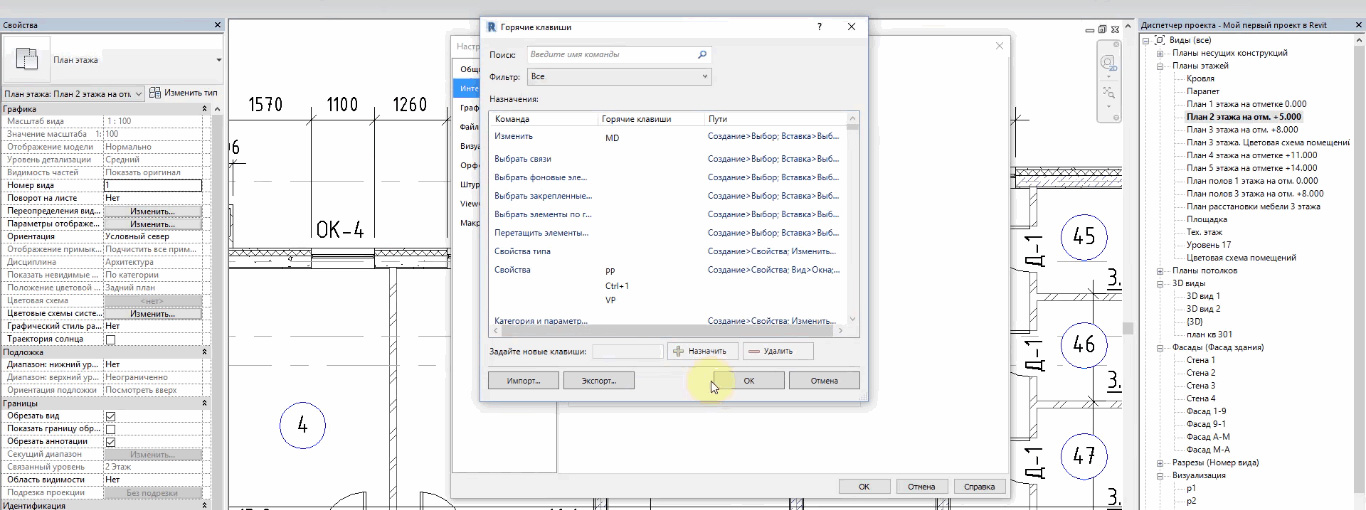
В Revit можно увеличить скорость работы над проектом за счет использования горячих клавиш. Кроме стандартных, уже настроенных команд, можно добавлять свои комбинации клавиш. Новичкам сложно сразу запомнить большое количество информации, поэтому посмотреть какое сочетание клавиш назначено для инструментов ленты или меню приложения можно в подсказках к команде. В уроке более подробно рассмотрено, что из себя представляют горячие клавиши в Ревит и как можно упростить работу при проектировании в программе. Полное обучение: " Информационное моделирование в Revit" Для начинающих пользователей будут…

AutoCAD

Скачать 3D объекты для Автокада: светильники, лампы

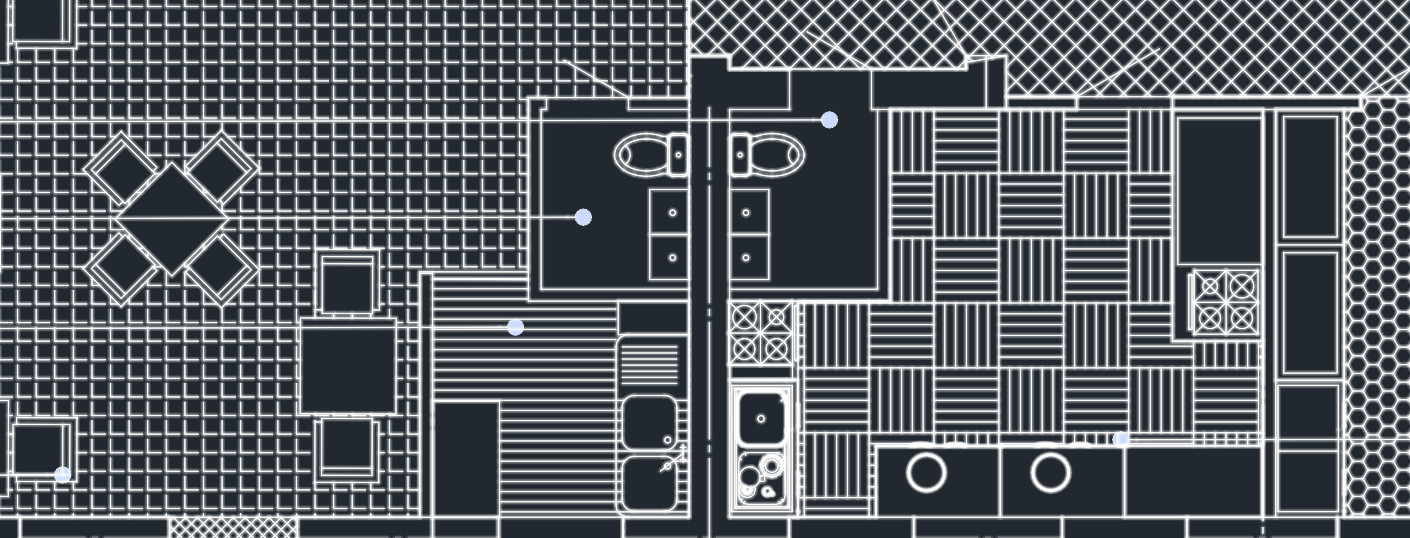
Коллекция 3D объектов AutoCAD «Светильники» включает более 150 высококачественных моделей ламп, торшеров, люстр и других видов осветительных приборов. Все элементы хранятся в файлах Автокада с расширением *.dwg. Полное обучение: "AutoCAD на 100%" Для удобства каждая папка включает визуализированную картинку. Это позволяет быстро найти необходимую модель светильника. СКАЧАТЬ БЛОКИ Если вы хотите научиться с нуля создавать подобные 3D модели в Автокаде, то рекомендуем ознакомиться с курсом «3D моделирование в AutoCAD». В нём рассмотрены все виды трёхмерного моделирования в программе, включая…

3ds Max

[3ds Max] Вебинар 1.3 Экспорт, импорт FBX

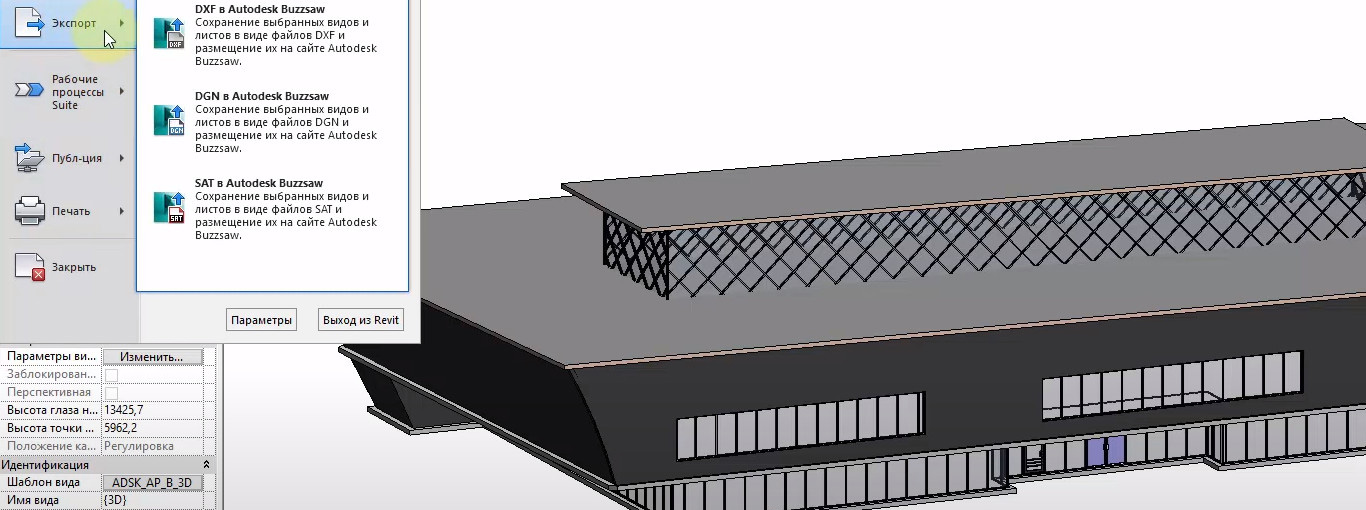
В этом уроке мы научимся правильно связывать Revit и 3ds Max через транзитный файл FBX. Рассмотрим все нюансы обновления модели в 3ds Max. Полное обучение: "Профессия 3D-визуализатор" Что ещё изучить Урок по 3ds Max из курса "Проектирование интерьера Revit и 3ds Max" Способы быстрого моделинга Полный мастер-класс "Построение дома с нуля". Самый быстрый алгоритм.

Revit

[Revit] Запись вебинара Концептуальное моделирование в Revit ч.1

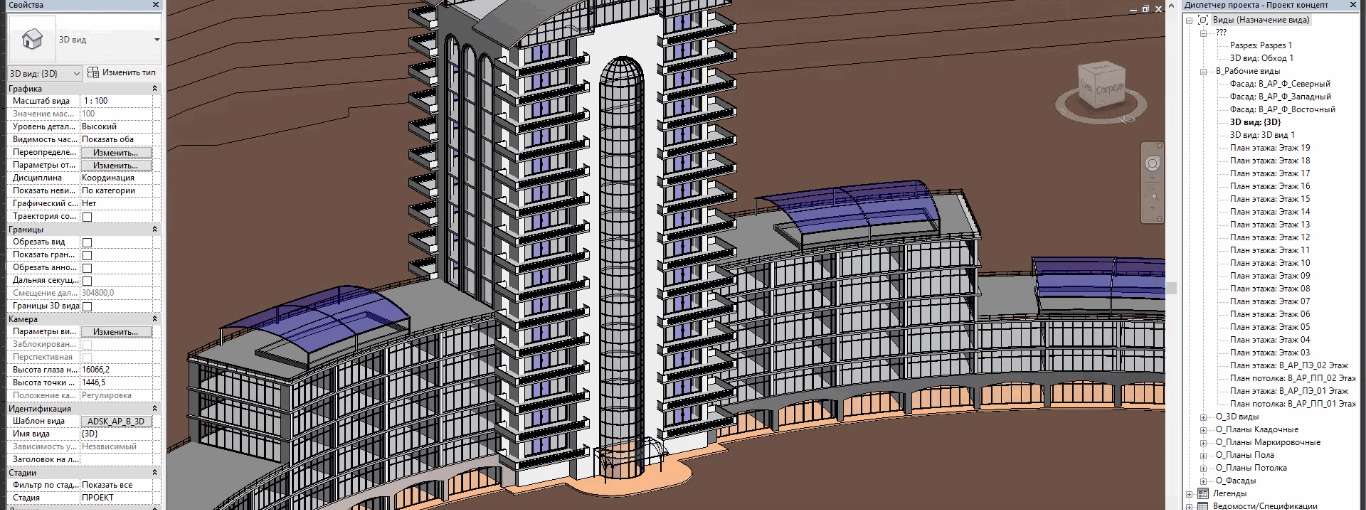
Это первая часть вебинара, посвященного созданию модели в Revit, с последующим экспортом в 3ds Max для получения фотореалистичной визуализации. Так же мы рассмотрим приемы постобработки в Photoshop и создания анимационного ролика в Lumion. Полное обучение: " Информационное моделирование в Revit" Полезные уроки Revit для новичков: Revit для начинающих. Первые шаги; Практический пример использования Revit; Семейства Ревит. Настройка. Что ещё изучить Оформление чертежей Ревит по ГОСТ Совет от Максима Маркевича. Как развиваться в BIM-моделировании Создание семейств из импортированной геометрии 3ds…

AutoCAD

Скачать динамические блоки AutoCAD «Вентиляция» ОВ

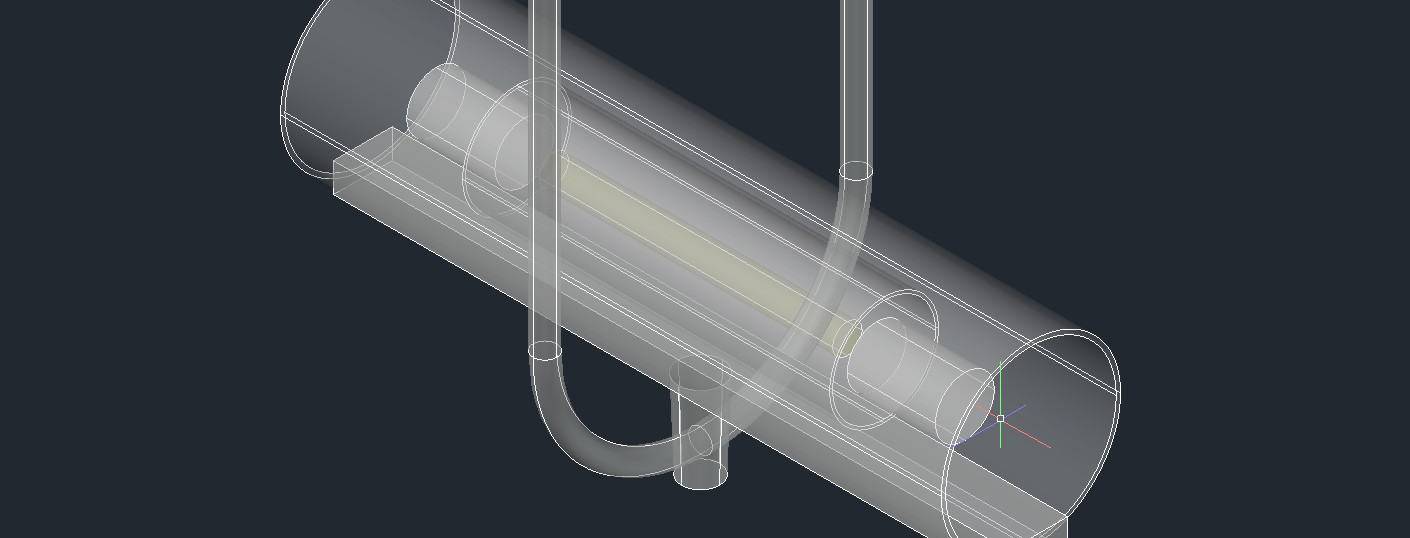
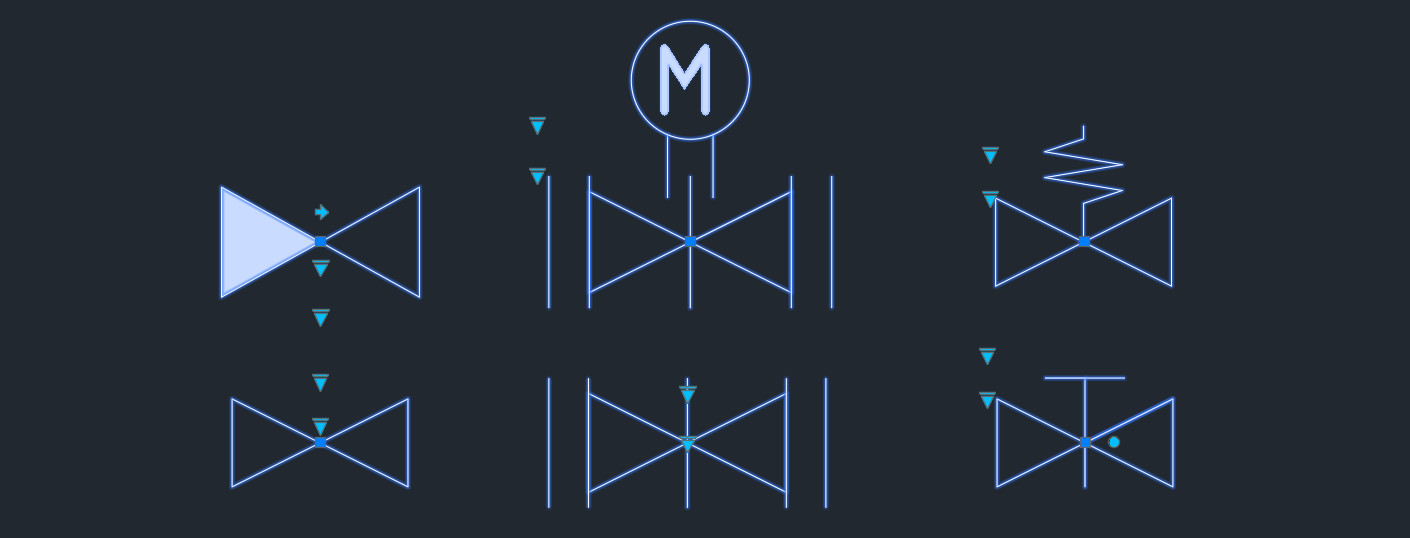
Черчение вентиляции в Автокаде может занять много времени, если не использовать уже готовые элементы ОВ. Набор динамических блоков Автокад «Вентиляция» в формате DWG содержит 30 динамических объектов, которые позволяют проектировать вентиляционные каналы круглого и прямоугольного сечения без рутинных операций. Автор коллекции – Игорь Лиходедов. Полное обучение: "AutoCAD на 100%" Готовые элементы ОВ сокращают повторяющиеся операции при черчении вентиляции. Набор «Вентиляция» для AutoCAD содержит 30 динамических блоков в формате DWG для каналов круглого и прямоугольного сечения. Как правило,…

AutoCAD

Скачать динамические блоки в AutoCAD для водоснабжения

Повторяющиеся элементы внутренних систем водоснабжения и канализации удобнее оформлять готовыми блоками. Ниже представлена подборка ВК для AutoCAD, которую автор использует в своей работе. Полное обучение: "AutoCAD на 100%" База блоков ВК для AutoCAD пригодится для проектирования таких систем, т.к. изначально Автокад для водоснабжения и канализации не заточен. Соответственно, каждый раз чертить повторяющиеся элементы или копировать их с одного чертежа на другой нерационально. Блоки ВК для Автокада разработал Семенов Максим Валерьевич (mrtailer_derdan@bk.ru), который применяет этот набор…

AutoCAD

Команда AutoCAD «Зеркало»

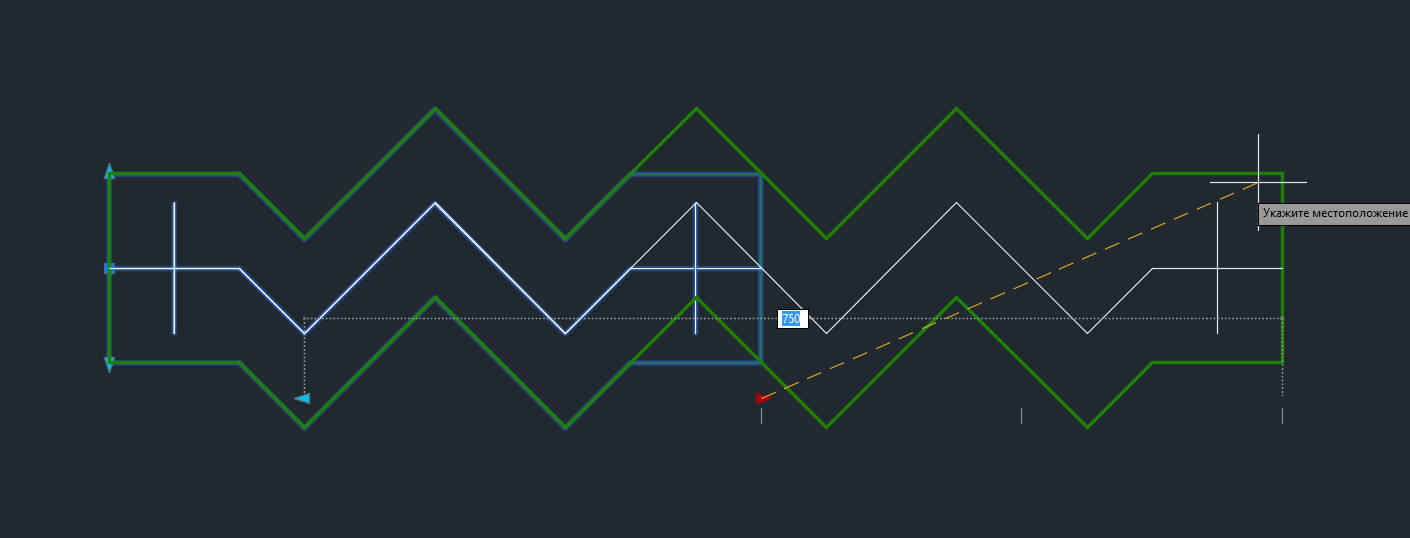
Команда «Зеркало» в AutoCAD отражает выбранные объекты относительно оси, заданной двумя точками. После построения можно оставить исходную геометрию или удалить её. Ниже — последовательность действий. Полное обучение: "AutoCAD на 100%" Рассмотрим принцип работы команды и узнаем, как отзеркалить в Автокаде элементы чертежа: 1. Во вкладке «Редактирование» выберите инструмент «Зеркальное отображение» или в командной строке пропишите «ЗЕРКАЛО». 2. Выберите объекты, которые нужно отзеркалить. Нажмите Enter для завершения выбора объектов. 3. Укажите ось симметрии. Для этого графически выберите две…

AutoCAD

Как сделать стрелку в Автокаде

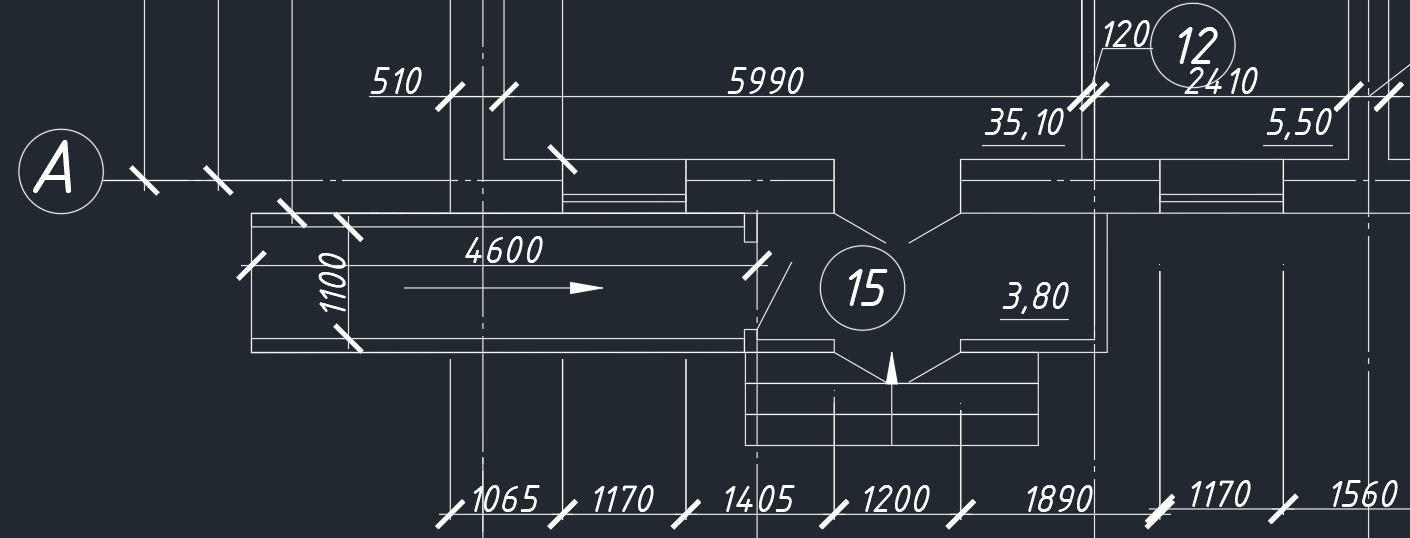
Стрелку на чертеже AutoCAD можно построить несколькими способами. Рассмотрим создание из отдельных элементов и вариант с полилинией, чтобы выбрать подходящий способ оформления. Как начертить стрелку в Автокаде? Первый способ – это с помощью команд рисования и редактирования начертить стрелку «с нуля». Несмотря на то, что это далеко не быстрый вариант – он универсальный. Т.к. вы можете задать любую форму для стрелки. Чтобы начертить такой объект, вам пригодятся следующие инструменты: команда «Отрезок», команда «Зеркало» и команда «Штриховка». С помощью отрезка в Автокаде начертите заготовку для…

AutoCAD

Не работает delete в Автокаде. Как вернуть функционал кнопке

Многие пользователи встречаются распространённой проблемой: в Автокаде не работает кнопка delete. Данная клавиша очень часто используется при работе, поэтому её неисправность доставляет большие неудобства. Полное обучение: "AutoCAD на 100%" Почему в AutoCAD не работает delete? Если перестал работать делит в Автокаде – значит у вас отключен режим предварительного выбора объектов. В этом случае у вас не сработает большое количество команд. Т.к. объекты хоть и будут визуально выделены, но команды редактирования станут при этом недоступны. Как вернуть функционал клавише delete? Вызовите диалоговое…

Подтвердите действие

Сохранить изменения?

Вы изменили данные. Сохранить их перед выходом?