AMS³

Меню сайта

+7 (800) 350-95-92 с 10.00 до 18.00 по мск

Уроки и статьи

Поиск по статьям
AutoCAD

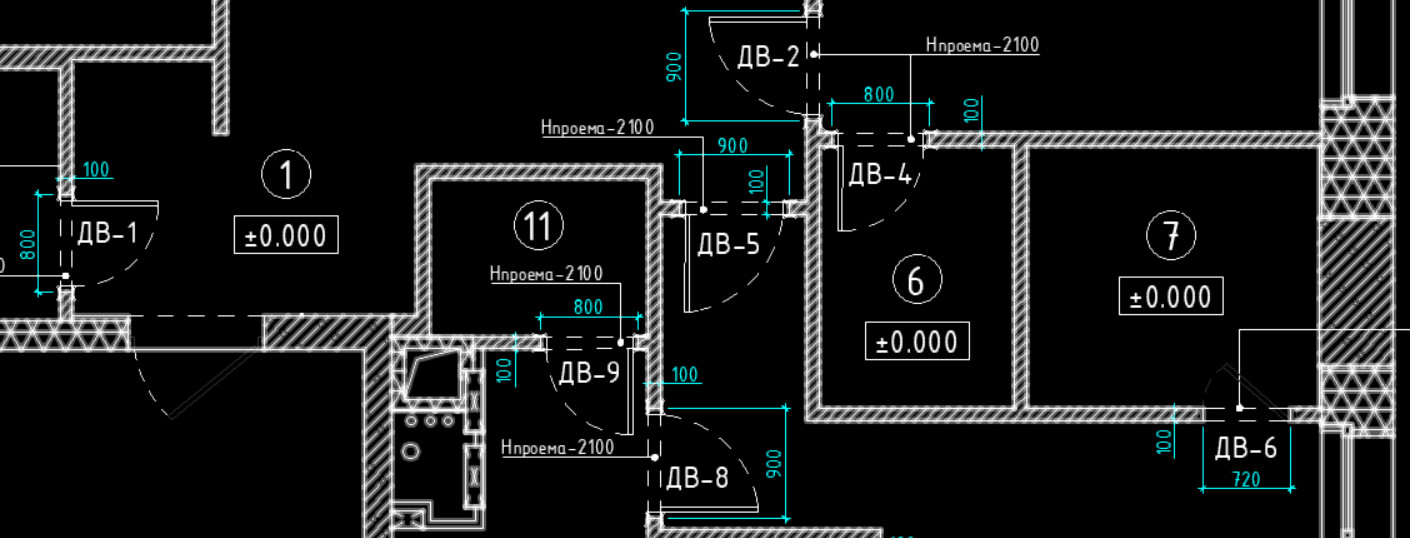
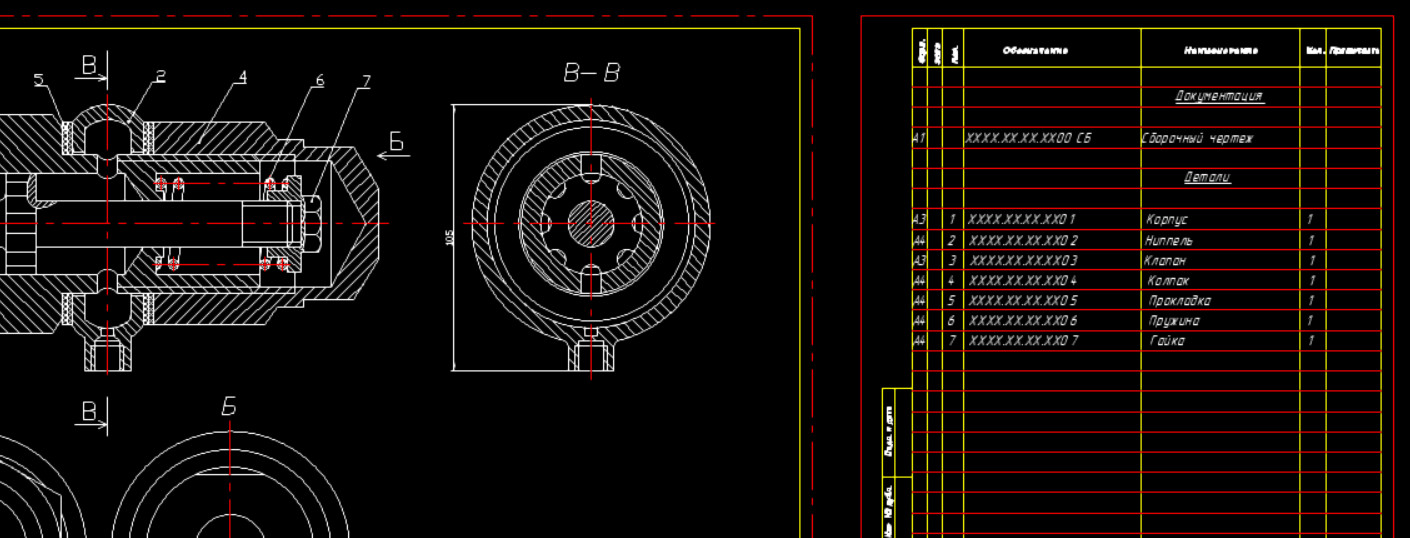
Новый алгоритм оформления в AutoCAD (текст, размеры, выноски, таблицы)

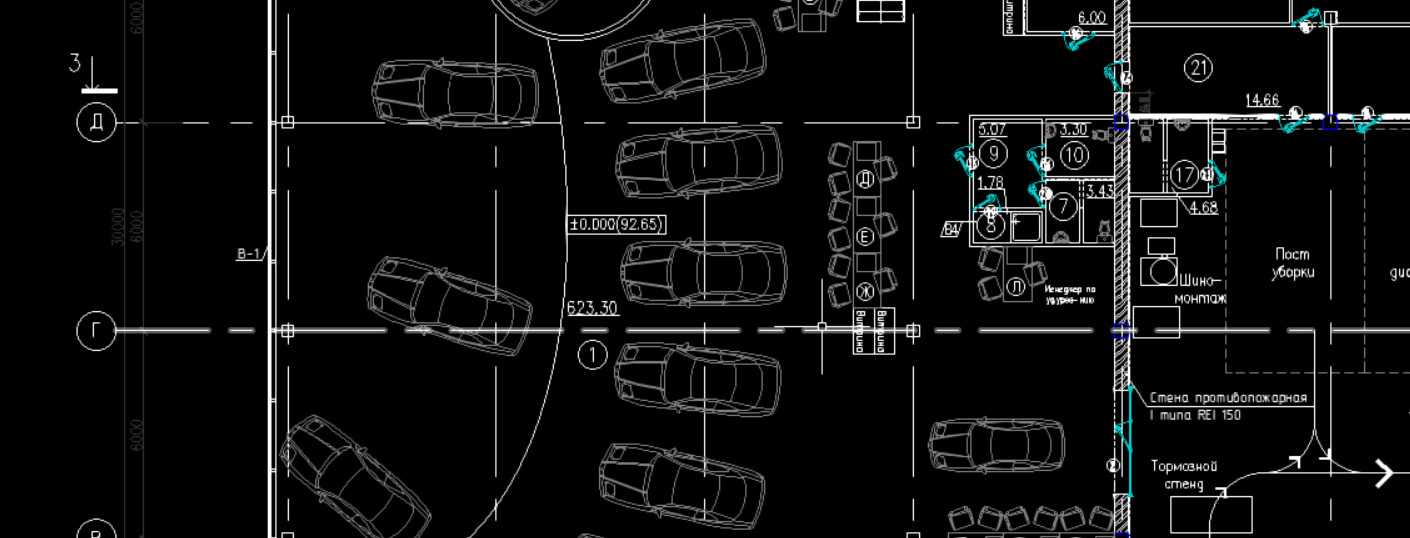
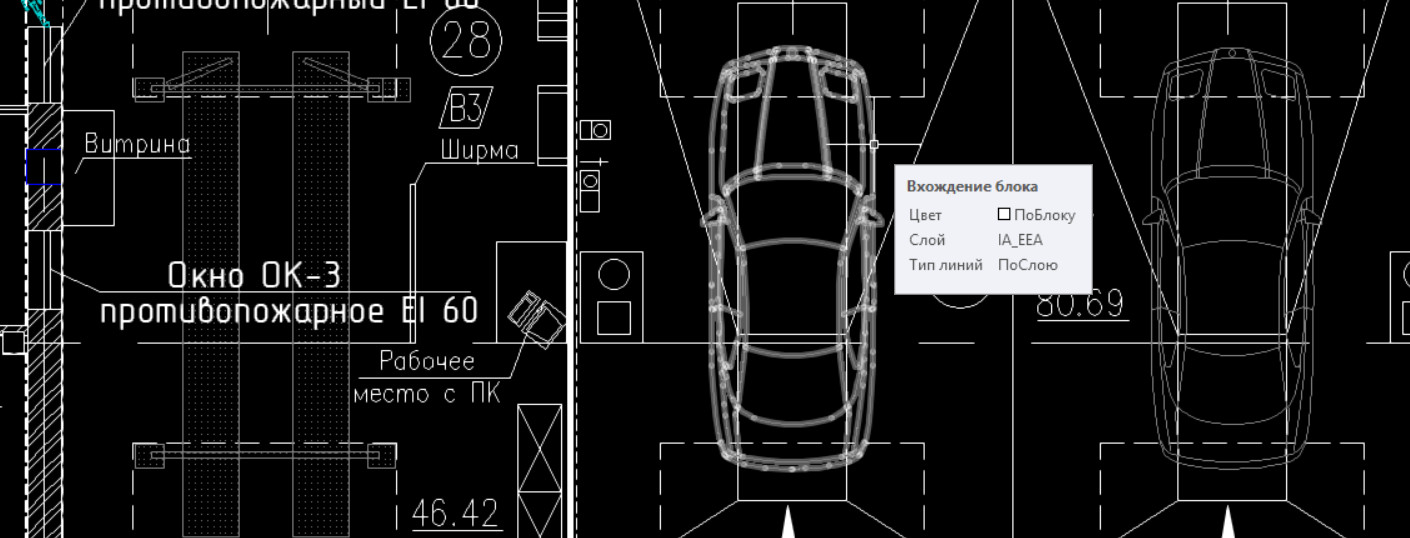
Иногда открываешь чертеж и думаешь: "мать честная, кто же его сделал и сколько он при этом выпил" )) Оформление чертежа - это лицо проектировщика. Об этом мы сегодня и поговорим. Мой новый мастер-класс не для новичков. Он посвящен простому пути решения проблем оформления и передачи проекта. Ваши проекты всегда будут оформлены безупречно и профессионально. Иногда открываешь чертеж и думаешь: "мать честная, кто же его сделал и сколько он при этом выпил" )) Оформление чертежа - это лицо проектировщика. Об этом мы сегодня и поговорим. Мой новый мастер-класс не для новичков. Он посвящен простому…

AutoCAD

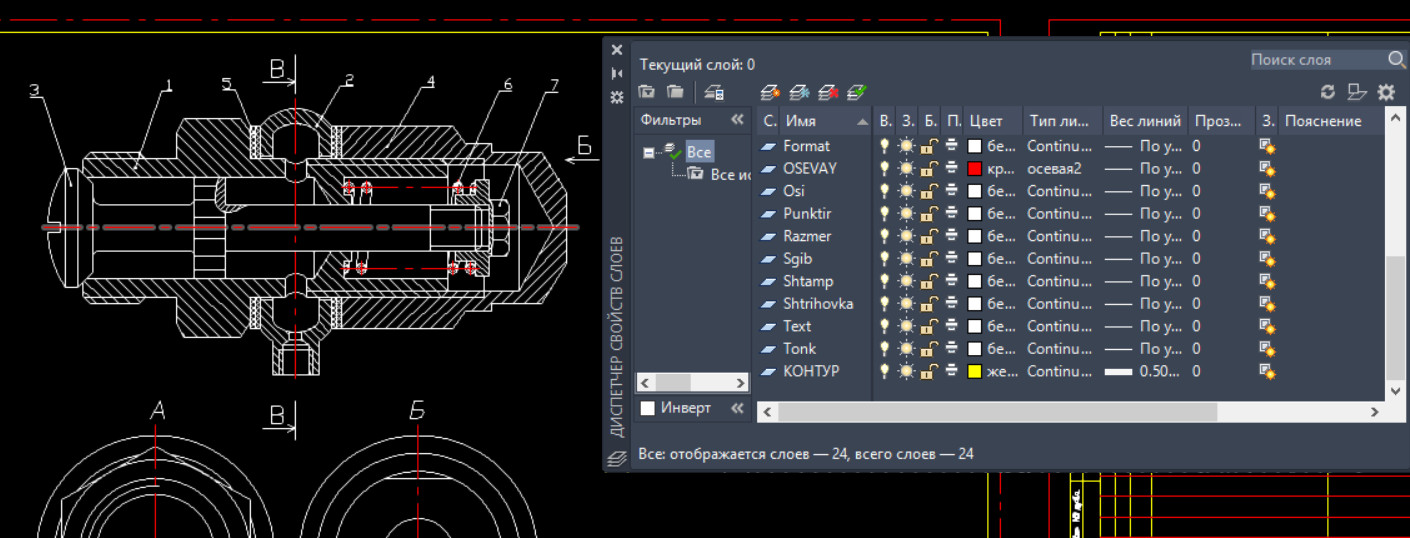
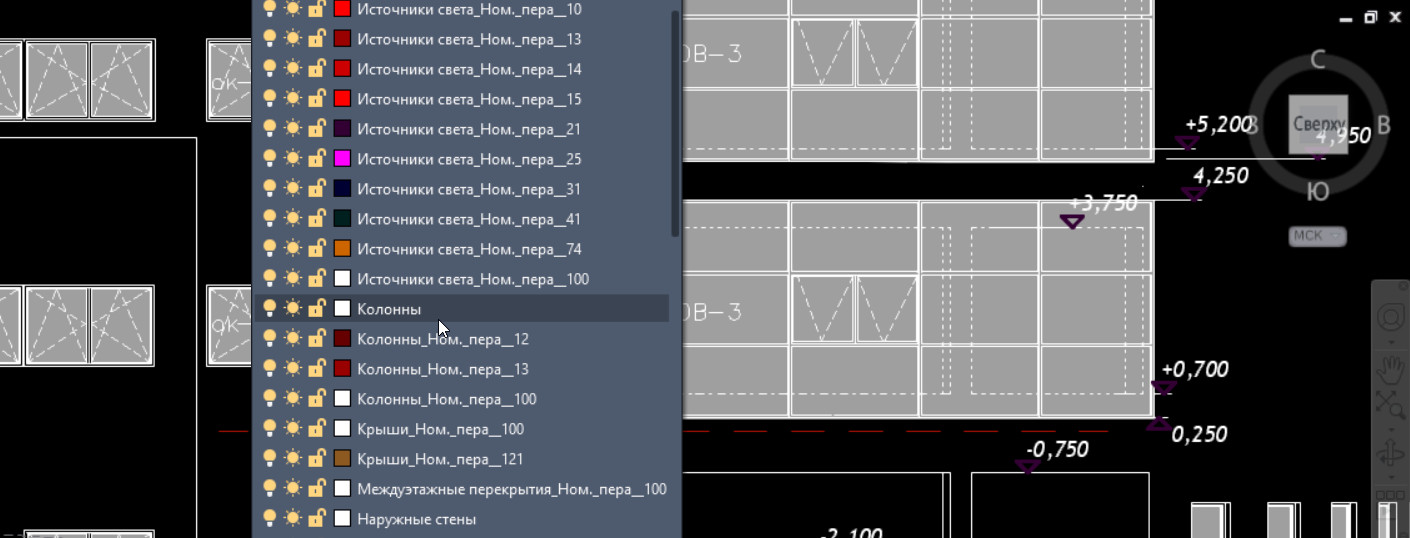
Слои AutoCAD и Листы

В последних версиях программы стало доступно выполнять переопределение слоев в видовом экране Автокад. Т.е. для каждого ВЭ настраивать свои свойства слоев: цвет, тип и вес линий, прозрачность, вывод конкретного слоя на печать, заморозку и блокировку. При этом в Модели свойства слоев остаются прежние и без изменений. Полное обучение: "AutoCAD на 100%" В Автокад видовой слой можно настраивать только тогда, когда вы находитесь на вкладке Лист. При этом сам видовой экран должен быть активный. Видимость слоя во вьюпорте Автокад Чтобы скрыть слои в видовом экране AutoCAD (читать подробнее про работу…

AutoCAD

Операции над слоями AutoCAD: выключение, заморозка, блокировка

Слои AutoCAD можно отключать, замораживать, блокировать и изолировать. Эти настройки решают разные задачи при работе с чертежом. Отдельно настраивается прозрачность объектов на слое. Разберём основные операции и способы их включения. Включение/отключение слоёв в Автокаде Отключение слоёв в Автокаде приводит к тому, что на экране исчезают объекты того или иного слоя. Т.е. происходит временное их скрытие с рабочего пространства. Вопрос: Как отключить слой в Автокаде? Достаточно в Диспетчере слоёв нажать на "лампочку", как показано на рис. ниже. Изображение лампочки изменится (она будет…

AutoCAD

Фильтры слоев в Автокаде

Фильтры слоев AutoCAD предназначены для того, чтобы с ними можно было более гибко работать. Если чертеж содержит большое количество слоёв, то работа над проектом может существенно затянуться. Фильтры в Автокаде позволяют разграничить все слои на отдельные смысловые группы. Например, набор слоев "стены" включает в себя внутренние и наружные стены, перегородки и т.п. В имени слоя AutoCAD нужно задать префикс. В дальнейшем он будет служить свойством для группировки слоев. Если у вас архитектурный проект, можно выделить следующие группы: стены (ст_), окна (ок_), оформление (оформ_) и т.д.…

AutoCAD

Несогласованные слои в Автокаде

Разберём подробно, что такое несогласованные слои в AutoCAD. Согласование слоёв в Автокаде - полезный инструмент. Он позволяет информировать пользователей об изменениях в слоях чертежа, которые вставлены как внешние ссылки. Например: При групповой работе над проектом один из пользователей создаёт на чертеже генерального плана новые слои: дорогу, отмостку и т.п. Инженеры, проектирующие наружные сети, получают мгновенное уведомление обо всех изменениях, после того как первый пользователь сохранит свой чертеж. Это видно в Диспетчере свойств слоев, в фильтре «Несогласованные новые слои», как…

AutoCAD

Работа со слоями в Автокад

Управление слоями помогает упорядочить объекты чертежа AutoCAD и быстрее менять их свойства. В статье разберём повседневные операции со слоями: Как добавить элементы в слой. Как объединить слои и быстро выделить все объекты. Как переместить элементы чертежа с одного слоя на другой. Каков порядок отображения слоёв в Диспетчере свойств. Как добавить элемент в слой в Автокаде? Все построения в системе AutoCAD производятся на текущем слое. По умолчанию это слой "0" (нулевой). Чтобы сделать в AutoCAD другой слой текущим, просто выберите его в раскрывающемся списке "Слои" на вкладке "Главная". После…

AutoCAD

Как удалить слой в Автокаде? Почему не удаляется слой?

Если слой AutoCAD не удаляется, сначала нужно выяснить, что удерживает его в чертеже: объекты, определения блоков, внешние ссылки или статус текущего слоя. Ниже рассмотрим причины и последовательность очистки. Конечно, можно просто сделать слой невидимым. Он не будет отображаться и печататься, однако будет храниться в файле чертежа. При этом размер файла будет увеличен. Поэтому оптимально слой в AutoCAD не отключать, а удалять. Чтобы удалить слой в AutoCAD, выделите его в диалоговом окне "Диспетчер свойств слоёв" и нажмите на кнопку "Удалить". По окончании закройте Диспетчер и убедитесь, что…

3ds Max

Урок 3ds Max. Моделирование экстерьера/интерьера за 1 минуту

Приветствую. Начинаем готовиться к рабочему сезону. Сегодня первый подготовительный урок по моделированию экстерьера и интерьера в 3ds Max. Суть быстрого моделинга в создании только той геометрии, которая попадает в камеру. Мы рассмотрим 3 подхода: Моделинг архитектуры интерьера; Моделинг архитектуры экстерьера; Моделинг универсальной архитектуры. Для начала экспортируем уже имеющийся чертеж, в открытый файл 3D Max (методом перетаскивания) и теперь работать будем с ним. При помощи инструмента Line обводим контур внешней стены нашего здания и не забываем ставить точки в местах, где будут окна и…

AutoCAD

Как создать слой в Автокаде? Диспетчер свойств слоев

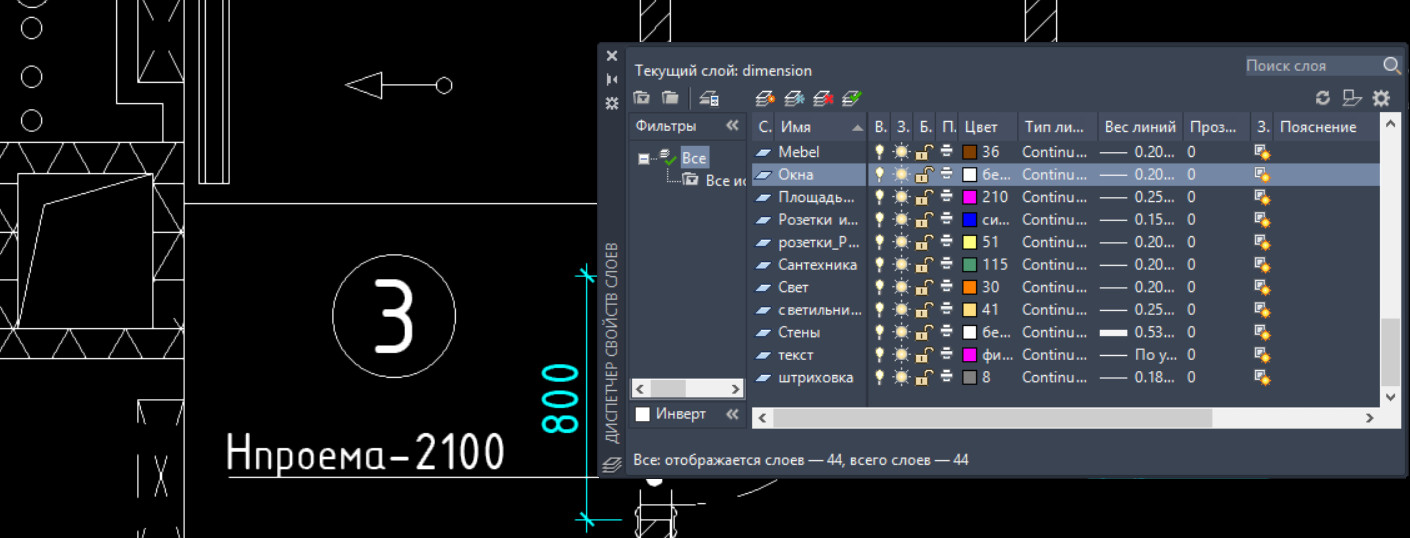
Новый слой AutoCAD создают в Диспетчере свойств слоёв. Здесь же задают его имя, цвет, тип и вес линий. Разберём эти настройки и переименование слоя, чтобы структура чертежа оставалась понятной. Создание слоев в Автокаде Все операции со слоями производятся в специальном диалоговом окне "Диспетчер свойств слоев". Вызвать его можно действиями, которые показаны на рис. 1. В окне приведен список слоёв с указанием их свойств и параметров. При открытии нового чертежа имеется только слой по умолчанию "0". Чтобы добавить новый слой в AutoCAD, необходимо нажать вверху диалогового окна на кнопку "Новый".…

AutoCAD

Скачать ГОСТ, ЕСКД «Оформление чертежей Автокад»

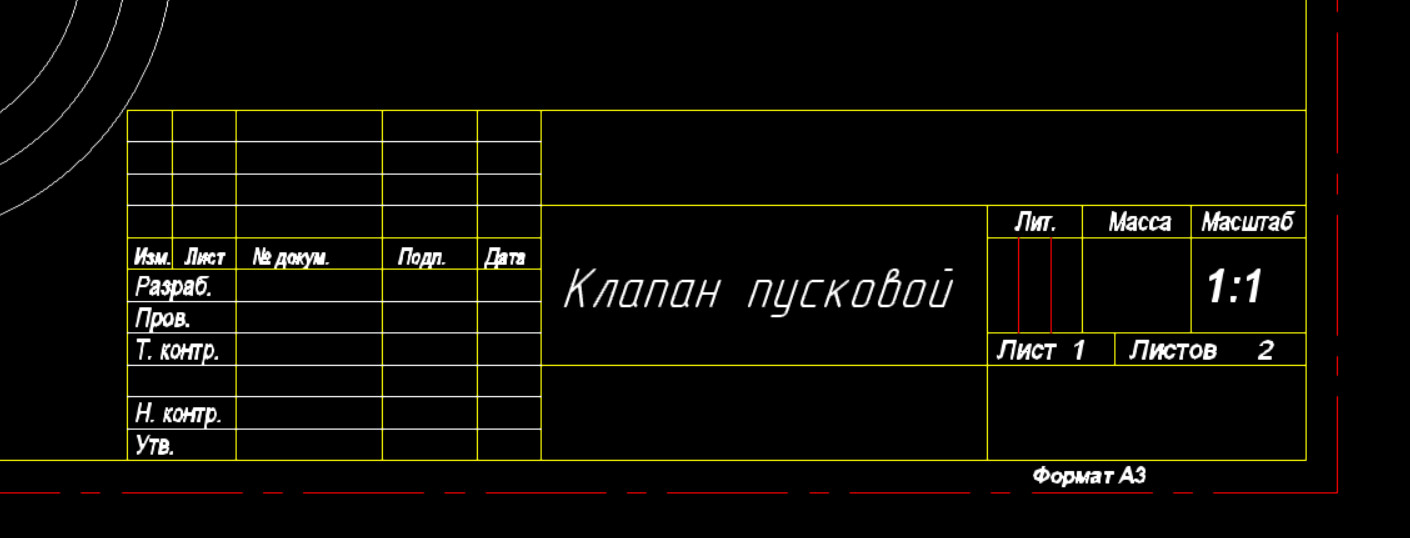
Здесь собраны документы ГОСТ и ЕСКД, на которые опирается оформление чертежей в AutoCAD: форматы листов, масштабы, типы линий, размеры и основные надписи. В списке указаны номера и годы документов. Полное обучение: "AutoCAD на 100%" Чтобы оформление проекта AutoCAD было правильным, воспользуйтесь следующими документами: Общие данные Скачать .*zip ГОСТ_2_301-68_Форматы Скачать .*pdf ГОСТ_2_302-68_Масштабы Скачать .*pdf ГОСТ_2_303-68_Линии Скачать .*pdf ГОСТ_2_306-68_Обозначения материалов Скачать .*pdf ГОСТ_2_307-68_Нанесение_размеров Скачать .*pdf ЕСКД_2_104-2006_Основные надписи Скачать .*pdf…

AutoCAD

Скачать комплект документов «Строительные ГОСТы»

Строительство в Автокад должно выполняться строго в соответствии с общепринятыми правилами и нормами. Здесь вы можете скачать основные строительные ГОСТы для Автокада: Комплект строительных ГОСТ Полное обучение: "AutoCAD на 100%" Также вам будет полезен следующий материал: коллекция блоков AutoCAD «Окна и двери»; категория «СПДС в Автокаде». Что ещё изучить Коллекция блоков для AutoCAD «Электрика» Настройка типов линии для AutoCAD Таблицы в Автокаде: создание и вставка

AutoCAD

Скачать чертежи технологических карт в Автокаде

В подборке собраны типовые технологические карты на строительные работы: чертежи для AutoCAD в формате DWG и более 250 документов Microsoft Word 97–2003 в формате DOC. Наборы можно скачать отдельно по ссылкам ниже. Полное обучение: "AutoCAD на 100%" В коллекции есть: технологическая карта на устройство кровли в Автокаде; ТТК Автокад на монтаж плит, перекрытий; технологическая карта на кирпичную кладку Автокад; технологическая карта на монтаж колонн Автокад; ТТК в Автокаде на монолитный фундамент; технологическая карта на кирпичные стены в Автокаде; технологическая карта на устройство наружных…

Подтвердите действие

Сохранить изменения?

Вы изменили данные. Сохранить их перед выходом?