AMS³

Меню сайта

+7 (800) 350-95-92 с 10.00 до 18.00 по мск

Уроки и статьи 3ds Max

Поиск по статьям
3ds Max

Сплайновое моделирование инструментом Loft в 3ds Max

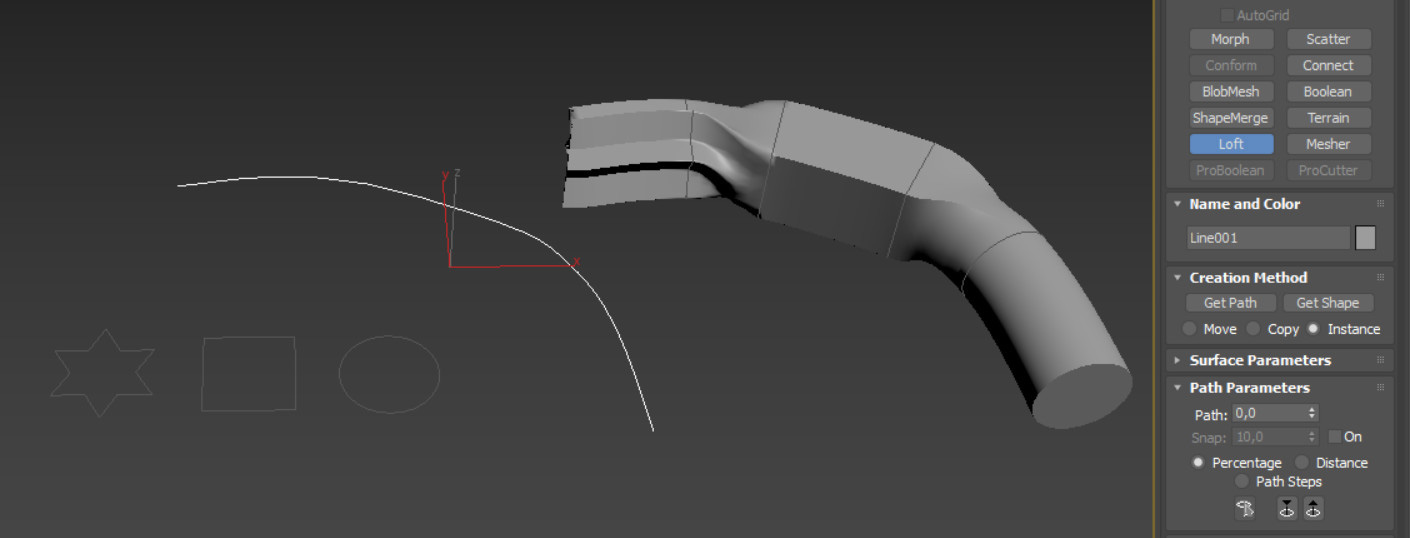
Моделирование сплайнами интересно тем, что оно очень сильно автоматизировано. При минимальном количестве действий можно получить полноценный объект с корректной сеткой. При этом сам инструмент довольно гибкий и хорошо работает с любыми формами. 1. Подготовка сцены Прежде всего нужно создать сплайны, на основе которых будет создаваться объект. Сплайны будут двух типов: путь и форма. Путь – это сплайн, определяющий протяженность и направление формы объекта. Форма – это сплайн, который определяет форму объекта вдоль пути. Переходите в Create – Shapes – Splines и создавайте любые нужные сплайны.…

3ds Max

Изменение сетки объекта инструментом Generate Topology в 3ds Max

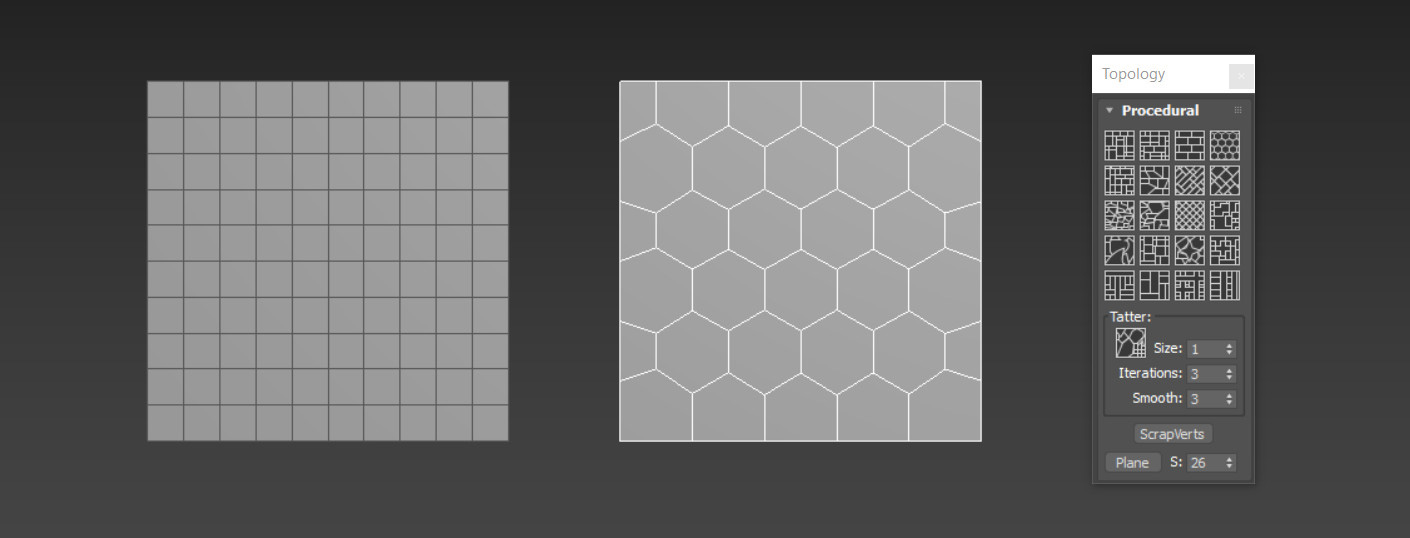
Практически самая лучшая сетка – это сетка из одинаковых квадратов. Но такая сетка не всегда удобна для моделирования. Поэтому 3ds Max предлагает инструмент изменения сетки для некоторых наиболее популярных задач. 1. Использование инструмента Для использования инструмента нужно создать объект и конвертировать в Editable Poly. Также можно воспользоваться модификатором Edit Poly. После этого необходимо выделить объект и перейти в Ribbon – Modeling – Polygon Modelling – Generate Topology. После нажатия откроется окно Topology, в котором перечислены все шаблоны топологий и дополнительные…

3ds Max

Проверка качества 3D модели с помощью xView в 3ds Max

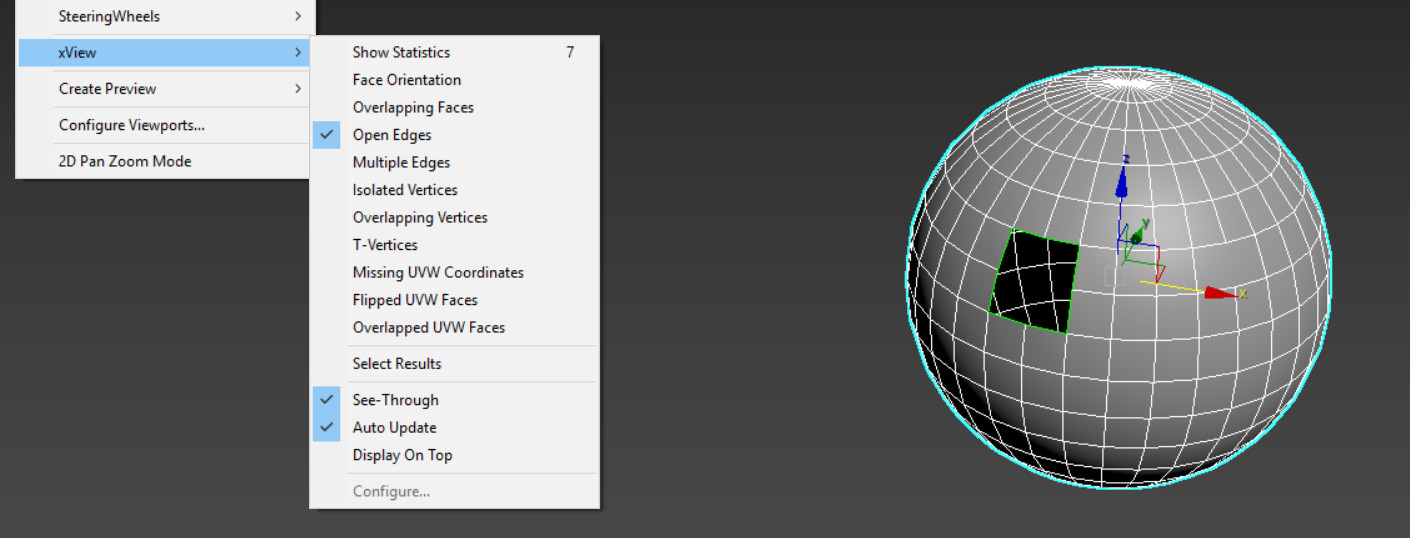
С помощью xView можно быстро и удобно проверить объект на корректность геометрии. Внутри данного инструмента можно найти список наиболее частых недочетов. Именно такие недочеты при проверке объекта будут подсвечиваться для быстрого исправления. Причем, для отображения ошибок не нужно находиться в режиме редактирования. Все будет подсвечиваться на уровне целого объекта. Правда, данный инструмент работает только с Editable/Edit Poly и Editable/Edit Mesh. Выбрать нужный режим инструмента можно в Views – xView или нажав на «+». 1. Show Statistics Включение отображения статистики сцены или…

3ds Max

Разные материалы на одном объекте в 3ds Max

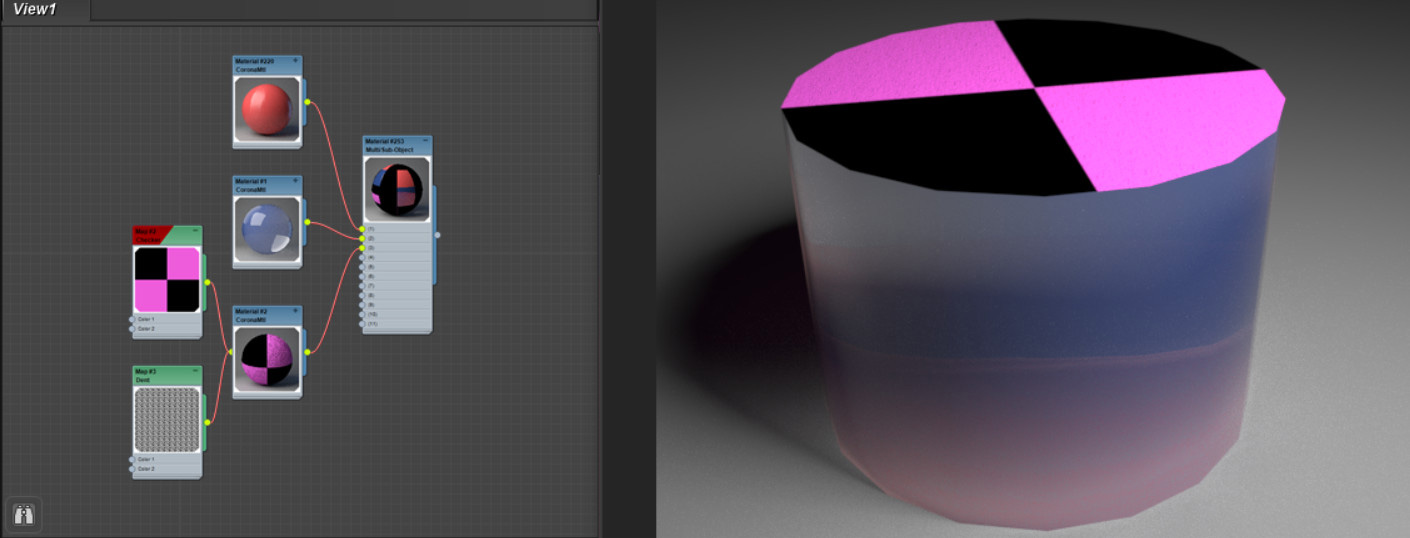
В жизни постоянно встречаются предмет, которые состоят сразу из нескольких цветов или даже материалов. Обычно, материал применяется целиком на весь объект. Но в программе можно найти инструменты, которые позволяют обойти такое ограничение. Для начала нужно создать сами материалы в окне Material Editor (горячая клавиша M). Как создать и настроить материал CoronaMtl вы узнаете из статьи «Основные настройки материалов CoronaMtl в 3ds Max». В данном примере будет рассмотрено применение 2х материалов с различными свойствами. Material #1 имеет свойства отражения (Reflection) и преломления…

3ds Max

Плавное изменение объектов. Модификаторы FFD в 3ds Max

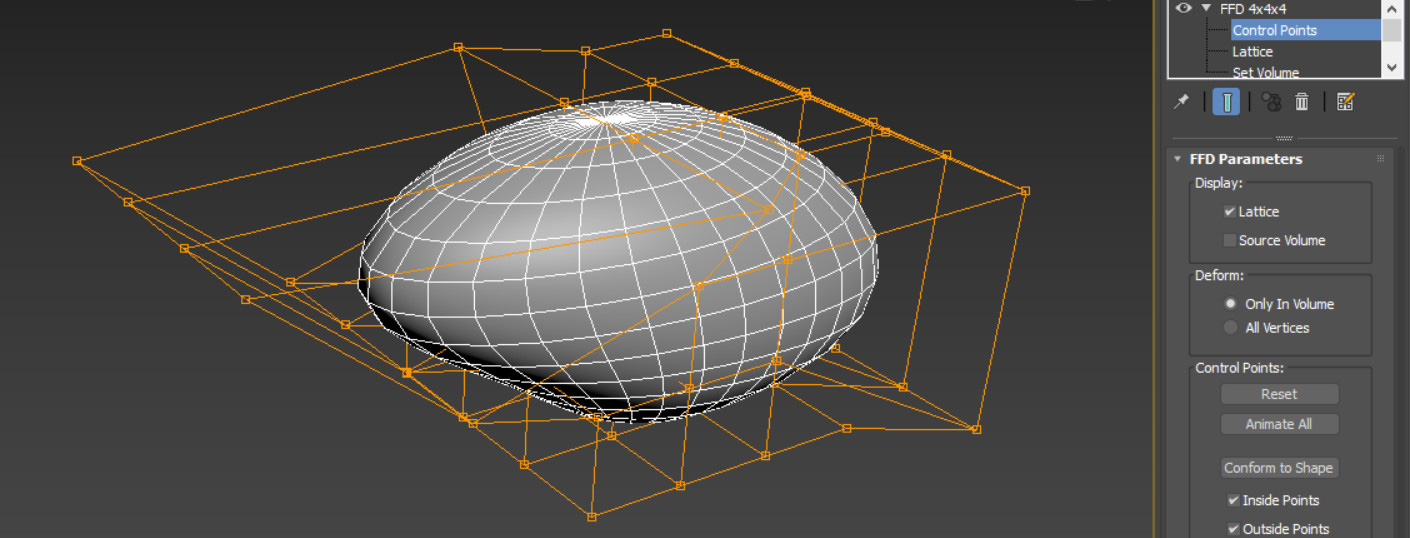
FFD – это целое семейство модификаторов. Они образуют вокруг объекта сетку, состоящую из точек и соединительных линий. С их помощью можно изменять форму объектов целиком, а не отдельными подобъектами (точки, ребра, полигоны). По форме они повторяют габаритный контейнер, ребра которого делятся на определенное число точек. 1. Типы модификаторов Прежде всего необходимо назначит на объект один из модификаторов в разделе Modify – Modifier List – FFD… Вместо троеточия должен быть описан тип модификатора. В зависимости от типа, ребра по всем осям будут делиться на сколько-то точек. Причем точки…

3ds Max

Splines в 3ds Max и работа с ними

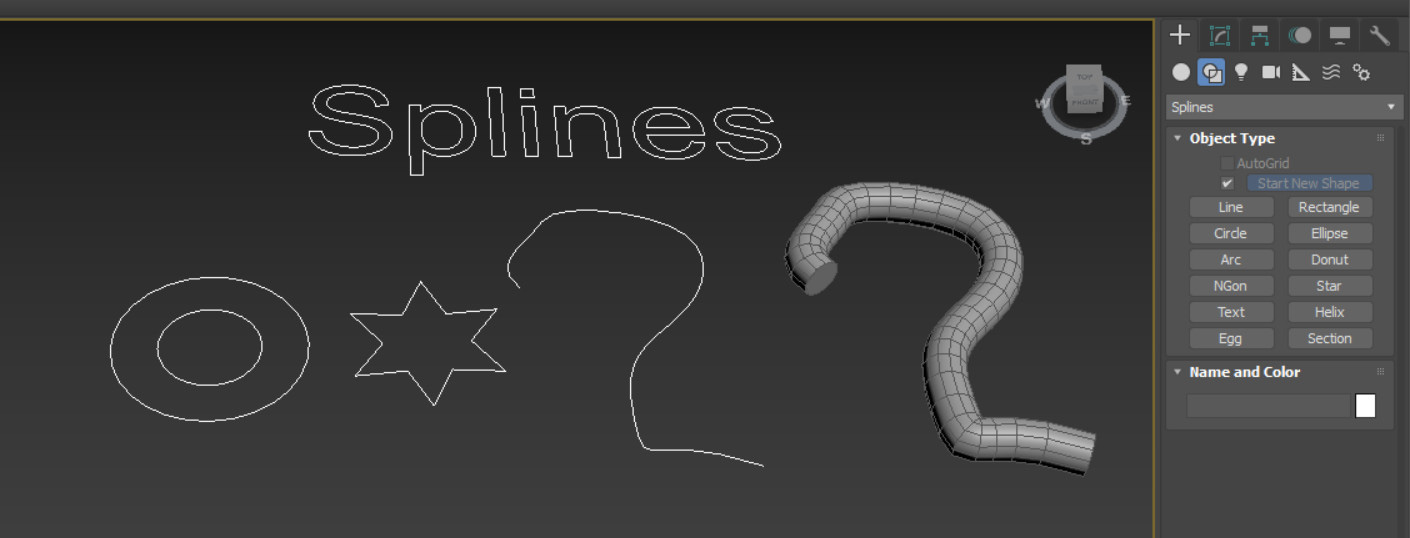
Для успешного 3D моделирования не всегда обязательно использовать только трехмерные объекты. Множество интересных и сложных объектов проще создавать с помощью сплайнов (Splines). Сплайны — это линии, которые обычно объединяются в плоские геометрические фигуры. Сплайны очень просты в управлении и позволяют легко создавать плоские объекты с множеством искривлений. Причем, плоские объекты легко можно превращать в трехмерные. 1. Примитивы Для создания сплайнов нужно перейти в Create – Shapes – Splines и выбрать один из существующих примитивов. Примитивы – это готовые геометрические фигуры,…

3ds Max

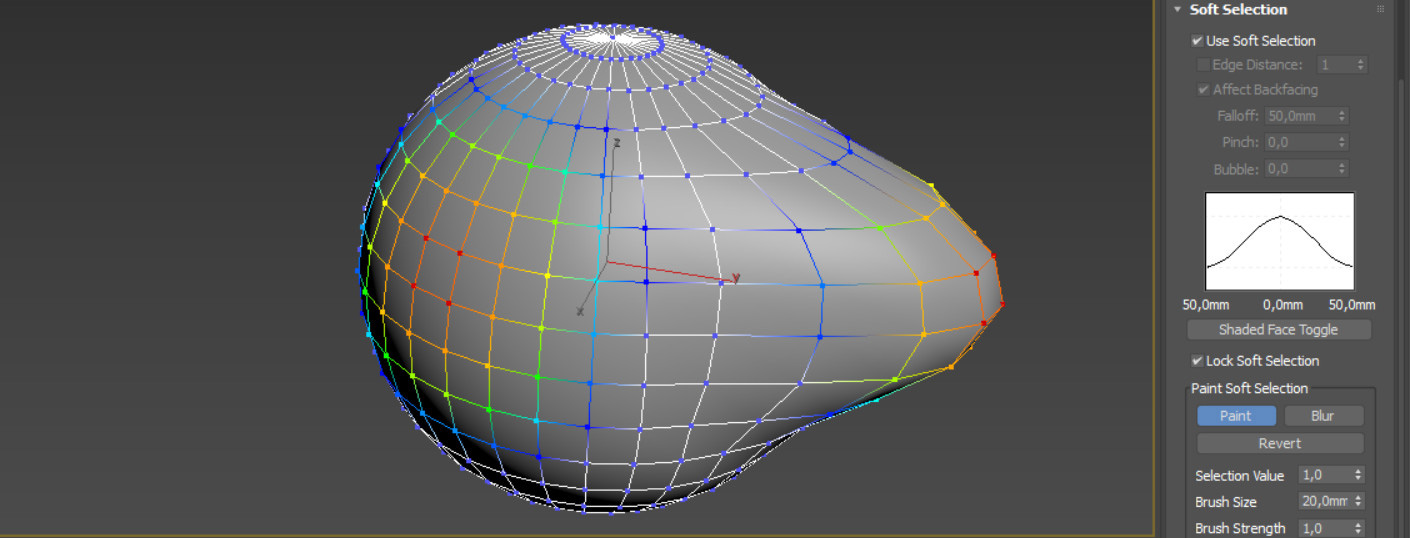
Мягкое выделение Soft Selection в 3ds Max

Обычное выделение и перемещение подобъектов подходит не для всех задач. Допустим, нужно создать плавное углубление на объекте, передвинув много точек. Но для этого придется сдвигать каждую отдельную точку. Чтобы упростить столь однообразную работу, можно использовать инструмент Soft Selection. Он позволяет автоматически выделять схожие подобъекты, находящиеся рядом с выделенными. То есть выбрав одну точку, перемещаться будут и другие, находящиеся рядом. 1. Применение Данный инструмент расположен во всех типах редактирования (Editable Poly/Mesh/Patch/Spline), а также в схожих модификаторах…

3ds Max

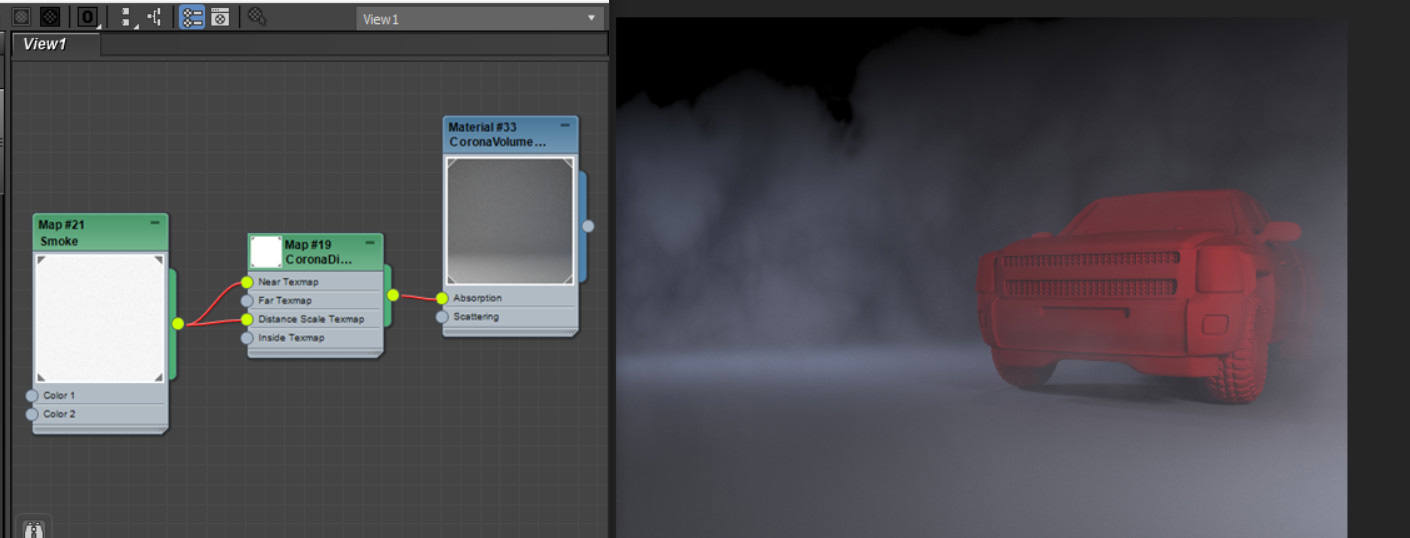
CoronaVolumeMtl и туман в 3ds Max

С помощью тумана можно добавить сцене загадочности или большей реалистичности. Дымка, облака, туман, пар – все это может сделать сцену еще более правдоподобной и впечатляющей. Для подобных эффектов в Corona Renderer существует специальный материал – CoronaVolumeMtl. 1. Параметры материала Для использования этого материала необходима установленная Corona Renderer. Как ее установить вы узнаете в статье «Установка CORONA RENDERER для 3ds Max». Прежде всего необходимо создать материал CoronaVolumeMtl в окне Material Editor. Если вы еще не знакомы с основным материалом CoronaMtl, то стоит для…

3ds Max

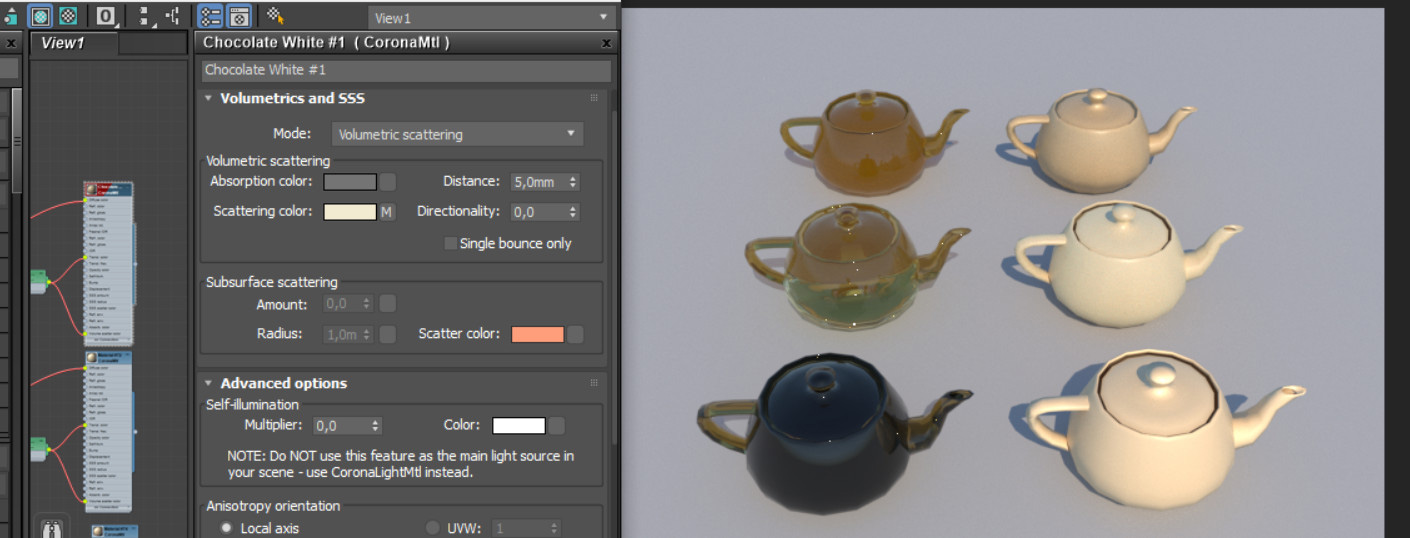
Расширенные настройки CoronaMtl в 3ds Max

Используя стандартные настройки CoronaMtl можно добиться очень высокого качества материалов. Но на этом возможности материала не заканчиваются. Для увеличения реалистичности можно использовать инструментами Volumetrics and SSS. Также существует раздел Advanced options, в котором можно воспользоваться продвинутыми инструментами. 1. Volumetric scattering Этот раздел позволяет улучшить эффект прозрачности и преломления света. Например, таким эффектами обладают: полупрозрачные пластики, некоторые фрукты, жидкости, дым. Поэтому материал обязан иметь ненулевые параметры Translucency, Refraction или…

3ds Max

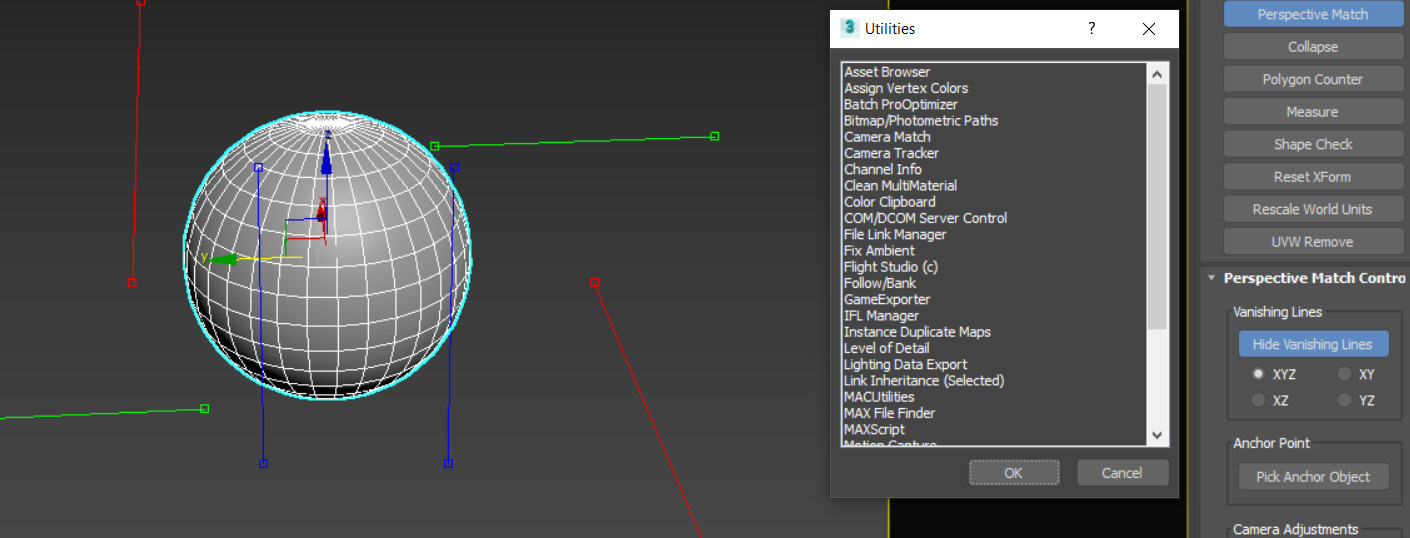
Панель Utilities в 3ds Max и что она умеет

Панель Utilities содержит в себе множество полезных инструментов. Некоторые из них устанавливаются в виде плагинов, поэтому их количество не всегда одинаково. Вся панель состоит из одного раздела, который можно изменять. 1. Выбор инструментов. Кнопка More… открывает окно со всеми доступным утилитами. Выделив какой-либо инструмент и нажав OK, откроются его настройки под панелью Utilities. При нажатии на любую кнопку, вынесенную на панель, ее функции откроются сразу. Но вынесенные на панель Utilities инструменты будут отсутствовать в окне More. То есть в двух меню один и тот же инструмент быть…

3ds Max

Настройки меню Pivot в 3ds Max

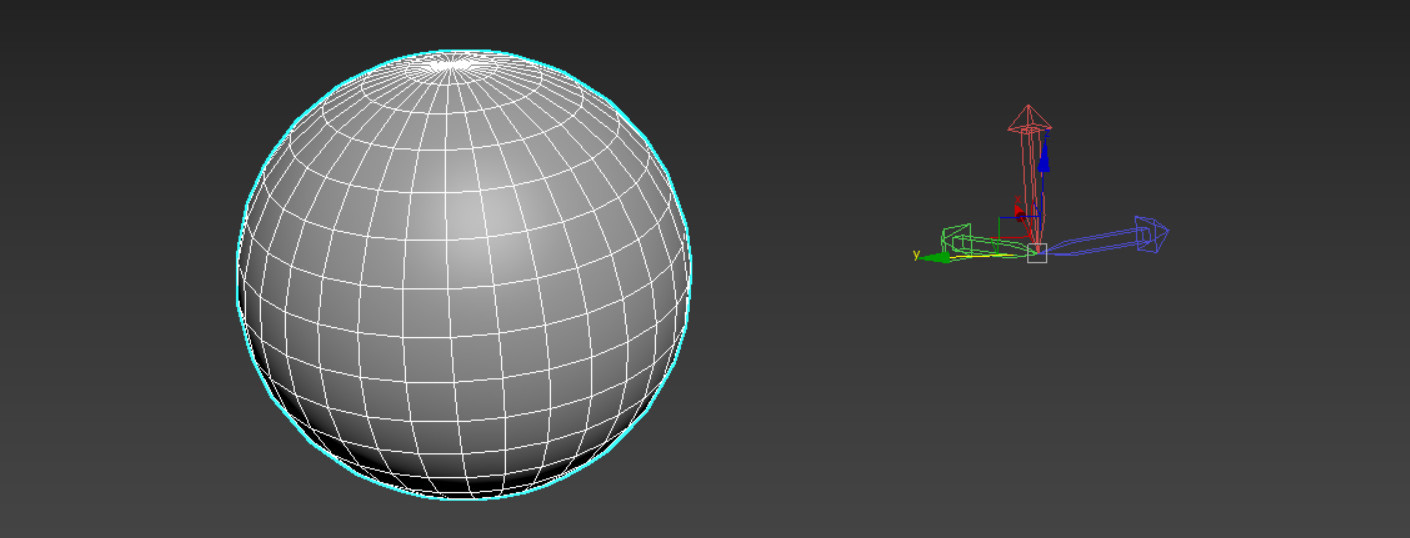
Опорная точка (Pivot очень важный элемент для взаимодействия с любым объектом. Именно на ее основе осуществляется перемещение, вращение, масштабирование, работа некоторых модификаторов. И для более гибкого редактирования объекта с ней можно взаимодействовать. Для работы с опорной точкой нужно выбрать объект и открыть Hierarchy – Pivot. Внутри находятся 4 свитка с различными настройками: Adjust Pivot, Working Pivot, Adjust Transform, Skin Pose. 1. Adjust Pivot Этот раздел позволяет регулировать положение и ориентацию опорной точки. Такая регулировка не влияет на объекты, связанные Select and…

3ds Max

Симуляция ткани модификатором Cloth. 3ds Max

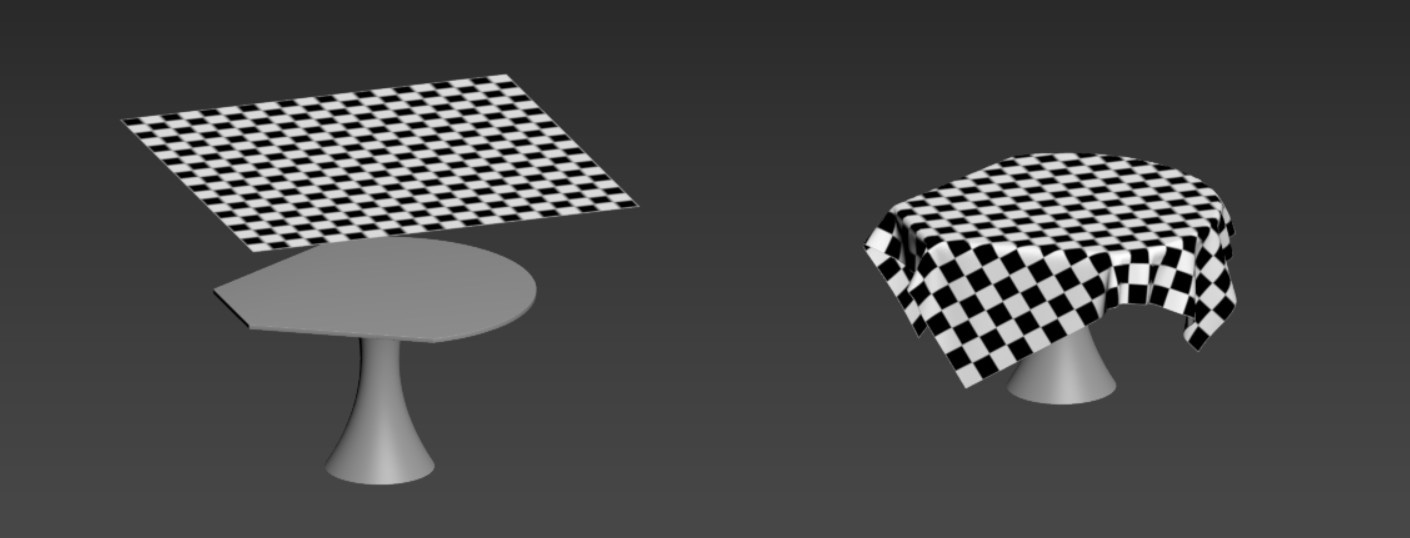
Учитывая объем возможностей 3ds Max, было бы странно не увидеть инструмент для создания ткани. Но учитывая, насколько сложная у нее бывает форма, создавать ткань руками слишком трудоемко. Для помощи в этой задаче существует модификатор Cloth, который создает ткань за вас. 1. Подготовка объектов к симуляции Для начала необходимо создать минимум 2 объекта: ткань и поверхность, на которой ткань будет лежать. Ткань чаще всего создается из плоскости. Это удобно тем, что симуляции будет проходить значительно быстрее, чем с закрытой геометрией. Также важно, чтобы у ткани было много полигонов. В…

3ds Max

Анимация и Motion blur в 3ds Max

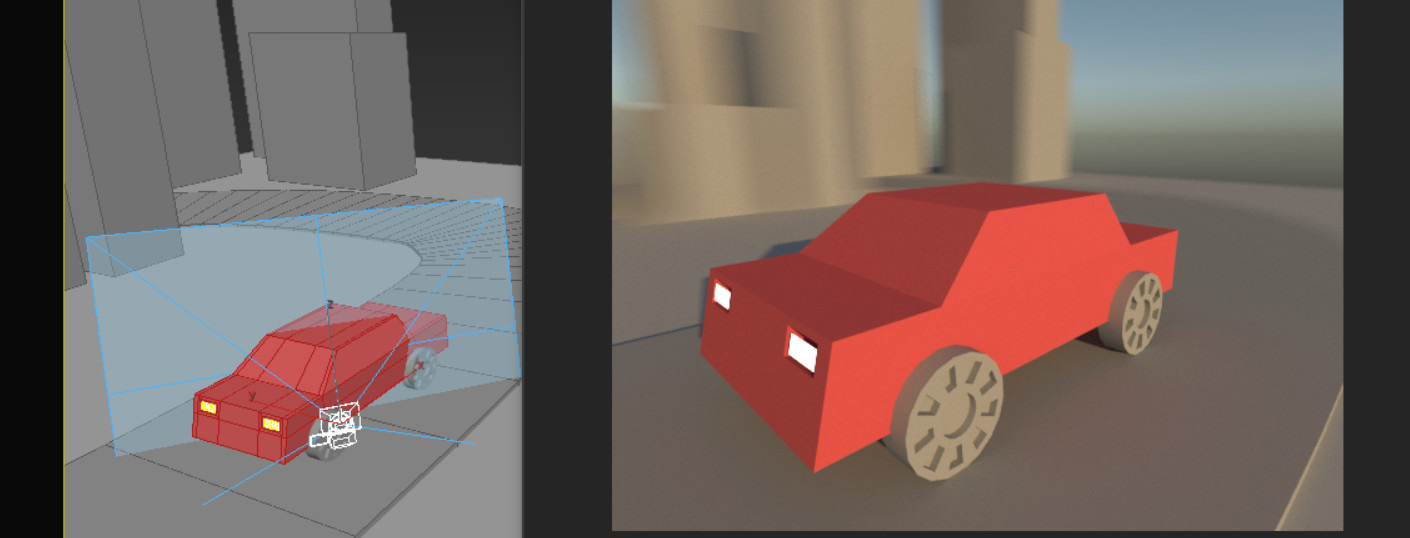
Motion blur – это эффект размытия объекта, находящегося в движении. Размываться может как центральный объект, так и его окружение. В 3ds Max такой эффект создается достаточно просто. Для этого понадобится создать несложную анимацию и настроить камеру или рендер. В данной статье будет использоваться 3ds Max 2017 и Corona Renderer. Это важно знать, так как для других систем рендеринга или старый версий 3ds Max действия могут быть иными. 1. Анимация сцены Простейшую анимацию можно сделать, используя стандартные настройки интерфейса. Для начала необходимо создать сцену, в которой будут происходит…

3ds Max

Привязки Snaps Toggle в 3ds Max

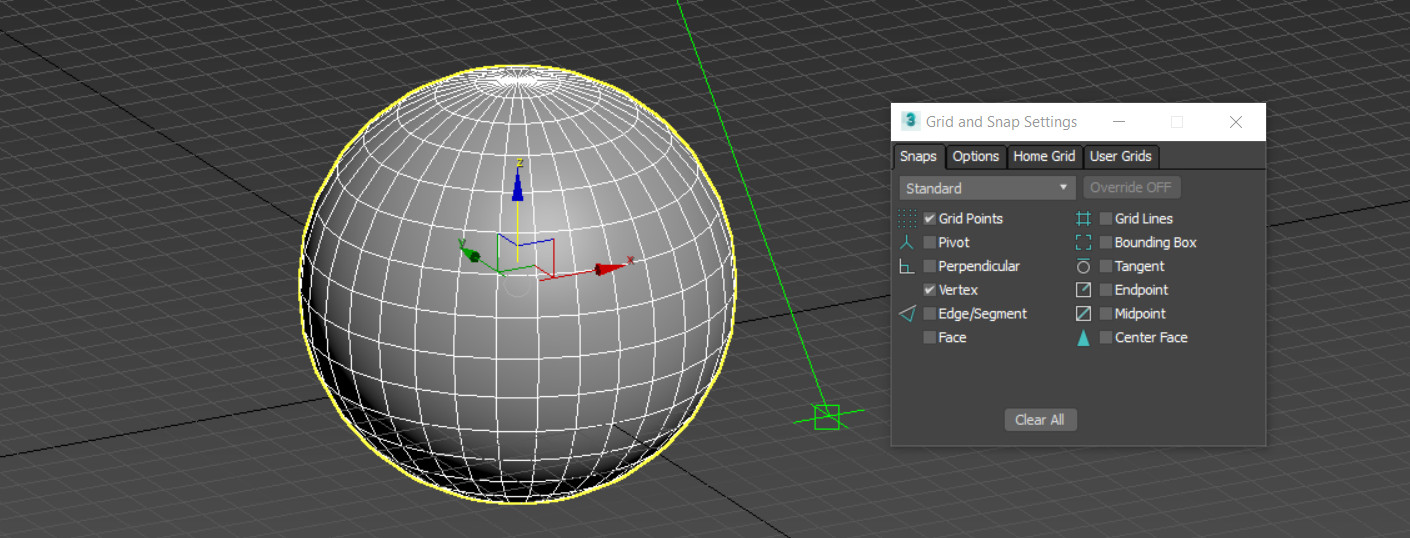
Привязки Snaps – крайне важный элемент в работе любого пользователя 3ds Max. С помощью привязок можно более точно изменять объекты, перемещать их, упрощается взаимодействие. Полигональное моделирование без привязок в 3ds Max даже сложно представить. Задача привязок – более точное изменение чего-либо. А что ими можно изменять описано ниже. 1. Включение привязок В 3ds Max есть 5 типов привязок: Snaps, Angle Snap, Percent Snap, Spinner Snap, Axis Constraints in Snaps. Все привязки, кроме Axis Constraints in Snap, расположены на панели Main Toolbar. Последний можно найти на отдельной панели Axis…

3ds Max

Основные свойства объектов. Object Properties в 3ds Max

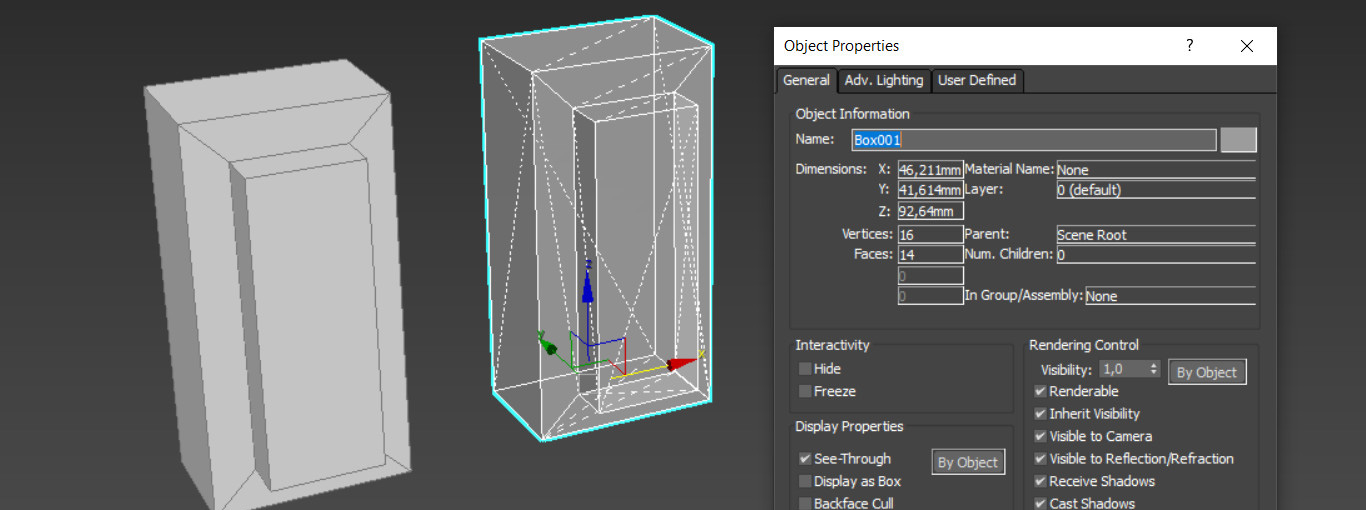
Объекты в 3ds Max обладают обширным списком свойств, которые можно настраивать. Самые важные и часто используемые можно найти в окне Object Properties. Чтобы ими воспользоваться, нужно выделить объект, нажать ПКМ – Object Properties – General. В этом окне можно найти основную информацию об объекте, настройки отображения, настройки рендеринга и некоторые другие особенности. 1. Object Information В этом разделе собраны главные параметры объекта. В отличие от остальных окон, свойства их нельзя изменять в окне Object Properties. Изменять их можно с помощью других встроенных инструментов. Name –…

Подтвердите действие

Сохранить изменения?

Вы изменили данные. Сохранить их перед выходом?