AMS³

Меню сайта

+7 (800) 350-95-92 с 10.00 до 18.00 по мск

Уроки и статьи

Поиск по статьям
Archicad

Размеры в ARCHICAD

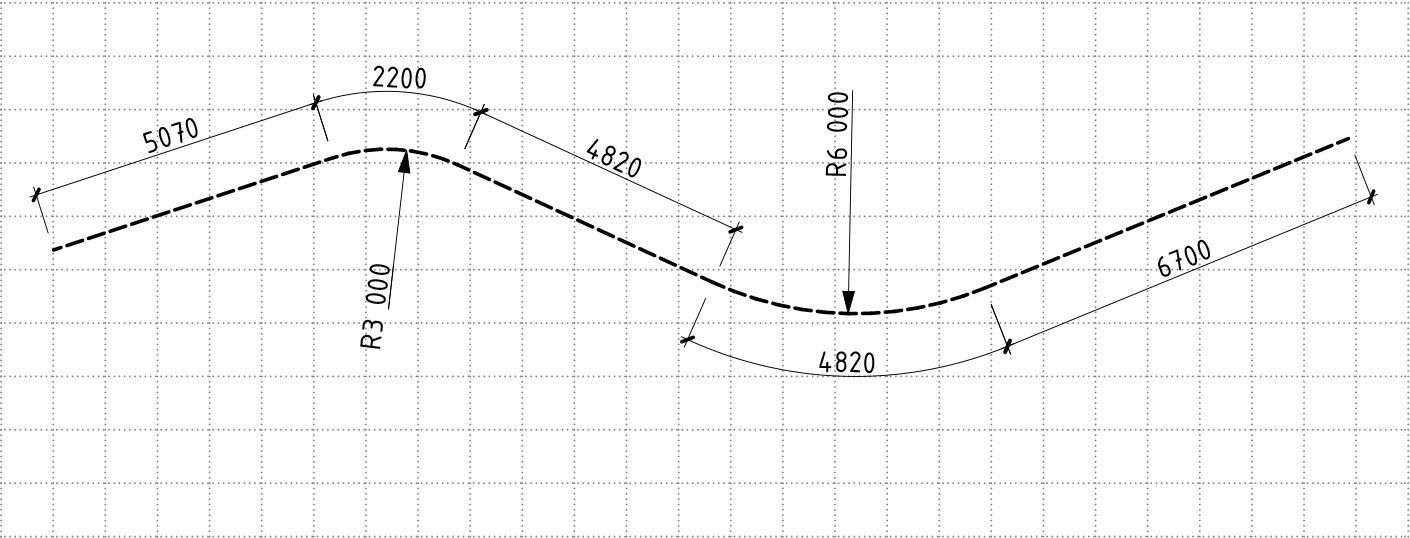
Линейные размеры в Archicad задают расстояния на планах, разрезах, фасадах и других чертежах. В статье разберём построение размерной цепочки, её параметры и последующее редактирование. Размеры – важная часть любой проектной документации, ведь без нее невозможно воссоздать объект в реальности. Давайте разберемся с наиболее часто используемым инструментом документирования – линейным размером в ARCHICAD. Научимся настраивать и изменять его. Полное обучение: "Проектирование интерьера в Archicad" Как проставить размеры в ARCHICAD Размеры можно проставлять на любых 2D чертежах, не только на планах.…

Revit

Почему нужно использовать REVIT для проектирования слаботочных систем

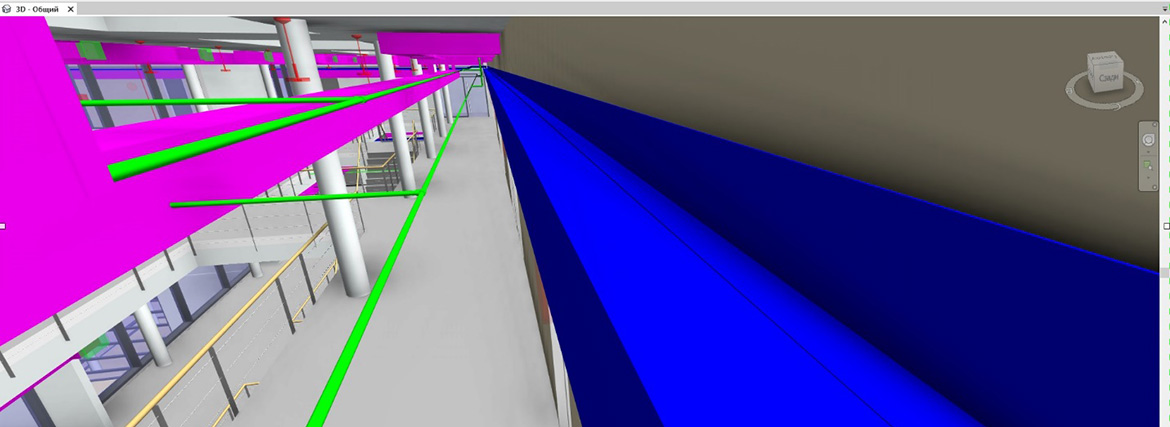
На сегодняшний день всеё чаще в договоре с заказчиками появляется требование о проектировании полноценной BIM-модели объекта. И если ещё несколько лет назад речь шла, в основном, об архитектуре и конструктиве, то сегодня от проектных организаций ждут полностью увязанные модели, включающие все инженерные коммуникации. 1. Тренд перехода на BIM На сегодняшний день все чаще в договоре с заказчиками появляется требование о проектировании полноценной BIM-модели объекта. И если еще несколько лет назад речь шла, в основном, об архитектуре и конструктиве, то сегодня от проектных организаций ждут…

3ds Max

Выдавливание рисунка модификатором Displace. 3ds Max

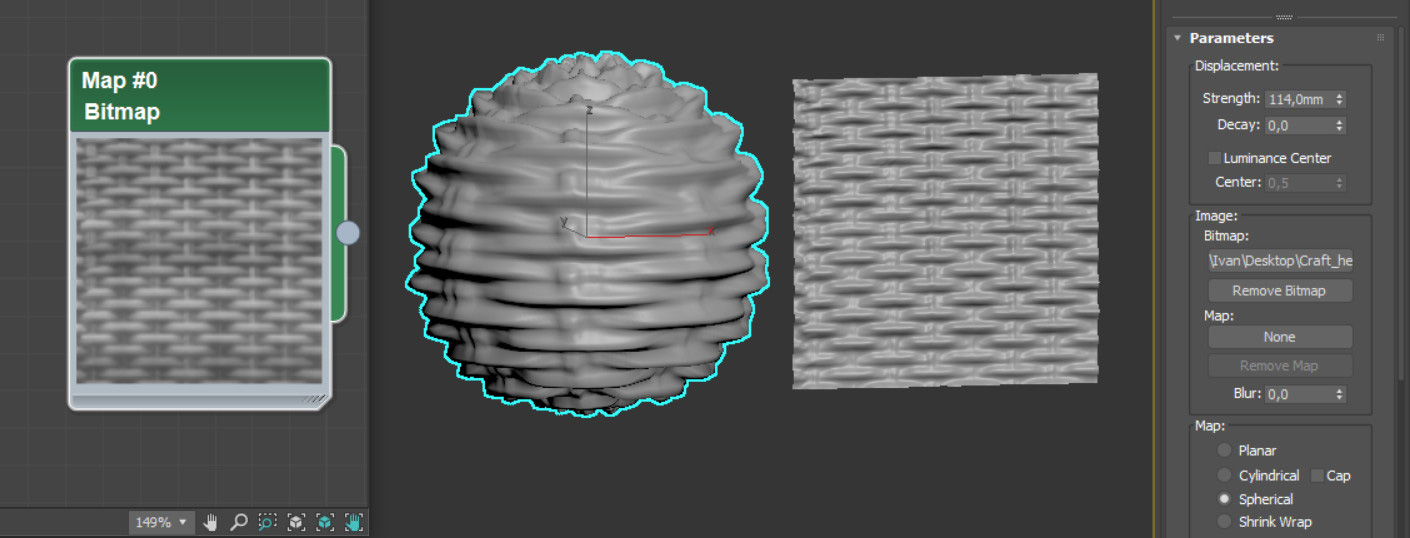
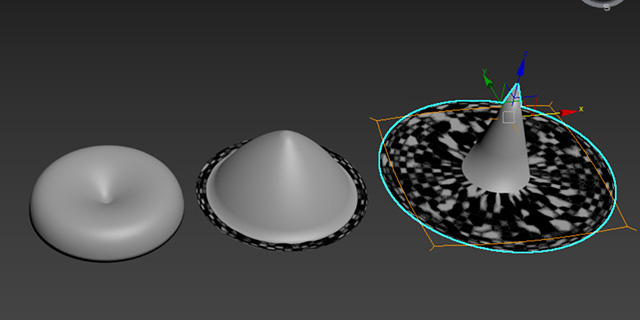
Displacement – отличный инструмент, чтобы визуализировать сложный рельеф на простых формах. Но как быть, если нужно превратить рельеф в геометрию? Для этого можно воспользоваться аналогом инструмента – модификатором Displace. Он выдавливает рисунок прямо на сетке объекта, задавая ему неровности. 1. Создание рельефа Прежде всего необходимо создать высокополигональный объект. Чем больше будет полигонов, тем выше окажется качество проекции рисунка. Затем нужно перейти в Modify – Modifier List – Displace. Как только модификатор применится – появится оранжевая рамка. Если рамки нет или она сильно…

Archicad

Подрезка стен в ARCHICAD

Стены в Archicad можно отсекать, разделять и подрезать другими элементами модели. Разберём работу с крышей и оболочкой, а также создание отверстия с помощью операций твердотельного моделирования. Без различных дополнительных операций для редактирования стен функционал ARCHICAD был бы не полным. Поэтому следует узнать о них больше. Для начала мы разберемся в самых часто используемых операциях – «Отсечь» и «Разделить». Затем узнаем, как стены могут взаимодействовать с другими элементами модели. Такими как «Крыша» и «Оболочка». Также вы узнаете, как создать отверстие в стене и как отсечь стену…

3ds Max

Вредные клавиши в 3ds max

Горячие клавиши облегчают жизнь всех, кто работает в любом ПО на компьютере. Ведь так удобно нажать несколько кнопок на клавиатуре для использования инструмента. Но далеко не все горячие клавиши в 3ds Max упрощают работу. Некоторые из них наоборот, мешают моделировать и портят сцену. Все их можно перенастроить в разделе Customize User Interface. 1. Клавиша Space Клавиша Space (Пробел) блокирует выделение других объектов. Если у вас не получается снять выделение с объекта или выделить другой, скорее всего была нажата Space. 2. Сочетание клавиш Ctrl+X Эта комбинация клавиш включает экспертный…

3ds Max

Простейший скульптинг Paint Deformation в 3ds Max

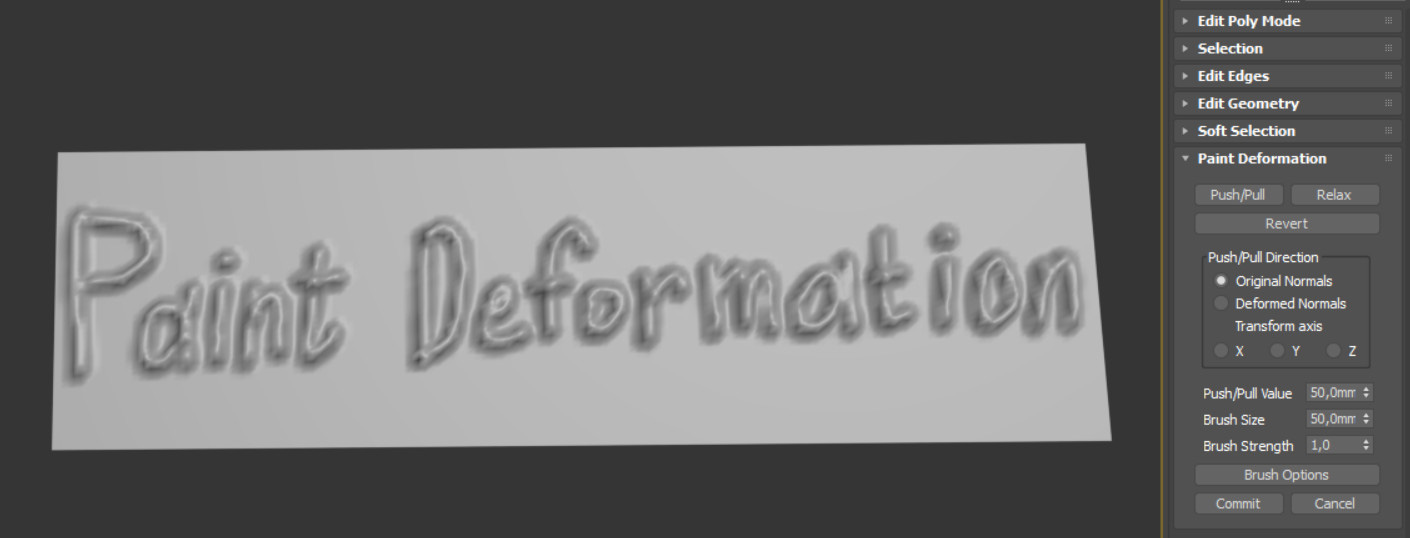
Скульптинг – очень полезный инструмент для создания 3D моделей. Необходим он в тех случаях, когда рельеф объекта сложно передать с помощью текстур или обычного полигонального моделирования. С его помощью очень легко создавать барельефы, неровности ландшафта на крупных сценах. В 3ds Max для этого создан инструмент Paint Deformation. Однако, применяется скульптинг только к высокополигональным моделям. 1. Paint Deformation Для начала нужно создать любой высокополигональный объект. Затем необходимо назначить модификатор Edit Poly или конвертировать в Editable Poly. Чтобы начать скульптить, нужно…

3ds Max

Прозрачность текстуры с помощью альфа-канала Opacity. CoronaMtl в 3ds Max

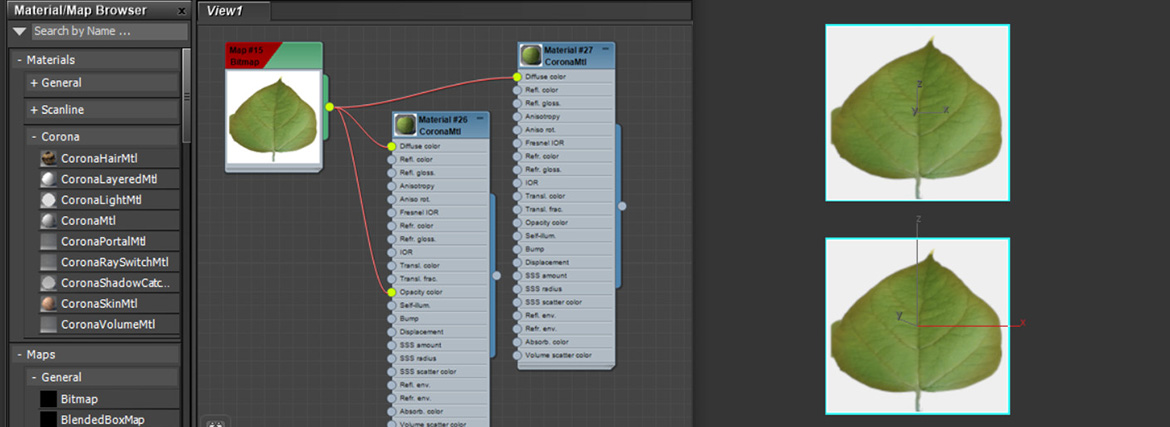
Прозрачность Opacity материала – отличный инструмент для обрезания текстуры по определенной форме. С помощью черно-белых изображений можно спрятать часть материала и даже объекта. При этом другая часть останется видимой. Однако не всегда для этого нужны отдельные изображения. 1. Карта прозрачности Для начала нужно создать материал с желаемой текстурой. В данном случае – лист. Карта Bitmap с изображением в формате JPG присоединена к двум одинаковым материалам. Формат пока что большого значения не имеет, поэтому можно использовать и какой-то другой. Присоединена карта к настройке Diffuse Color.…

3ds Max

Симуляция плавления объекта в 3ds Max

Обычно инструменты симуляции – это сложные составные модификаторы и объекты. Интересное исключение – модификатор Melt. Это простой модификатор, симулирующий таяние объекта. Он работает практически с любой геометрией и обладает небольшим набором настроек. По сравнению с модификатором Cloth 1. Работа с модификатором Для начала нужно создать объект и перейти в Modify – Modifier List – Melt. Сразу после использования модификатора вокруг объекта появится габаритный контейнер. Суть симуляции в перемещении геометрии объекта из верхних точек в самый них контейнера. Amount – самый важный параметр. Его…

3ds Max

Сплайновое моделирование инструментом Loft в 3ds Max

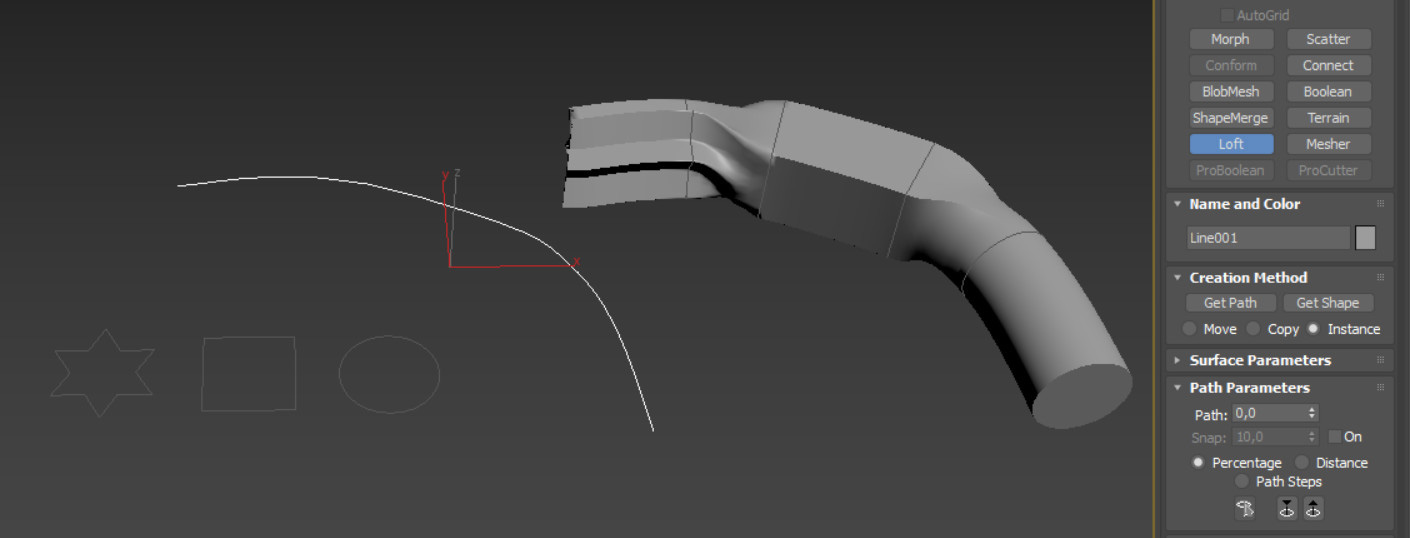
Моделирование сплайнами интересно тем, что оно очень сильно автоматизировано. При минимальном количестве действий можно получить полноценный объект с корректной сеткой. При этом сам инструмент довольно гибкий и хорошо работает с любыми формами. 1. Подготовка сцены Прежде всего нужно создать сплайны, на основе которых будет создаваться объект. Сплайны будут двух типов: путь и форма. Путь – это сплайн, определяющий протяженность и направление формы объекта. Форма – это сплайн, который определяет форму объекта вдоль пути. Переходите в Create – Shapes – Splines и создавайте любые нужные сплайны.…

3ds Max

Изменение сетки объекта инструментом Generate Topology в 3ds Max

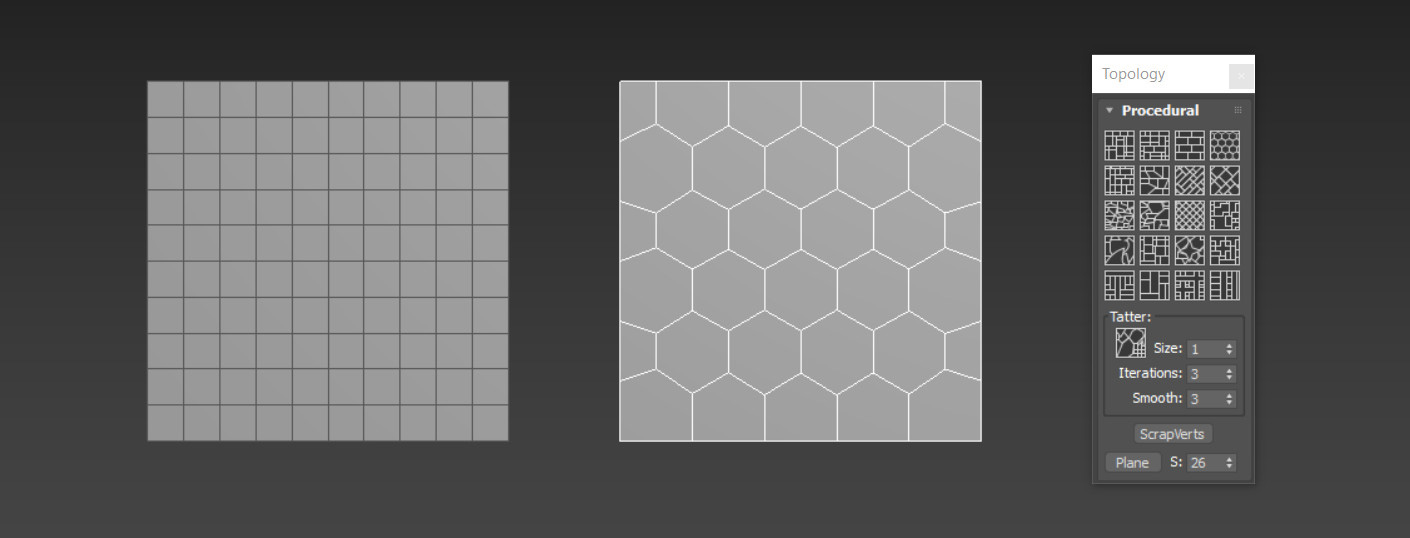
Практически самая лучшая сетка – это сетка из одинаковых квадратов. Но такая сетка не всегда удобна для моделирования. Поэтому 3ds Max предлагает инструмент изменения сетки для некоторых наиболее популярных задач. 1. Использование инструмента Для использования инструмента нужно создать объект и конвертировать в Editable Poly. Также можно воспользоваться модификатором Edit Poly. После этого необходимо выделить объект и перейти в Ribbon – Modeling – Polygon Modelling – Generate Topology. После нажатия откроется окно Topology, в котором перечислены все шаблоны топологий и дополнительные…

Revit

Работа с семейством листа в Revit

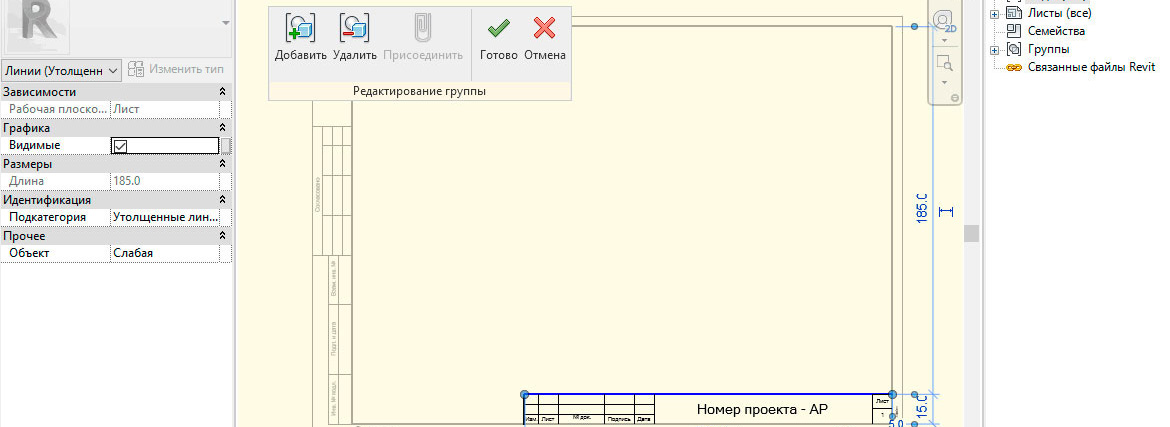
Для каждого специалиста обязательным требованием является оформления документации, в том числе размещение готовых видов и спецификаций на листах. В связи с этим в этой статье мы научимся создавать листы в Revit, настраивать их внешний вид и добавлять основные надписи. Создание листа В базовых шаблонах по умолчанию не создано ни одного листа, чтобы это исправить перейдем на вкладку Вид – Лист. В открывшемся диалоговом окне мы можем видеть различные семейства и их типы для создания листов. Текущее семейство называется основная надпись и находится в диспетчере проекта в категории «Аннотационные…

3ds Max

Проверка качества 3D модели с помощью xView в 3ds Max

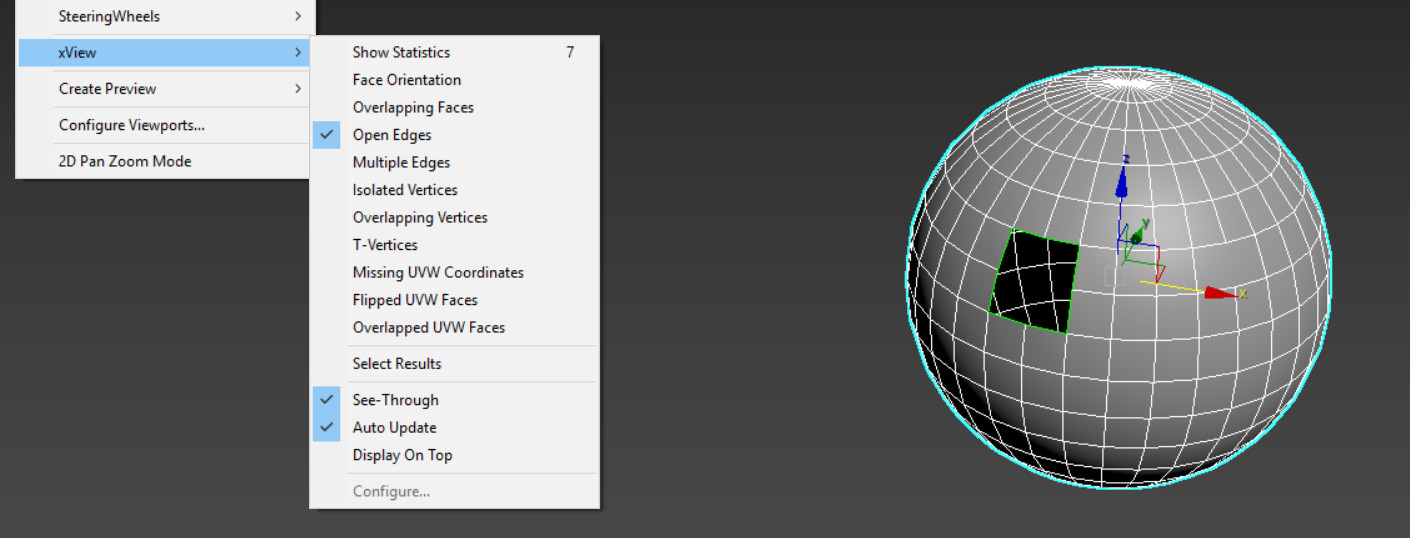
С помощью xView можно быстро и удобно проверить объект на корректность геометрии. Внутри данного инструмента можно найти список наиболее частых недочетов. Именно такие недочеты при проверке объекта будут подсвечиваться для быстрого исправления. Причем, для отображения ошибок не нужно находиться в режиме редактирования. Все будет подсвечиваться на уровне целого объекта. Правда, данный инструмент работает только с Editable/Edit Poly и Editable/Edit Mesh. Выбрать нужный режим инструмента можно в Views – xView или нажав на «+». 1. Show Statistics Включение отображения статистики сцены или…

Подтвердите действие

Сохранить изменения?

Вы изменили данные. Сохранить их перед выходом?