AMS³

Меню сайта

+7 (800) 350-95-92 с 10.00 до 18.00 по мск

Оформление

Уроки и статьи по выбранной теме.

Поиск в подборке
AutoCAD

Нанесение размеров в Автокаде. Основные команды

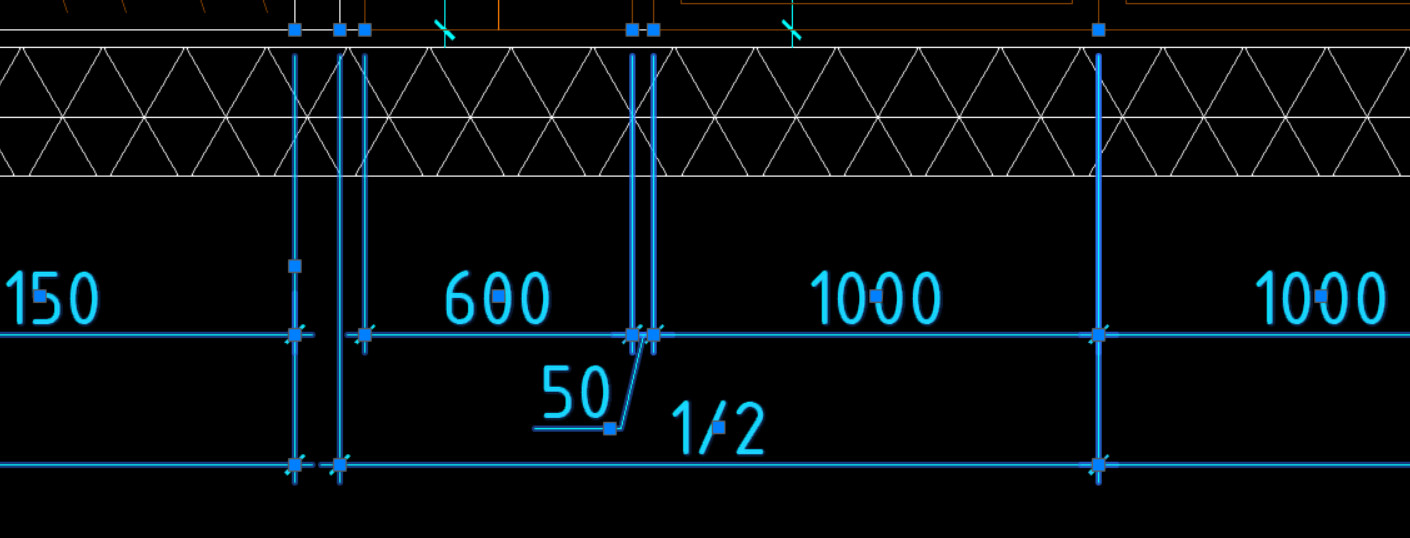
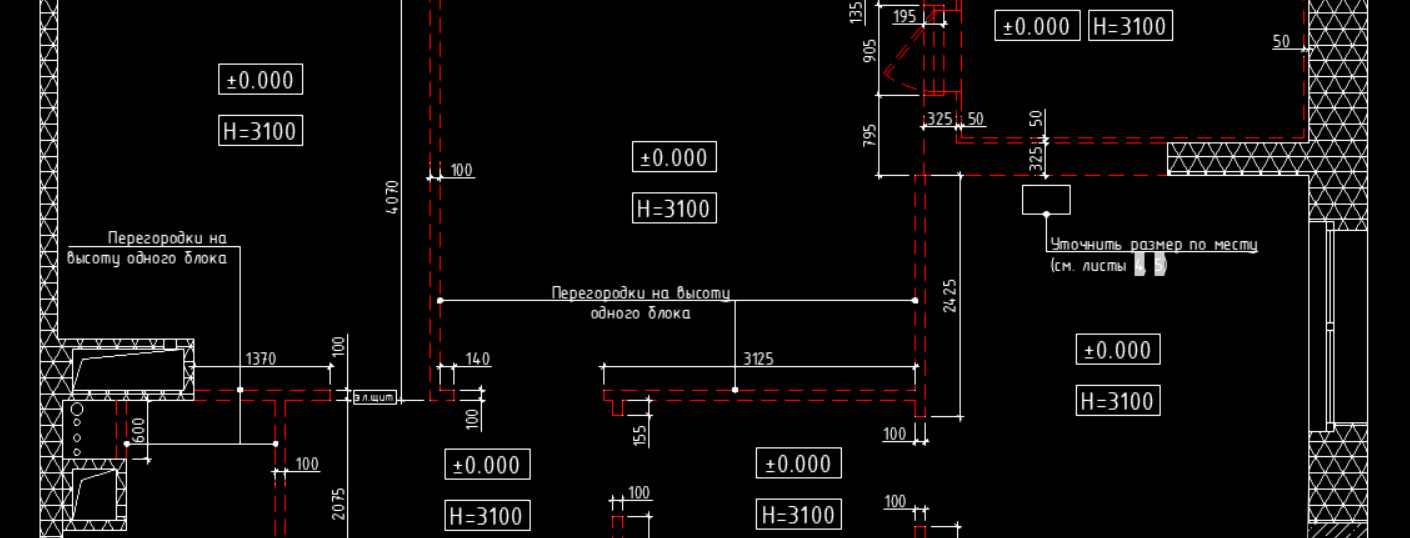
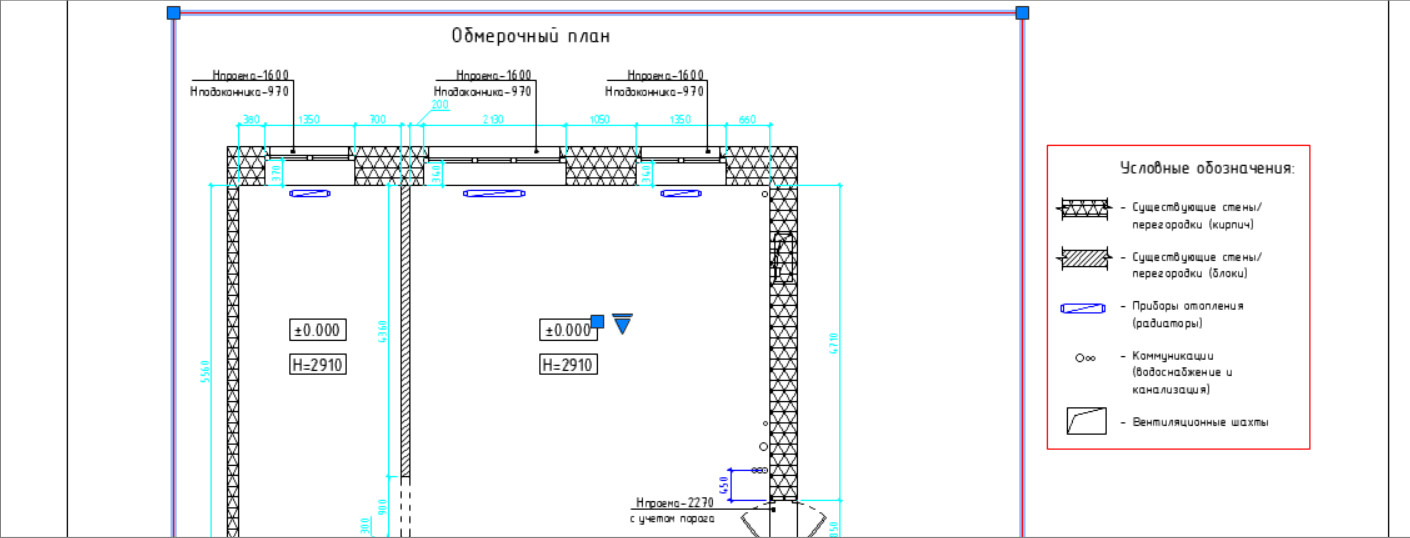
Про то, как вынести размеры в Автокаде, мы говорили ранее. Было рассмотрено несколько способов изменения масштаба размеров и его элементов. В предыдущей статье речь шла про настройку размерного стиля в соответствии с ГОСТ. Для нанесения размеров в AutoCAD служат инструменты панели «Размеры» на вкладке «Аннотации». Рассмотрим быстрый размер, размерные цепи, разрыв пересечений и восстановление связи размера с объектом, а также работу с размерами в 3D. Команда Экспресс («Быстрый размер») Команда Экспресс («Быстрый размер») помогает ответить на вопрос, как поставить размеры в Автокаде…

AutoCAD

Масштаб размеров в AutoCAD. Аннотативность

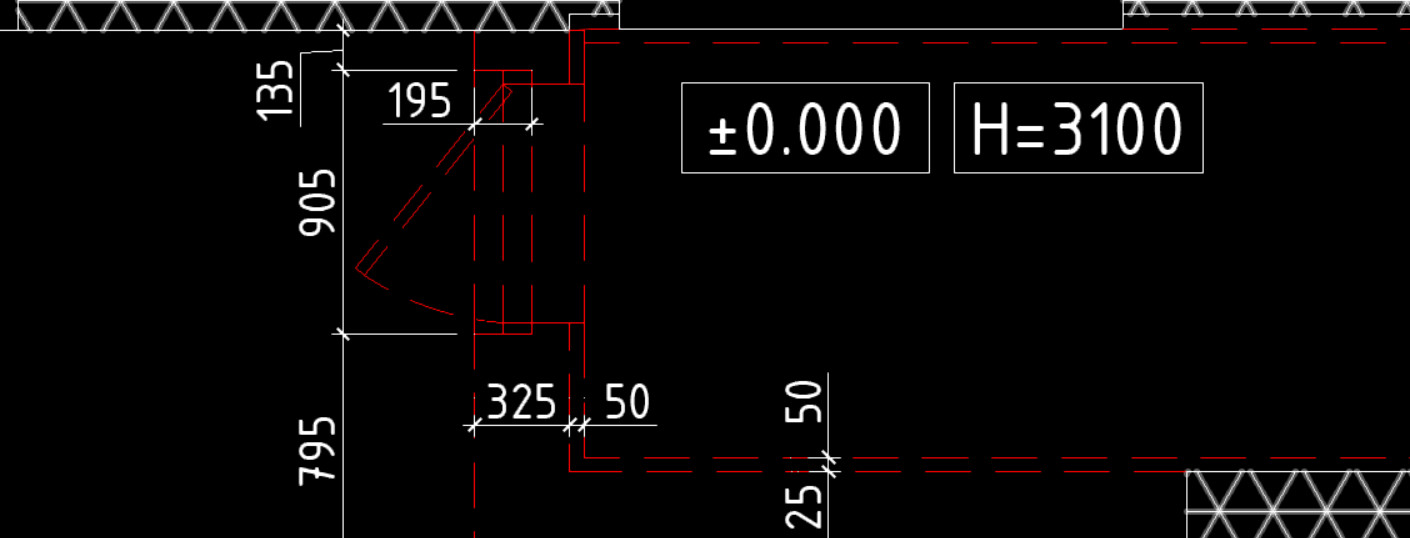
Если после простановки размера видна выносная линия, но не видно числового значения, проверьте масштаб размерных обозначений. Ниже рассмотрены способы настройки размеров AutoCAD и применение аннотативности. Рис. 1. При простановке размеры в Автокаде могут отображаться некорректно. ПРИМЕЧАНИЕ: Если вы до этого не работали с размерами, то сначала ознакомьтесь со статей, в которой рассматривается, как ставить размеры в Автокаде. Как быстро настроить масштаб размеров AutoCAD? Если в Автокаде маленькие размеры на чертеже, то самый быстрый способ исправить это – вызвать панель «Свойства» (Ctrl+1) и…

AutoCAD

Как изменить размер в Автокаде

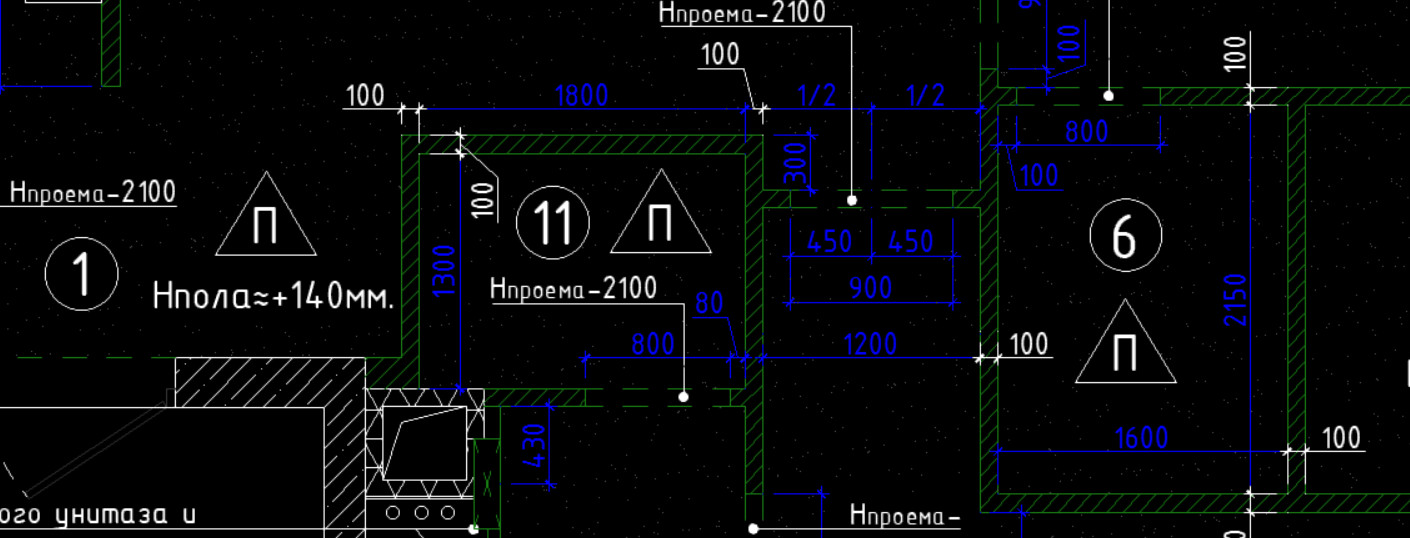
Как сделать размеры в Автокаде? В предыдущей статье мы рассмотрели, как задать размер в Автокаде. Теперь самое время поговорить о том, как настраивать размеры, чтобы их внешний вид соответствовал необходимым требованиям к чертежу. Размерный стиль задаёт внешний вид размерных обозначений: высоту, положение и ориентацию текста, точность чисел, форму стрелок, цвет, тип и вес размерных и выносных линий. Как настроить размеры в Автокаде? За внешнее отображение размеров на чертеже отвечает Размерный стиль. Достаточно один раз выполнить его настройку, сохранить чертеж как шаблон и в дальнейшем…

AutoCAD

Как изменить масштаб чертежа в AutoCAD (1:1 или 1:500, 1:100 и т.д.)

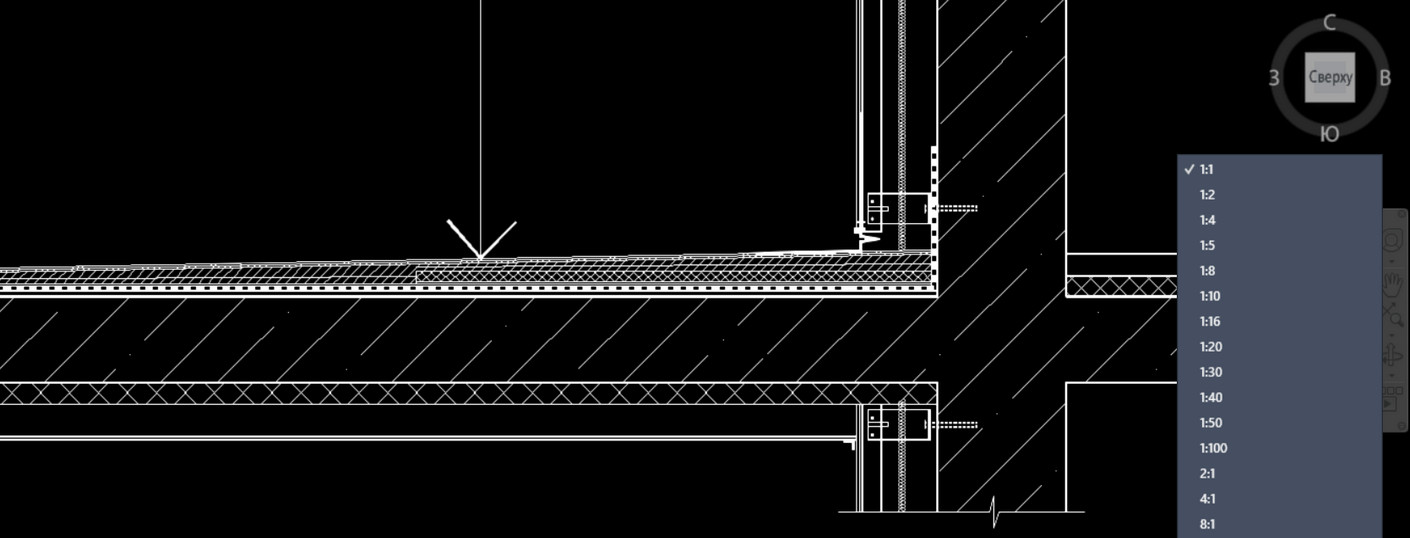
В этой статье рассмотрим, как масштабировать в Автокаде не отдельный объект, а сразу весь чертеж. Если перед вами стоит вопрос изменения масштаба конкретного элемента, то ознакомьтесь со статьей "Команда AutoCAD - Масштаб". Полное обучение: "AutoCAD на 100%" Работая в Автокаде, следует придерживаться правила: в пространстве Модели построение чертежа всегда и при любых обстоятельствах выполняется в размере 1:1 (см. видео про концепцию работы с пространствами Модель и Лист). Убедитесь, что на вкладке «Модель» в Автокад масштаб 1:1 (см. рис.). Если большой объект не помещается на экране и…

AutoCAD

Шаблон чертежа Автокад

Шаблон AutoCAD хранит настройки будущего чертежа: единицы измерения, стили, слои и оформленные листы. При создании файла через меню «Создать» → «Чертеж…» программа предлагает выбрать шаблон из папки Template. Ниже разберём выбор готового DWT и подготовку собственного. Полное обучение: "AutoCAD на 100%" Под шаблоном чертежа подразумевается файл, хранящий настройки стилей для текста, размеров, таблиц, мультивыносок, слоев и единиц измерения. Можно заготовить шаблоны рамок для Автокада и настроить листы. Шаблоны AutoCAD имеют расширение файлов *.dwt. Для создания чертежей, где в качестве единиц…

AutoCAD

Мультивыноска в Автокаде

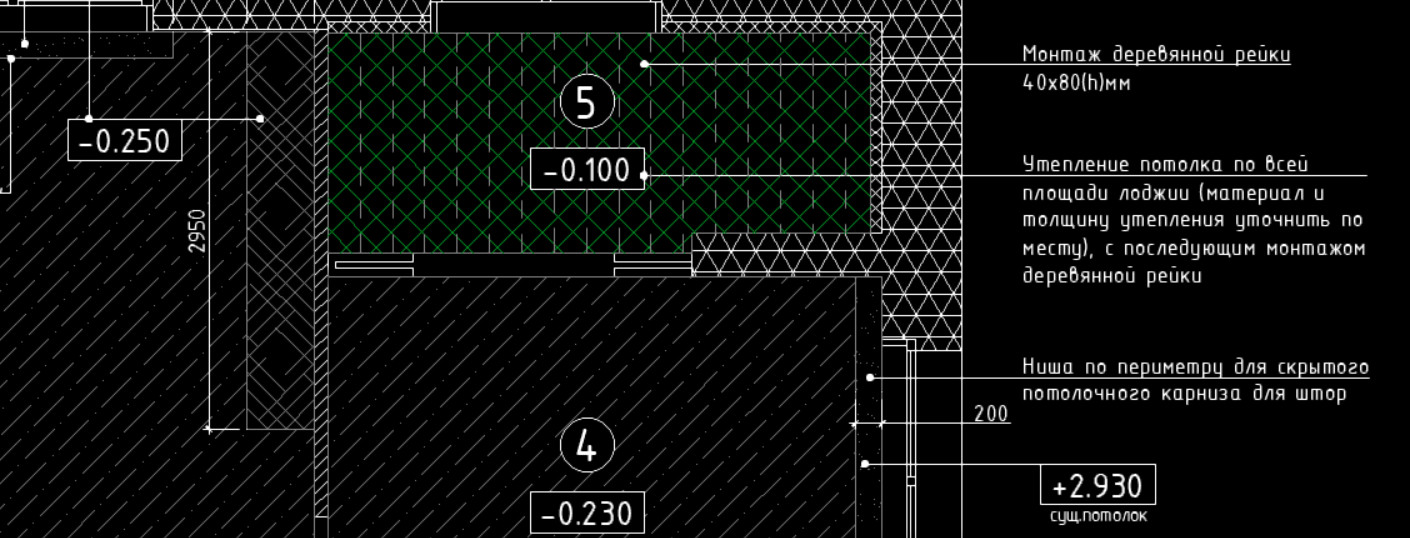
Выноска в Автокаде – обязательный элемент оформления чертежа. Чтобы не чертить ее вручную, рационально использовать команду «МВыноска». Она находится на вкладке «Аннотации», панель «Выноска». Мультивыноска сочетает в себе непосредственно саму выноску (состоящую из отрезков или сплайнов) и примечание, в виде многострочного текста или блока с атрибутами. Данный объект представляет собой единый цельный сложный примитив. Стиль мультивыноски определяет её внешний вид на чертеже AutoCAD. Рассмотрим создание выноски с примечанием, а затем настройку её оформления через диспетчер стилей. Как сделать…

AutoCAD

Таблицы в Автокаде: создание и вставка

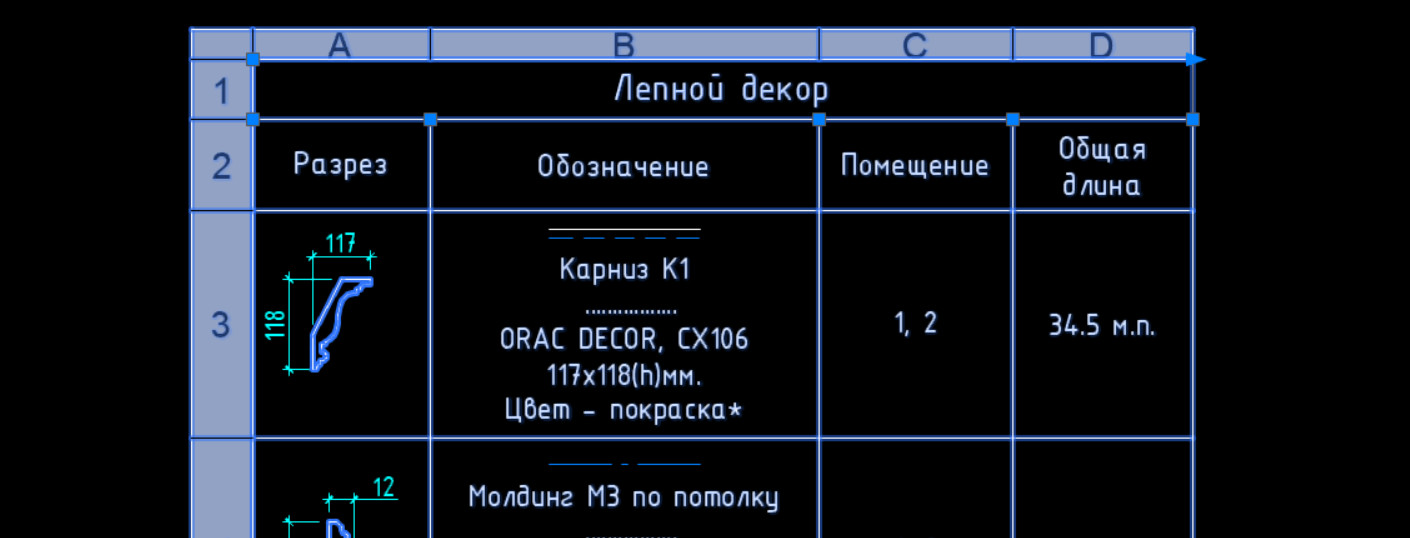
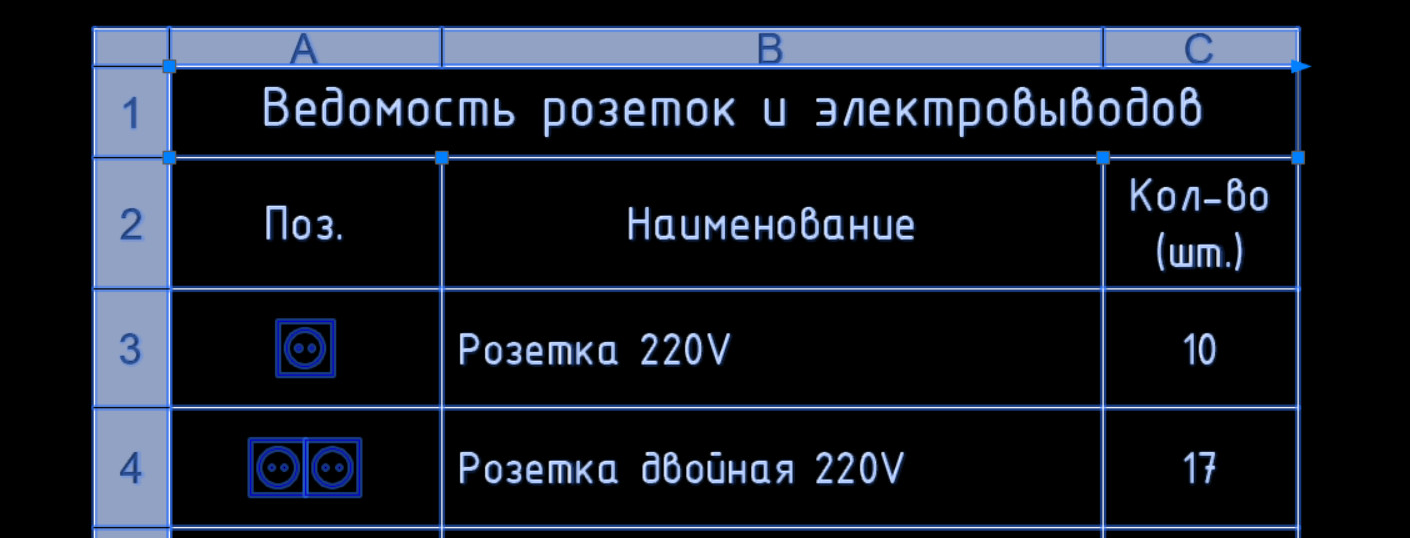
Создание таблиц в Автокаде – обязательный этап оформления проекта. И штамп, который в соответствии с ГОСТ 2.104-68 должен присутствовать на каждом чертеже, так же есть таблица. См. видеоурок "Новый алгоритм оформления в AutoCAD". Как создать таблицу в Автокаде? Самая распространенная ошибка при создании таблицы AutoCAD – это рутинный ручной подход вычерчивания данного элемента чертежа с помощью стандартных примитивов (отрезков, полилиний и т.д.), а также заполнение строк и столбцов с помощью многострочного или однострочного текста. Таблица AutoCAD позволяет разместить данные чертежа в строках…

AutoCAD

Как редактировать таблицу в Автокаде

Ранее мы разобрались с темой "Создание таблицы Автокад", однако процессу редактирования и оформления таблиц стоит уделить особое внимание. Давайте более подробно рассмотрим, как изменить таблицу в Автокаде. Редактирование таблицы в Автокаде Оформление таблицы AutoCAD включает размеры строк и столбцов, объединение ячеек и настройку границ. Часть параметров удобно менять ручками: выделите нужную область и переместите её границу. Для остальных действий используется вкладка «Ячейки таблицы». Если выделить отдельную ячейку (группу ячеек или всю таблицу), то на ленте появится дополнительная вкладка…

AutoCAD

Как начертить рамку со штампом в AutoCAD

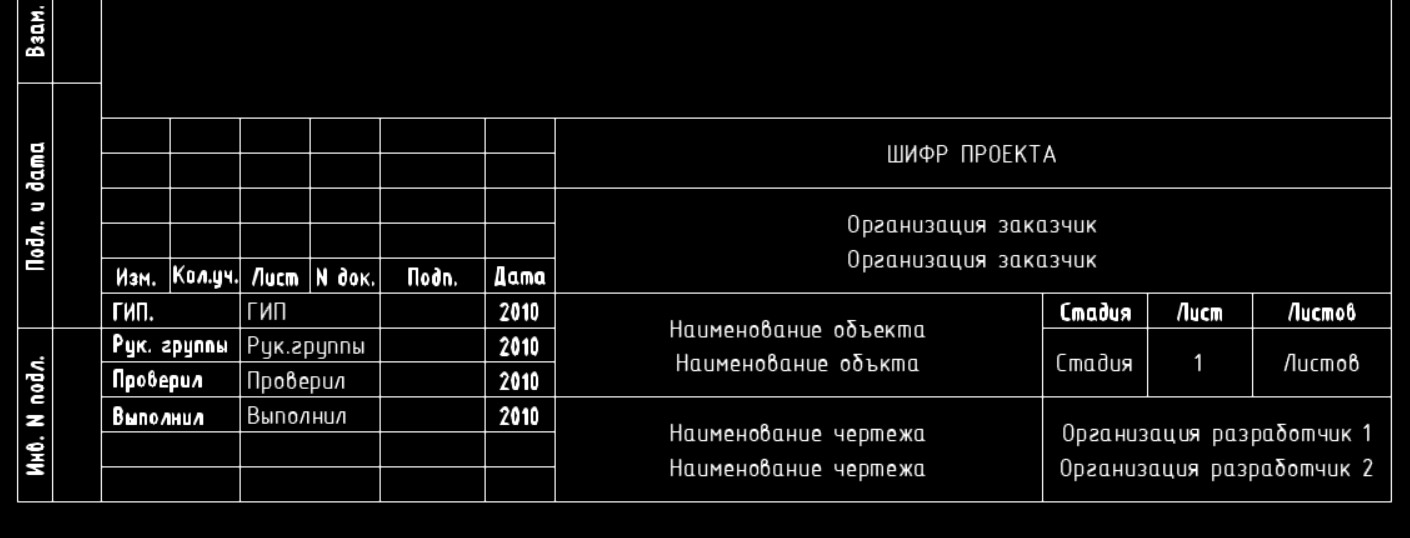
Чтобы закрепить материал по созданию таблиц и их редактированию в AutoCAD, попробуйте создать штамп (основную надпись), который должен присутствовать на каждом чертеже. Вы можете скачать рамки для Автокада нужного формата или воспользоваться модулем СПДС. Чтобы использовать готовую основную надпись в следующих чертежах, сохраните созданный штамп в блок. Это избавит от повторной настройки таблицы. Как сделать штамп в Автокаде в соответствии с ГОСТ 2.104-68 Прежде чем начинать создавать штамп в Автокаде, нужно иметь перед глазами его внешний вид и знать размеры. В Autocad работа с таблицами…

AutoCAD

Из Автокада в Ворд (Word). Вставка чертежа в текстовый редактор

Часто для формирования отчета или пояснительной записки требуется из AutoCAD вставить в Word. Рассмотрим несколько способов перевода из Автокада в Ворд. Мы надеемся, что Вы уже освоили много наших уроков о том, как научиться работать в Автокаде, и этот урок по вставке Autocad в Word будет очень полезен. Полное обучение: "AutoCAD на 100%" Как перевести Автокад в Ворд Один из способов вставить чертёж AutoCAD в Word — сохранить его как изображение, например JPEG. Ниже сравним подготовку картинки через PDF, быстрый снимок экрана и прямое копирование, а затем рассмотрим перенос данных в обратном…

AutoCAD

Видовые экраны Автокад в пространстве Листа

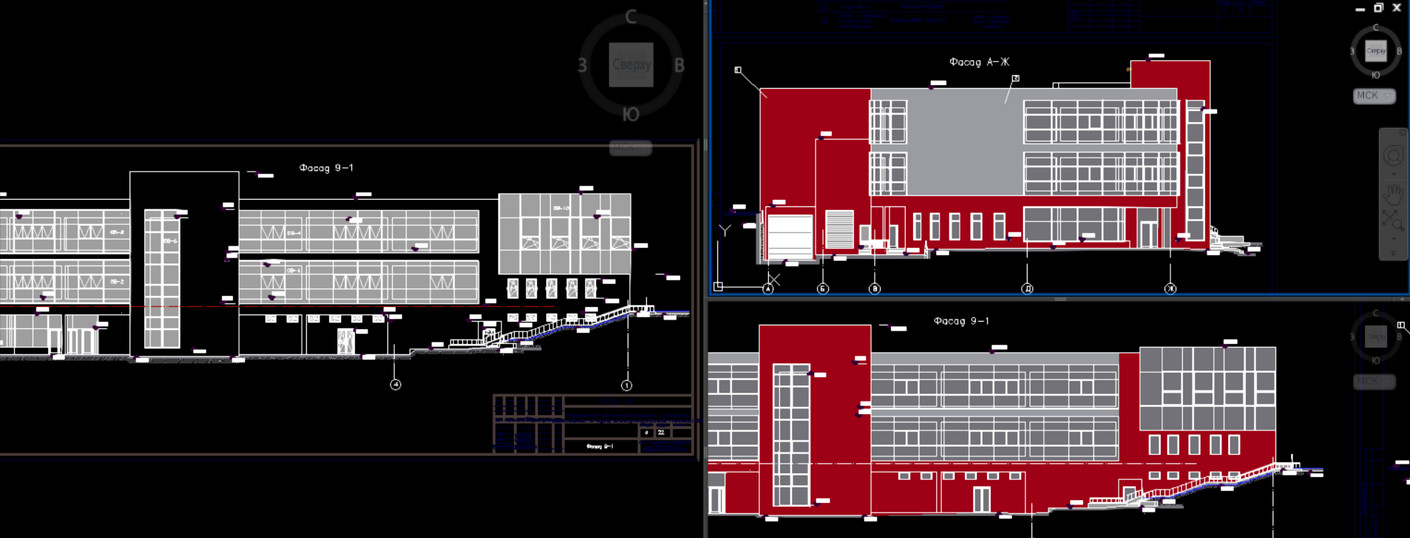
Основная задача видовых экранов в пространстве Листов - организовывать чертеж и подготавливать его для вывода на печать. Можно создавать различное количество таких экранов, задавая им нужный размер, свойства, масштаб модели и т.д. Автокад - видовое окно на Листах Для компоновки чертежа перед печатью перейдите в пространство «Лист». На листе размещаются видовые экраны. Чтобы начать работу, щёлкните левой кнопкой мыши вкладку «Лист 1», как показано на рисунке. Вы попадете в пространство Листа, которое показано на рис.: Видовой экран (ВЭ) пространства листа - это примитив. Каждый видовой экран…

AutoCAD

Видовые экраны в Автокаде. Пространство Модели

Видовые экраны в пространстве Модели AutoCAD позволяют одновременно наблюдать объект с разных сторон. Разберём разделение графической области, выбор конфигурации и управление отдельными экранами; работа с ними отличается от видовых экранов на Листе. Видовые экраны Автокад в пространстве Модели Графическую область в пространстве модели можно разбить на несколько отдельных прямоугольных областей. Так называемых видовых экранов, на которых будет отображаться ваша модель в различных видах. Например, вид «Сверху», вид «Справа» или какая-либо изометрия. Как правило, с видовыми экранами очень удобно…

Подтвердите действие

Сохранить изменения?

Вы изменили данные. Сохранить их перед выходом?