AMS³

Меню сайта

+7 (800) 350-95-92 с 10.00 до 18.00 по мск

Оформление

Уроки и статьи по выбранной теме.

Поиск в подборке
AutoCAD

Просмотр файлов AutoCAD TrueView

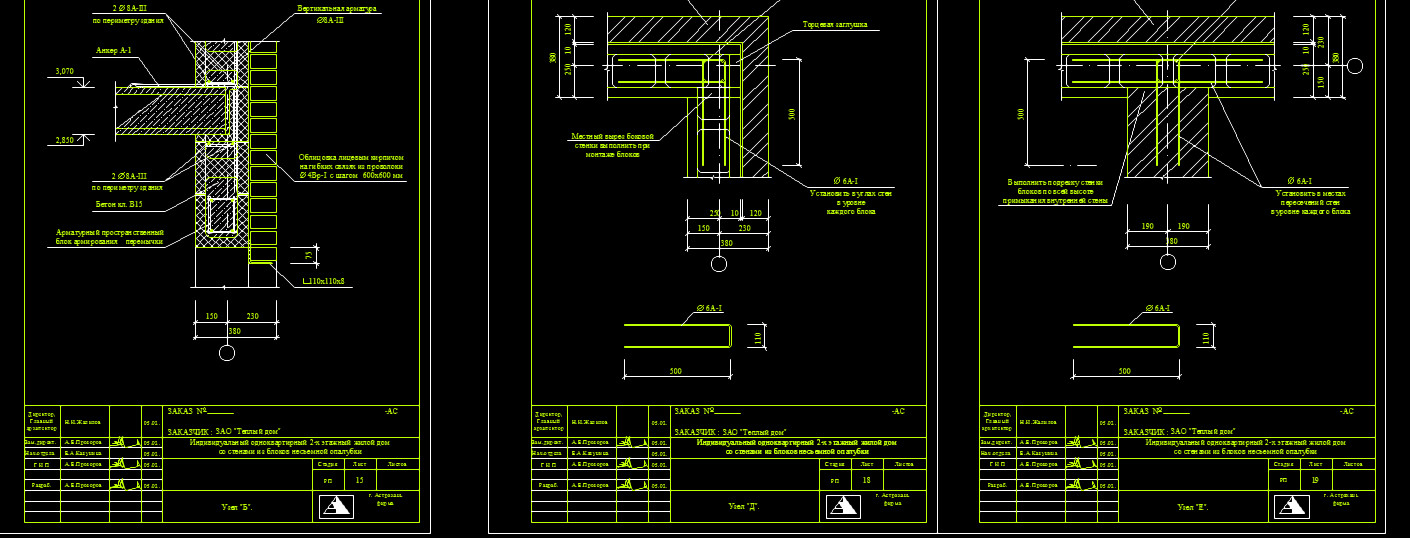
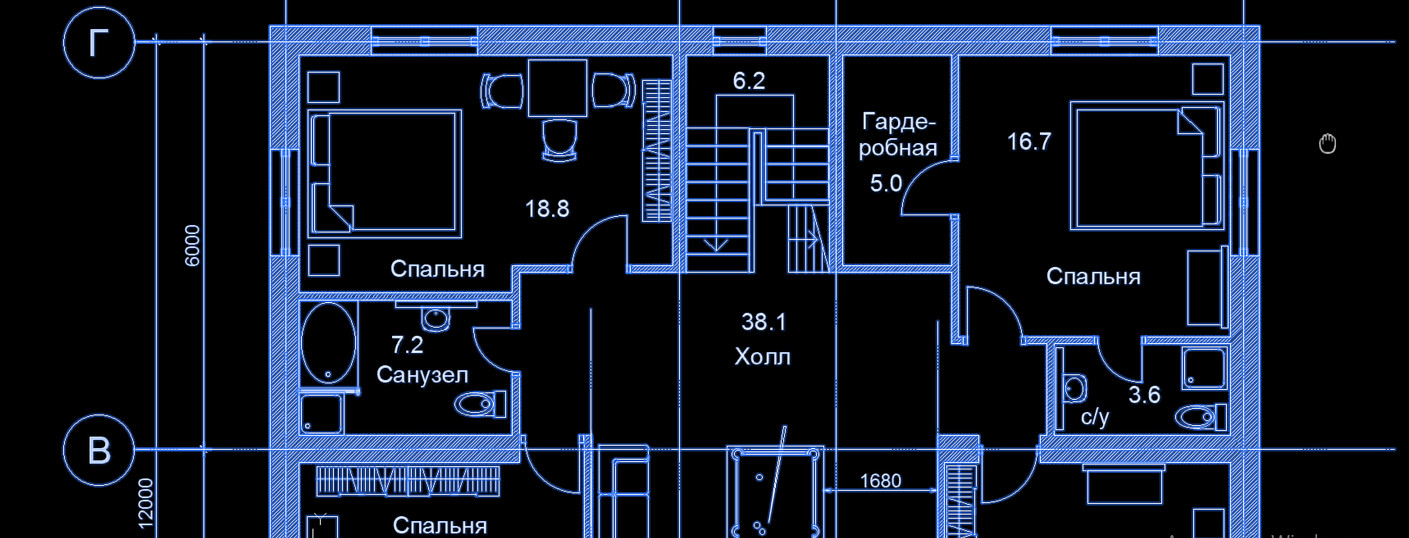
Открыть и распечатать чертёж DWG можно без установленного AutoCAD — с помощью программы просмотра. На примере Autodesk DWG TrueView 2015 рассмотрим интерфейс, измерения и преобразование файлов между версиями DWG. AutoCAD viewer – это возможность не только просматривать и распечатывать чертежи в формате *.dwg, если на вашем компьютере нет Автокада, но и конвертировать их в более ранние версии программы. Просмотрщик Автокад. Free CAD Viewer Просмотр Автокад файлов (форматы *.dwg, *.dwf) возможен без самой программы AutoCAD. Для этого нужно установить один из просмотрщиков. Рассмотрим на примере…

AutoCAD

Как в Автокаде поставить диаметр

Знак диаметра в Автокаде – необходимое условное обозначение при оформлении технической документации, когда на чертеже присутствуют круговые или дуговые сегменты. Простановка размеров в AutoCAD выполняется автоматически. Иногда возникает необходимость вручную добавить тот или иной спецсимвол на чертеж. Рассмотрим несколько способов на примере диаметра в Автокад. Условные обозначения Автокад При создании размера командой «Диаметр» AutoCAD сам добавляет знак перед числовым значением. Для обычной надписи или изменения размерного текста символ можно вставить вручную — через управляющий код либо…

AutoCAD

Печать листов в Автокад (Публикация в Автокад)

Пакетная печать AutoCAD нужна, когда требуется вывести сразу несколько чертежей или листов. Разберём подготовку листов и дальнейшую публикацию по шагам. Публикация в AutoCAD. Настройка листов Если вы хотите выполнить быструю и правильную печать в Автокаде нескольких листов, то сначала нужно настроить пространство Листа. Оно предназначено для оформления чертежей и вывода их на печать. По умолчанию любой чертеж содержит два листа формата А4 с именами «Лист1» и «Лист2». Нажмем ПКМ по вкладке Лист и выберем «Диспетчер параметров листов…» В диалоговом окне Диспетчера нужно создать новый набор…

AutoCAD

Печать чертежей в Автокаде

Печать чертежей AutoCAD начинается с настройки листа: устройства вывода, формата бумаги, области и масштаба. Для одного листа используется обычная печать, а для нескольких листов из разных файлов — публикация. Рассмотрим подготовку набора параметров и единичный вывод. Во втором случае печать чертежей AutoCAD выполняется через «Публикацию». Это позволяет одновременно распечатывать несколько листов из разных файлов. Рассмотрим, как настроить печать в Автокаде быстро и правильно! AutoCAD - вывод на печать в соответствии с ГОСТ Любой чертеж должен быть оформлен в соответствии с ГОСТ. Одна из…

AutoCAD

Как перевести/сохранить Автокад в pdf

PDF удобен, когда чертёж нужно отправить заказчику на согласование или распечатать на компьютере без AutoCAD. Сохранить его в этом формате можно через печать, экспорт или публикацию. Перед выводом следует настроить параметры листа. Несколько способов, как Автокад перевести в пдф Рассмотрим несколько вариантов, как сохранить автокад в пдф. Изначально необходимо настроить параметры листов, которые используются для оформления и дальнейшей распечатки чертежа. В нашем случае чертеж находится в пространстве «Модель». Нужно нажать ПКМ по вкладке «Модель», как показано на рис., затем выбрать…

AutoCAD

Стиль текста автокад - как создать и настроить

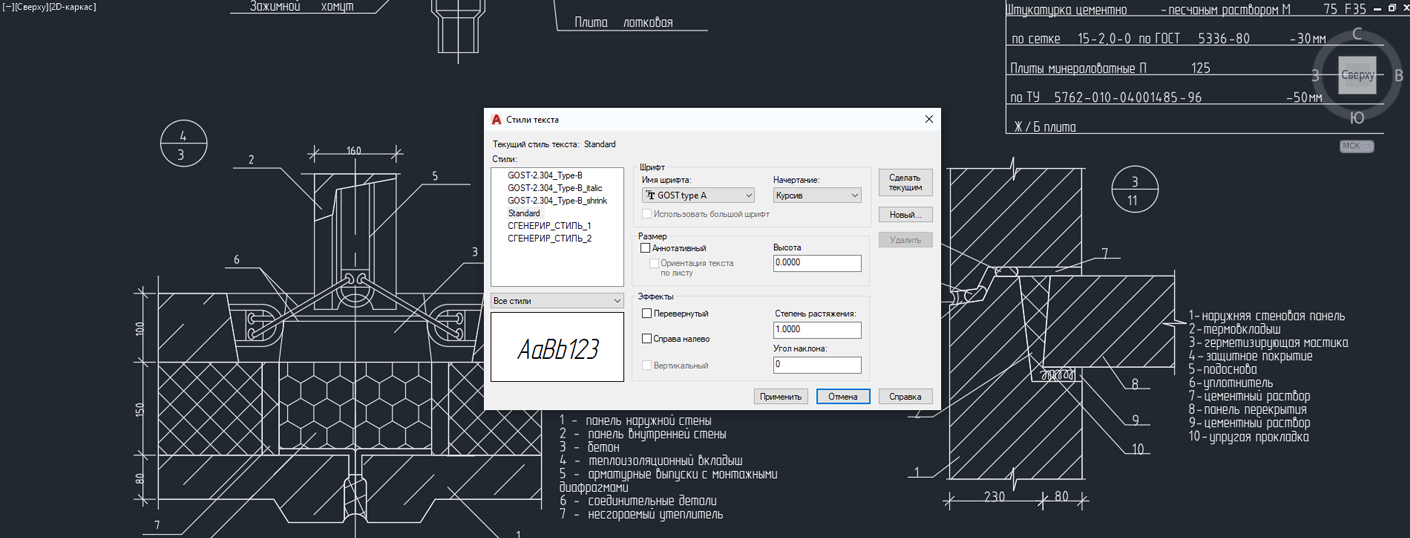
Текстовый стиль AutoCAD объединяет настройки оформления надписей. В нём задаются параметры шрифта, которые перечислены ниже: имя и начертание шрифта; угол наклона букв; степень сжатия/растяжения букв и др. По умолчанию текущим текстовым стилем в автокаде является стиль "Standard". Чтобы его сменить, после вызова команды создания однострочного текста в autocad - "ДТ" выберите опцию "Стиль". Т.е. на запрос Вам надо набрать с клавиатуры букву "С". Потом программа AutoCAD попросит Вас ввести название текстового стиля, который хотите использовать. И по умолчанию в текстовом поле будет стоять…

AutoCAD

Текст в AutoCAD - Как написать и Как редактировать

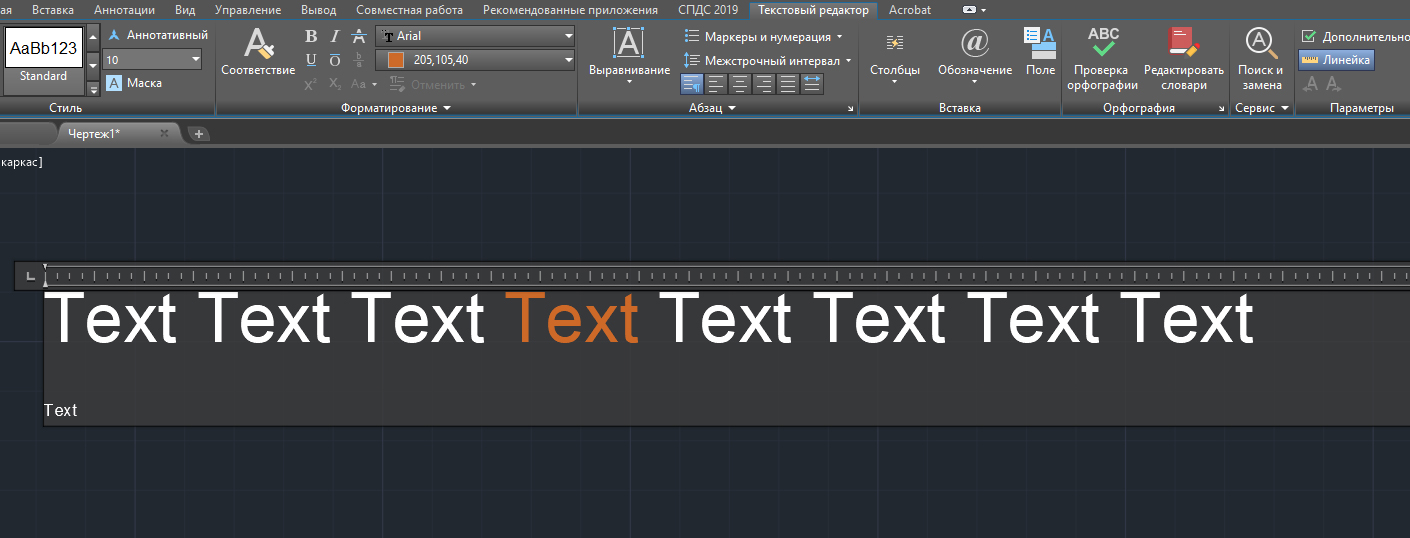
На чертежах в AutoCAD текст используется в виде надписей, пояснений или буквенно-цифровых обозначений. В AutoCAD используют однострочный и многострочный текст. Рассмотрим создание и редактирование обоих видов, выравнивание надписей и импорт текста из других источников. Под текстом в системе AutoCAD понимается отдельный, самостоятельный объект. Значения размеров не являются текстовыми объектами. Виды текста в AutoCAD В системе AutoCAD предусмотрено два вида текста — однострочный и многострочный. Это два разных разных объекта. Каждый из них предусматривает использование разных команд. Для…

AutoCAD

Размеры в AutoCAD - всё, что нужно знать

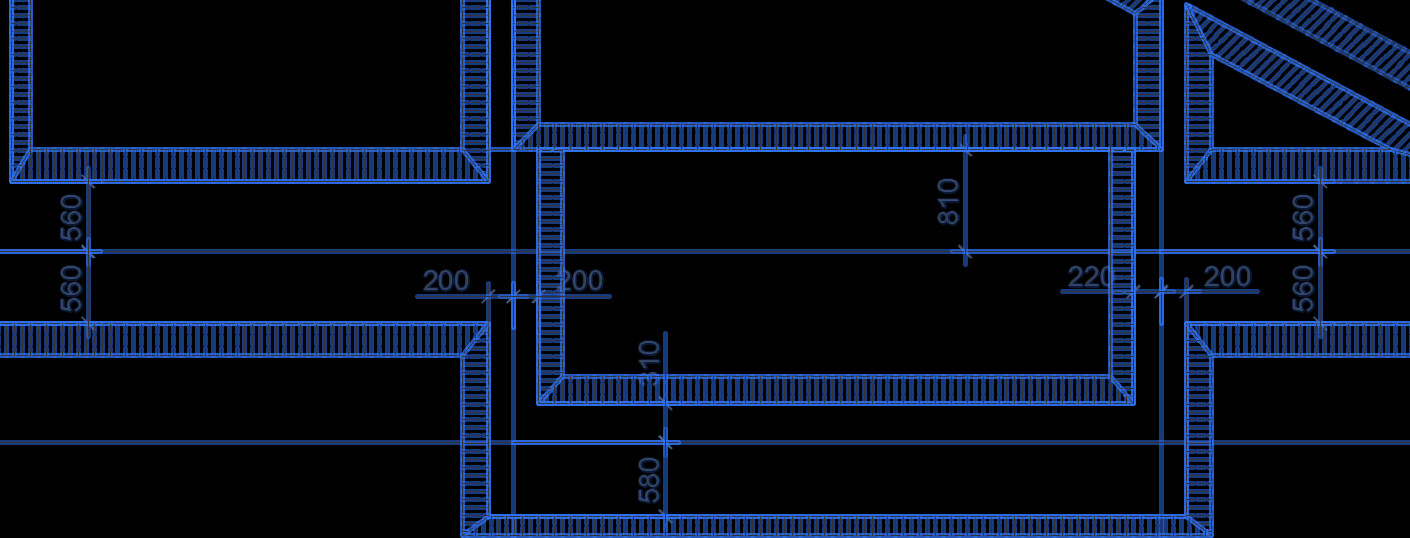
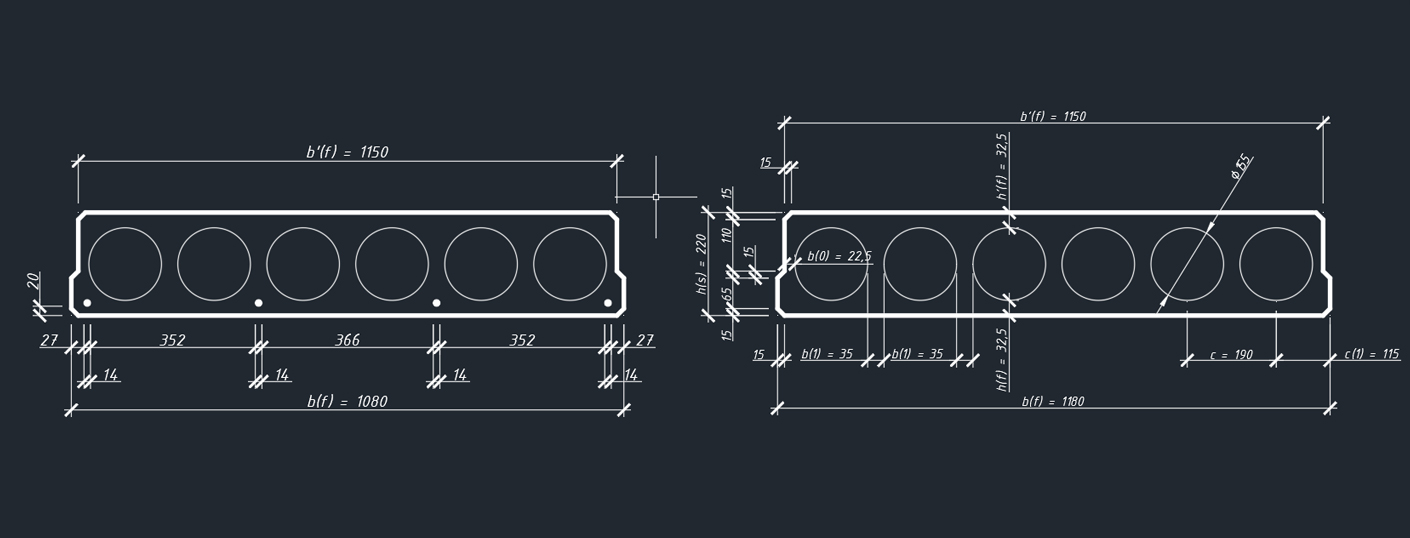
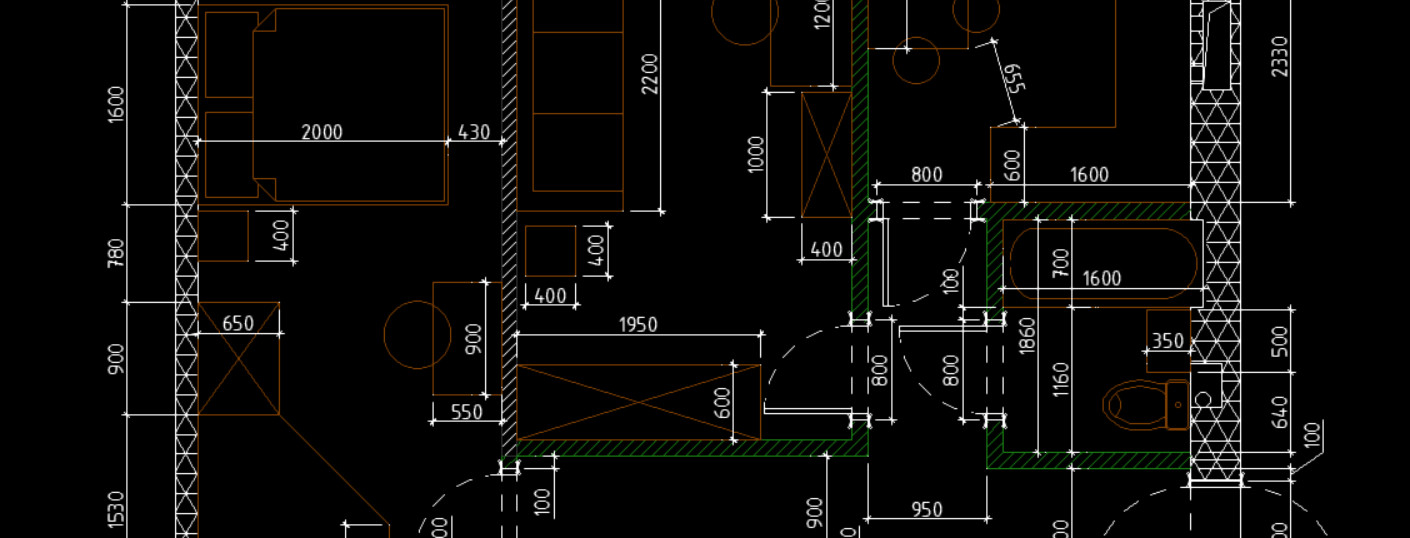
Размеры AutoCAD показывают геометрические параметры объектов на чертеже. Разберём, из каких элементов состоит размер, как его нанести и какие опции использовать при создании и изменении. Размер в AutoCAD является сложным объектом, воспринимаемым как единое целое. Он состоит из выносных линий, размерной линии со стрелками или засечками и значения размера. Все размеры принципиально делятся на две группы: Линейные. Угловые. Линейные размеры характеризуют такие параметры, как длина, ширина, толщина, высота, диаметр, радиус. Угловой размер характеризует величину угла. Правила нанесения размеров Эти…

AutoCAD

Работа с Листами в AutoCAD (Автокад)

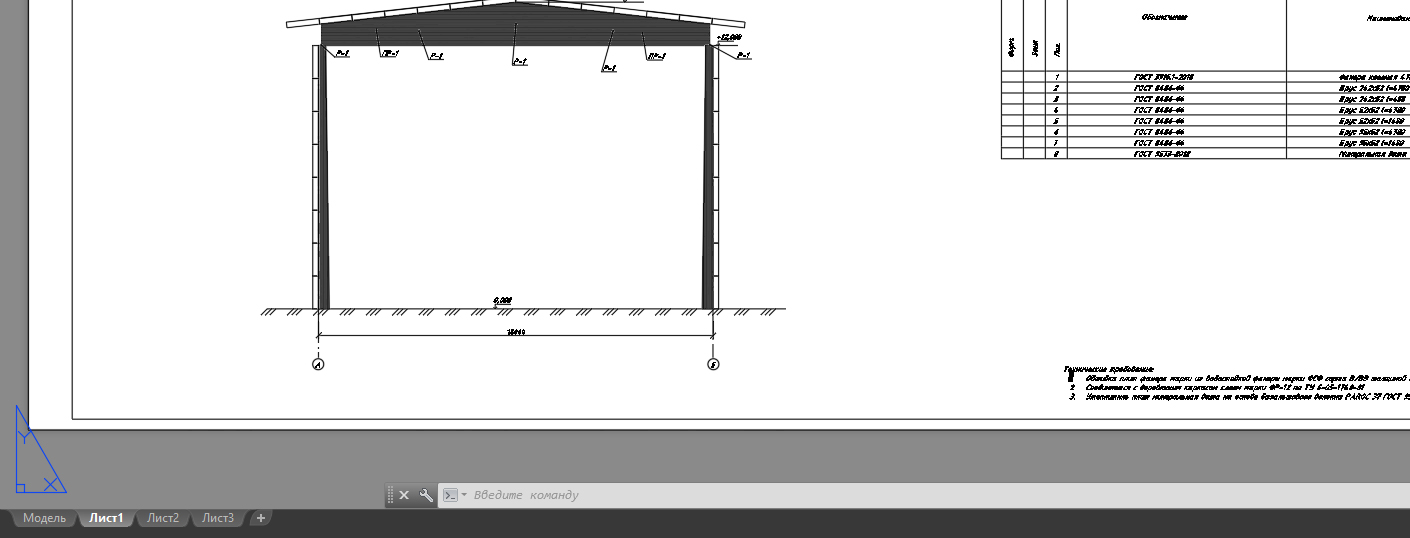
Поговорим о пространстве “Лист” в AutoCAD, создании новых листов и работе с ними. Этот материал AutoCAD для начинающих и не только! В AutoCAD чертёж создают в пространстве «Модель», а для его компоновки перед печатью используют пространство «Лист». Разберём переход между этими пространствами и работу с листами. При этом удобно чертить в пространстве модели все объекты с масштабом 1:1, а уже на листах масштабировать и оформлять чертеж. Если вы не умеете выполнять простейшие построения в Модели, то ознакомьтесь с перечнем уроков по Автокад для чайников на данном сайте. Переход на лист…

Подтвердите действие

Сохранить изменения?

Вы изменили данные. Сохранить их перед выходом?