AMS³

Меню сайта

+7 (800) 350-95-92 с 10.00 до 18.00 по мск

Уроки и статьи

Поиск по статьям
Inventor

Создание гладких и резьбовых отверстий

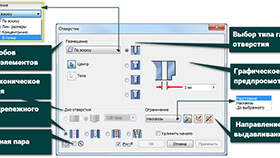
В Inventor можно создавать отверстия в детали, возможно с резьбой, отвечающие различным конструктивным требованиям: гладкие, с цековкой зенкованные с местом под уплотнение высверленные с нестандартной резьбой с разными типами дна. Можно создать: простое, резьбовое, конусное резьбовое, проходное отверстие, по отдельности или в массиве с помощью команды Круговой массив или Прямоугольный массив. Построение массивов отверстий при работе со сборками невозможно, редактировать каждое отверстие по отдельности или весь массив добавить типы резьбы из таблицы данных резьбы. Способы размещения отверстий:…

Inventor

Создание твердотельного элемента протягиванием по траектории (Сдвиг)

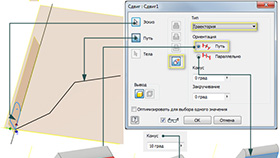
Элемент сдвига может являться поверхностью, используемой для ограничения других конструктивных элементов, или для разделения детали. Поверхности сдвига используются для уточнения формы конструктивных элементов — например, в качестве ограничивающей или разделяющей плоскости. Если элемент вращения создается первым в детали, то он становится базовым конструктивным элементом. Твердотельный элемент, получаемый путем протягивания профиля относится к эскизируемым элементам. Элементы или тела сдвига создаются в деталях или сборках при перемещении или сдвиге одного или нескольких эскизных профилей: по…

Inventor

Редактирование элементов эскиза. Команда Поворот

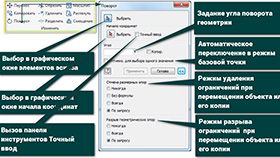
С помощью инструмента Повернуть производится поворот элементов эскиза вокруг заданной точки, или создания повернутой копии этих элементов. При повороте элементов, которые имеют связи, все связанные элементы также поворачиваются. Рисунок 1 - Диалоговое окно Поворот Выбрать – кнопка выбора в графическом окне элементов эскиза для поворота. Начало координат – область, в которой проводится выбор начало координат. Выбрать – выбор в графическом окне, т очки определяющей начало координат. Точный ввод – вызов панели инструментов Точный ввод, на которой можно указать папки для измененной геометрии путем…

Inventor

Панель Навигации

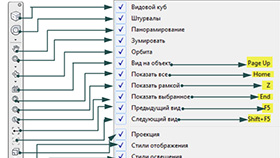
Рисунок 1 – Панель навигации Инструменты, представленные на данной панели, представляют собой элементы управления Рисунок 2 - Инструмент Видовой куб Видовой куб - постоянный интерфейс для корректировки точки обзора модели. Под интерфейсом Видовой куб отображается дополнительный компас, указывающий, какое направление определено как Север для модели. С инструментом Видовой куб связано положение нулевой плоскости модели. Рисунок 3 – Инструменты Штурвал Штурвалы - инструменты, представляющие собой меню отслеживания (сопровождающие курсор). Они объединяют множество часто используемых инструментов…

Inventor

Блокнот инженера

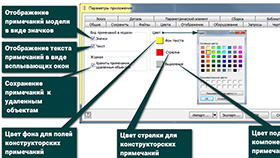
При проектировании эффективно использовать специальный инструмент для создания различных заметок для всех объектов, находящихся в браузере: плоскостей, эскизов, твердотельных операций и т.д. Блокнот инженера — это средство документирования истории изменения модели, который предназначен для создания примечаний и их сохранение в файле модели для эффективного применения при совместной работе пользователей, позволяющий документировать расчеты и принимаемые решения, на протяжении всего жизненного цикла проекта. Благодаря этому сохраняется информация обо всех внесенных в проект изменениях. Блокнот…

Inventor

Настройка среды Эскиз

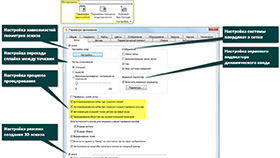
Инструменты настройки среды находятся на вкладке Эскиз диалогового окна Параметры приложений, открываемого щелчком по команде Параметры приложений группы команд Настройка вкладки Инструменты. Рисунок 1 - Диалоговое окно Параметры приложения. Вкладка Эскиз 2D-эскиз: Настройки… - кнопка, щелчок по которой открывает диалоговое окно Настройка опор определения стандартного поведения зависимостей при их формировании и сохранении. Опции данного диалогового окна будут рассмотрены на занятии, посвященном работе с зависимостями. Рисунок 2 – Диалоговое окно Настройка зависимостей Метод сглаживания –…

Inventor

Настройка интерфейса видовой куб

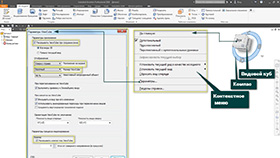
Autodesk ViewCube (далее видовой куб) представляет собой постоянный интерфейс, который применяется для корректировки точки обзора модели. Видовой куб отображается в одном из верхних углов окна в неактивном или активном состоянии: неактивный - отображается по умолчанию частично прозрачным. активный - отображается непрозрачным и может закрывать изображение объектов на текущем виде модели. Становится активным, если навести на него курсор. Под видовым кубом отображается дополнительный компас, который позволяет пользователю определить направление Север для модели. При выборе инструмента видовой куб…

Inventor

Настройка задания геометрических зависимостей эскиза

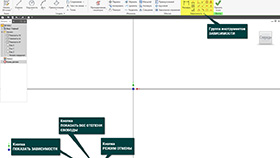
Зависимости нужны для ограничения степеней свободы рабочей геометрии, то есть для ограничения изменения формы и для расположения объекта на эскизе (рисунок 1). Геометрические зависимости – это ограничения, которые при создании эскиза создаются автоматически между объектами геометрии, при этом тип зависимости обозначается значком около курсор. Позволяют редактировать эскиз и получать предсказуемые результаты Зависимости, определяющие: ориентацию геометрии относительно системы координат относятся: фиксации, горизонтальности и вертикальности. взаимосвязи между элементами относятся:…

Inventor

Редактирование элементов эскиза. Команда Перенос

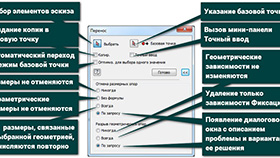
С помощью инструмента Перенос производится перемещение элементов эскиза, или создания копий элементов. При перемещении элементов, которые имеют связи, все связанные элементы также перемещаются. Рисунок 1 - Диалоговое окно Перенос На панели расположены опции: Выбрать – кнопка возврата в графическое окно для выбора элементов эскиза для создания копии или перемещения Базовая точка – указание места расположения базовой точки перемещаемого объекта Копир. – активизация опции обеспечивает создание копии выбранных элементов в указанную точку. Точный ввод – вызов мини-панели Точный ввод, на которой для…

Inventor

Инструменты создания твердотельной детали

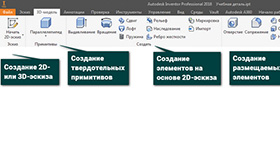
При моделировании деталей в Autodesk Inventor применяется три типа конструктивных элементов: рабочие - это плоскости, оси и точки, которые можно использовать для построения новых элементов, а также спроецировать на эскиз как элемент ссылки. Применяются в качестве вспомогательной геометрии, когда имеющейся обычной геометрии модели недостаточно для создания или размещения новых элементов. Рабочие элементы. Рабочие элементы не входят в геометрию модели, но могут участвовать в формировании геометрических и размерных зависимостей.; эскизные – это элемент, основой для которого является 2D-эскиз.…

Inventor

Вкладка Эскиз

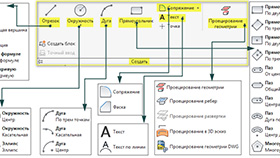
Содержащиеся на данной панели инструментов пиктограммы команд обеспечивают доступ к инструментам создания эскизов с помощью геометрических примитивов: отрезков, сплайнов, окружностей, эллипсов, дуг, прямоугольников, многоугольников и точки. Рисунок 1 – Инструменты создания и редактирования 2D-эскизов Эскиз - создания 2D-эскиза или 3D-эскиза Рисунок 2 – Группа команд Создать Создать – группа команд для создания геометрических примитивов: окружностей, эллипсов, прямоугольников, пазов, многоугольников, сопряжений и фасок. Дуга – группа команд для создания дуги: Прямоугольник – группа команд для…

Inventor

Вкладка Файл

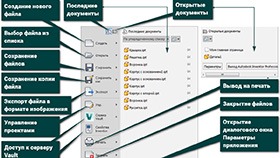
Графическая система Autodesk Inventor Professional 2018 использует форму интерфейса, главной частью которого является лента, представляющая собой тип интерфейса, основанный на панелях инструментов, разделенных вкладками. Элементом ленточного контекстно-зависимого интерфейса является Строка вкладок, содержание которой изменяется в соответствии со средой Инвентор, в которой работает пользователь, (деталь, сборка, чертеж и т.д.). Первой вкладкой в строке вкладок является вкладка Файл, на которой расположены инструменты работы с файлами Inventor. На вкладке работы с файлами: слева отображает…

Подтвердите действие

Сохранить изменения?

Вы изменили данные. Сохранить их перед выходом?