AMS³

Меню сайта

+7 (800) 350-95-92 с 10.00 до 18.00 по мск

Уроки и статьи

Поиск по статьям
Revit

Отображение связанных моделей в Revit

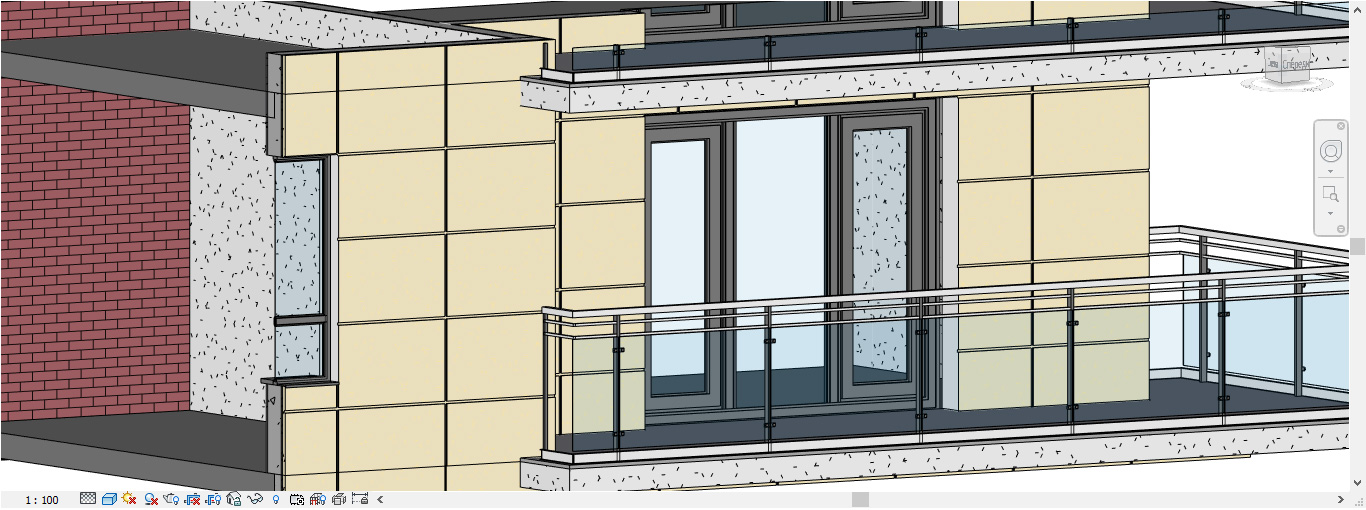
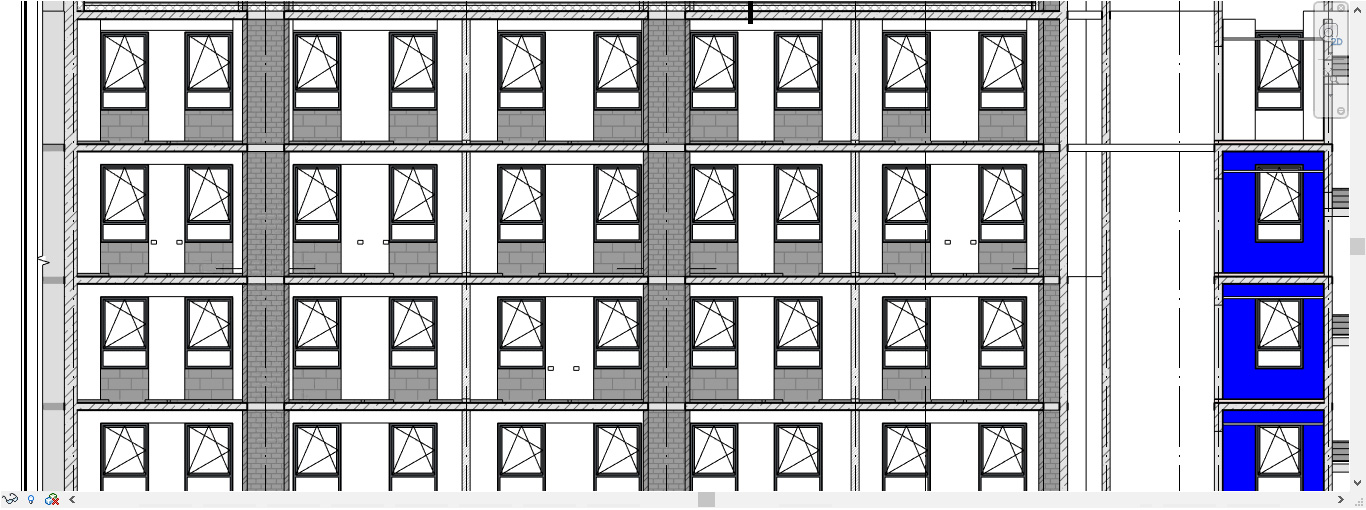
Одним из способов коллективной работы в Autodesk Revit является использование связанных файлов. В связи с этим у пользователей возникает потребность настройки отображения графики элементов в связанных моделях. Связывать мы можем файлы различных форматов, от RVT до универсального формата IFC. Необходимо заметить, что на панели есть схожая функция «Импорт САПР», однако использовать ее не рекомендуется, во избежание внедрения элементов чертежа, которые непросто отследить и удалить очевидным способом. Связывают файлы с целью использования в качестве подложки на видах, копировании элементов или же…

Archicad

Деревья и растения для ARCHICAD [50 качественных символов]

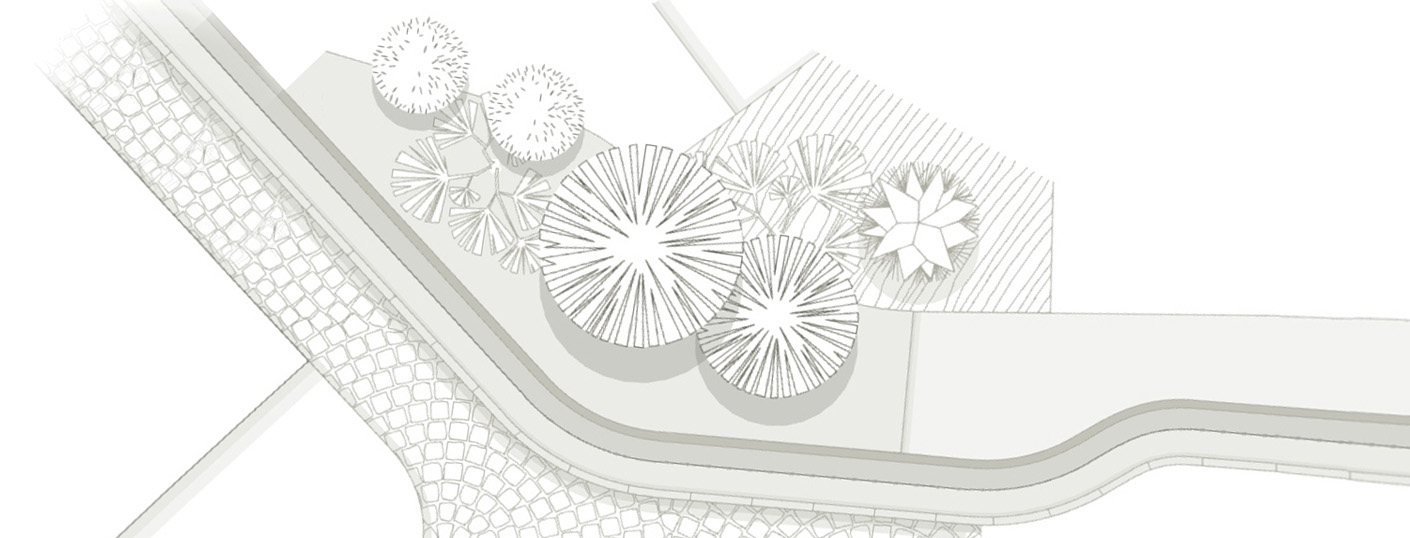
Объект «2D-Деревья и растения» объединяет 50 графических символов для планов благоустройства в ARCHICAD 22 и выше. Рассмотрим загрузку объекта, настройку отображения растений и использование его параметров в посадочной ведомости. Встроенный язык программирования ARCHICAD – GDL дает большие возможности. С его помощью мы создали объект с деревьями и растениями на все случаи жизни. Всего 50 графических символов одним объектом. У объекта есть дополнительные свойства. Можно включить и настроить отображение тени. Есть возможность использовать горшок или кадку, для каждого растения или дерева. А…

3ds Max

Создание объектов вдоль линии. Spacing Tool в 3ds Max

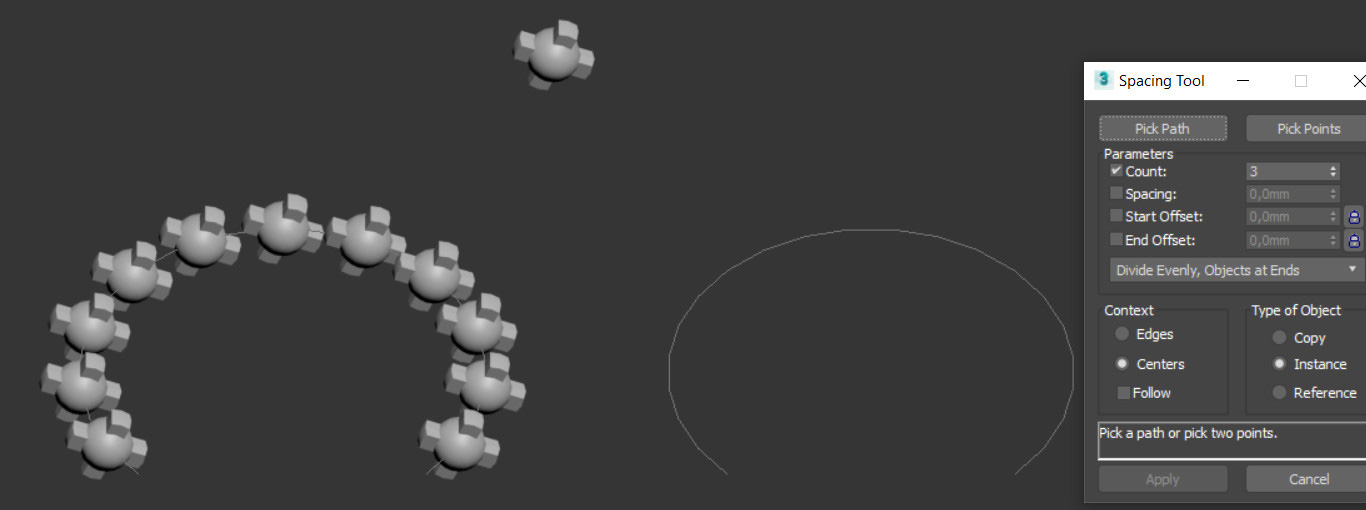
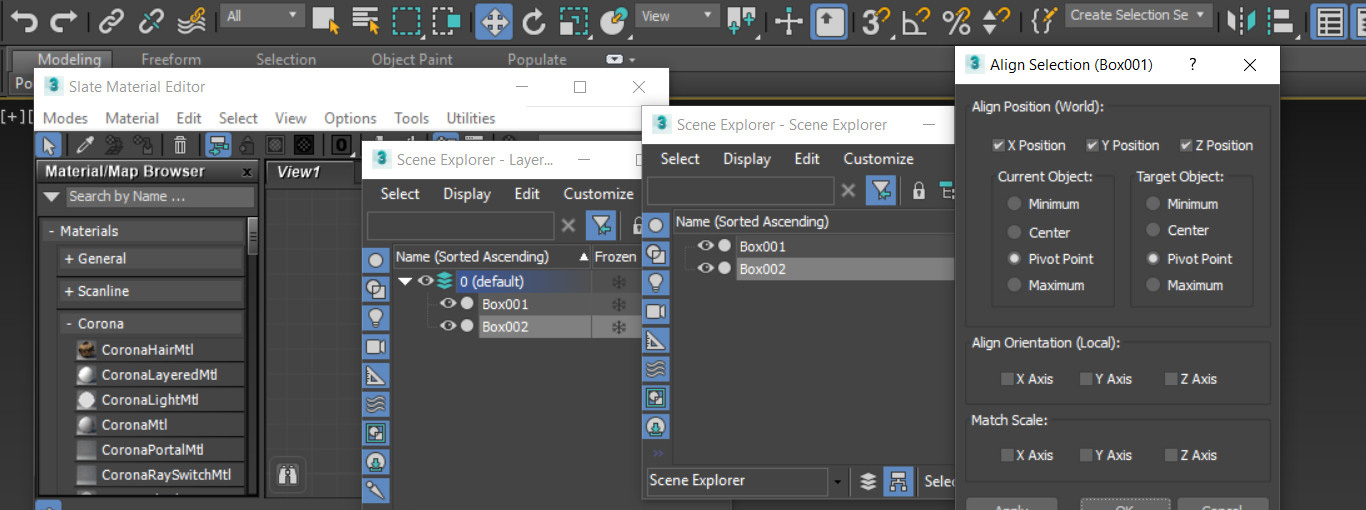
Один из минусов работы с множеством объектов – сложность расположения не по прямой. Их можно расположить упорядочено, случайно. Но как быть, если существует строго определенная кривая линия? Здесь вам поможет Spacing Tool. Инструмент находится в Tool – Align – Spacing Tool (Shift+I). Для того, чтобы им воспользоваться, необходимо сначала построить любую линию в Create – Shapes – Splines. Также в сцене должен находиться объект, который будет копироваться по готовой линии. Однако копии не станут полноценными объектами, пока не будет нажата кнопка Apply. Следовательно, из-за любого действия в…

Revit

Создать сборку в Revit

Ранее мы рассматривали инструмент для объединения элементов в модели, который назывался «Группа». Сегодня же мы рассмотрим схожий по функционалу инструмент «Сборка» и узнаем особенности работы с ним. Создание сборки Несколько элементов здания можно объединить в единую сборку, которую можно независимым образом включать в спецификацию, маркировать и фильтровать. Для создания сборки необходимо перейти на вкладку Изменить – панель Создание – Создать сборку. Чтобы продемонстрировать, что такое сборки, разгруппируем одну из ранее созданных групп, и создадим из нее сборку. Revit выдаст нам…

3ds Max

Сглаживание с помощью Smoothing Groups в 3ds Max

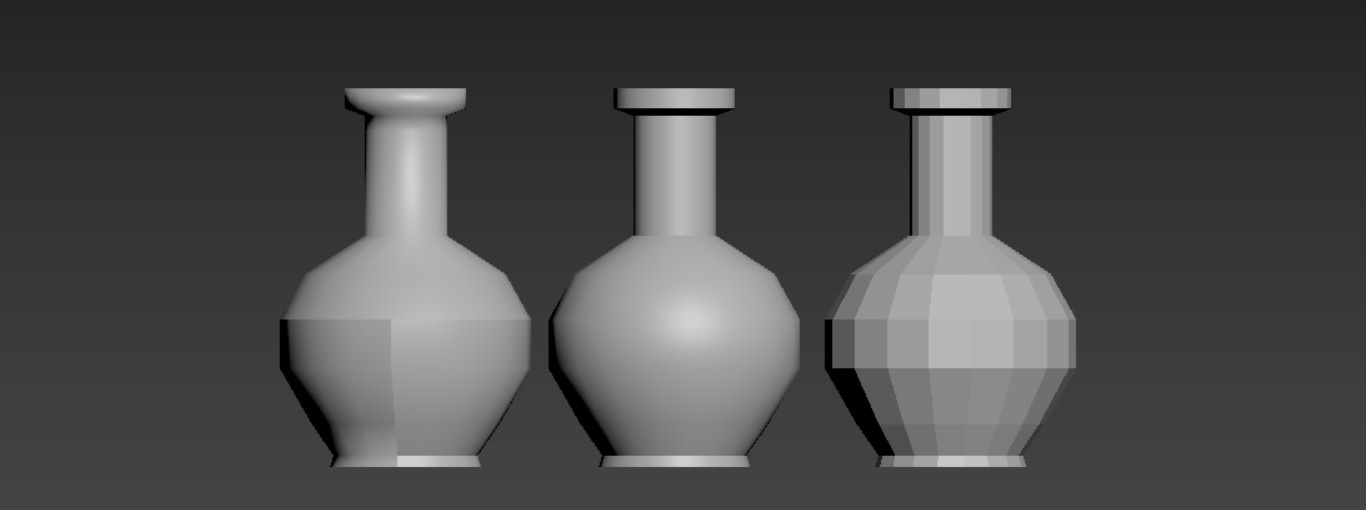
Чем меньше в сетке полигонов, тем более заметны грани между полигонами. Чтобы с этим справиться можно добавить новых полигонов. Но если их будет слишком много, то сцена будет слишком нагружена. Время расчета рендера увеличится, управлять объектами будет тяжелее. Убить двух зайцев помогут настройки групп сглаживания (Smoothing Groups) и модификатор Edit Poly. Полное обучение: "Профессия 3D-визуализатор" 1. Расположение Группы сглаживания – это инструмент, расположенный как в модификаторах, так и среди других инструментов. Панель Smoothing Groups можно найти: в модификаторах Edit Poly, Smooth; в…

Revit

Проставление размеров в Revit

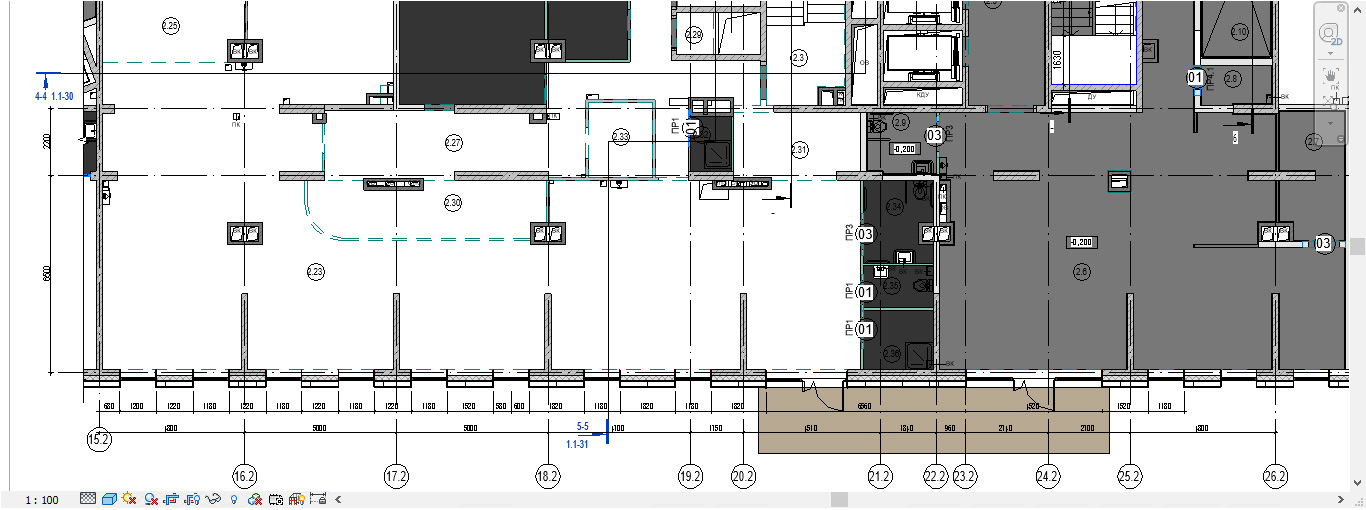
Как правило, чертеж любой сложности обязательно имеет размеры. Сегодня мы поговорим о двух основных группах размеров в Autodesk Revit, которые отвечают не только за графическое отображение расстояния, но и за позиционирование объекта в рабочей среде. 1. Временные размеры Временными размерами называют те, которые появляются при создании или выделении геометрии в пространстве Revit. Отображаются они синим цветом и служат для динамического управления перемещений элементов в модели. Надо заметить, что при выборе нескольких элементов их временные размеры и зависимости не отображаются, для этого…

3ds Max

Разбор кнопок панели Main Toolbar. 3ds Max

Main Toolbar – одна из важнейших панелей во время работы. По сути, это сборник основных и часто используемых инструментов. Все их, конечно, можно найти в разных разделах Menu Bar, но удобнее, когда все под рукой. Часто бывает, что, пользуясь базовыми возможностями, все забывают о дополнительных возможностях. А именно они могут открыть новые, более удобные методы моделирования. Чтобы избежать такого, стоит разобраться в каждой кнопке 1. Undo/Redo – команды «отменить» и «вернуть отмененное». Так же используются сочетания клавиш Ctrl+Z и Ctrl+Y. Работает не со всеми операциями. Например, нельзя…

Revit

Основные предупреждения при работе с помещениями в Revit

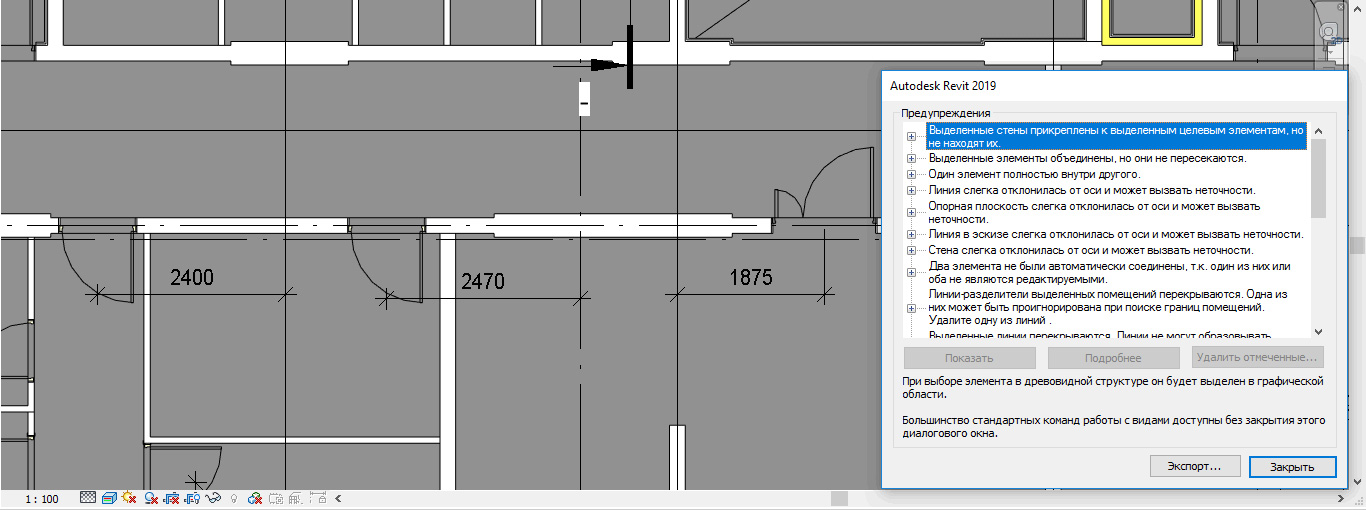
Ранее в статьях мы уже рассматривали работу с помещениями в Revit, поэтому сегодня мы остановимся на не менее важной теме – это работа с основными предупреждениями при размещении помещений. Предупреждение №1 Выделим через Tab помещение и удалим его с вида. В этот момент Revit выдаст нам предупреждение: «Помещение удалено на всех видах модели, но сохранилось в проекте. Помещение можно удалить из всех спецификаций или вернуть в модель с помощью команды "Помещение".» То есть на самом деле мы его не удалили, удалить его можно через спецификации, а вернуть обратно на вид с помощью размещения…

3ds Max

Скрипты для ускорения моделирования в 3ds Max

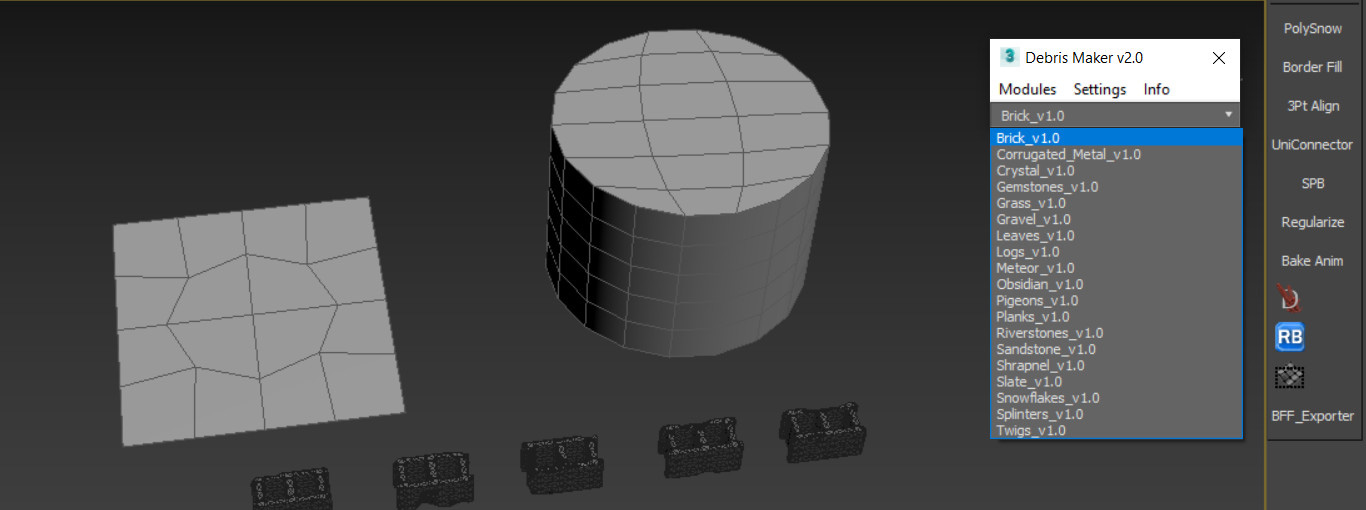
Гигантским плюсом 3ds Max является его расширяемость скриптами и плагинами. Эти дополнения многократно увеличивают возможности базовой программы. Благодаря скриптам можно значительно ускорить моделирование и избавиться от заурядных операций. Все скрипты находятся в Сети в свободном доступе. Для того, чтобы их установить скрипт перейдите в Scripting – Run Script… В открывшемся окне находим сохраненный файл скрипта. Полное обучение: "Профессия 3D-визуализатор" Некоторые файлы устанавливаются автоматически, без уведомления. Чтобы использовать установленный скрипт, нужно зайти в Customize –…

Revit

Изменение профиля стен в Revit

Сегодня в статье рассмотрим способы изменения профилей стен, а также присоединение их к другим элементам проекта. Для этого сделаем мозаичное представление нескольких окон проекта: план, фасад и 3D вид. Нарисуем замкнутый контур стен и простую двухскатную крышу. Для того чтобы присоединить стены к крыше нам необходимо выделить стены в проекте, на панели «Изменить|Стены» выбрать инструмент «Присоединить верх/основание», и после его активации появиться возможность выбрать способ присоединения: снизу или сверху. Дальше нужно выделить элемент, к которому мы будем присоединять стены, в нашем случае…

3ds Max

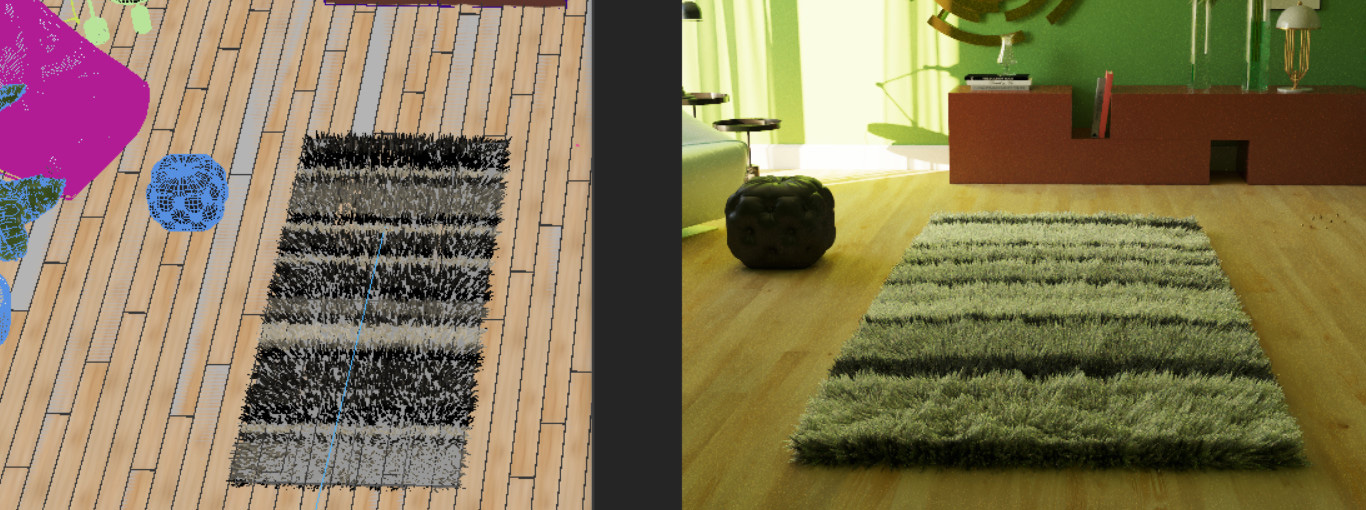
Как сделать ковер с модификатором Hair and Fur. 3ds Max

Мех – очень популярный материал среди декора. Ковры, мебель, мягкие игрушки. Крайне часто эти предметы можно встретить в реальных жилых помещениях. Раз так, то возникает вопрос, как их добавить в свою сцену? Для этого 3ds Max предлагает модификатор Hair and Fur (WSM). Полное обучение: "Профессия 3D-визуализатор" 1. Настройка геометрии Для начала нужно сделать основу ковра. Создайте или найдите объект нужной формы. В данном варианте это будет прямоугольный ковер, созданный с помощью Box. С помощью модификатора Edit Poly удалим нижний полигон. Это нужно для того, чтобы волосы не росли в нижней…

Revit

Создание перекрытий с помощью субэлементов в Revit

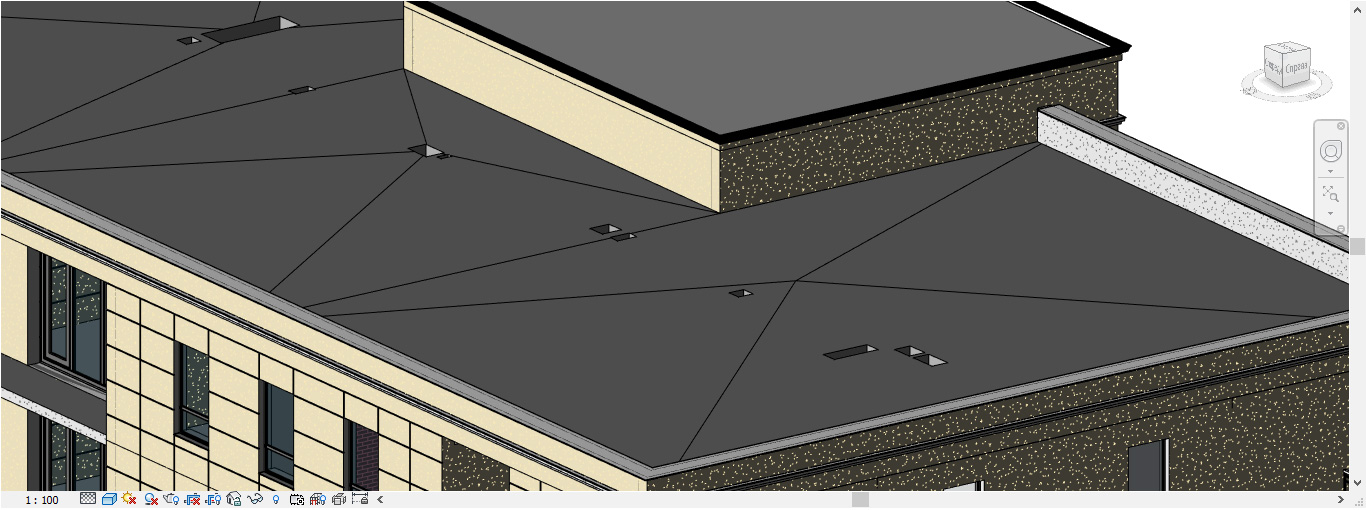
Для создания перекрытия необходимо определить его границы, выбрав стены или создав эскиз его профиля с помощью инструментов рисования. В случае если всему перекрытию нужно задать уклон, используется инструмент "Направление уклона" во время редактирования границы перекрытия. А если нужно выполнить операции с одной или несколькими точками/ребрами на выбранном перекрытии, то используется инструмент "Изменить субэлементы", с которым мы сегодня и познакомимся. Создадим перекрытие, выделим его и выберем на панели инструментов Изменить|Перекрытия – Изменить субэлементы. Этот инструмент позволяет…

Подтвердите действие

Сохранить изменения?

Вы изменили данные. Сохранить их перед выходом?